
今天我们来利用DigitalOcean搭建VPN
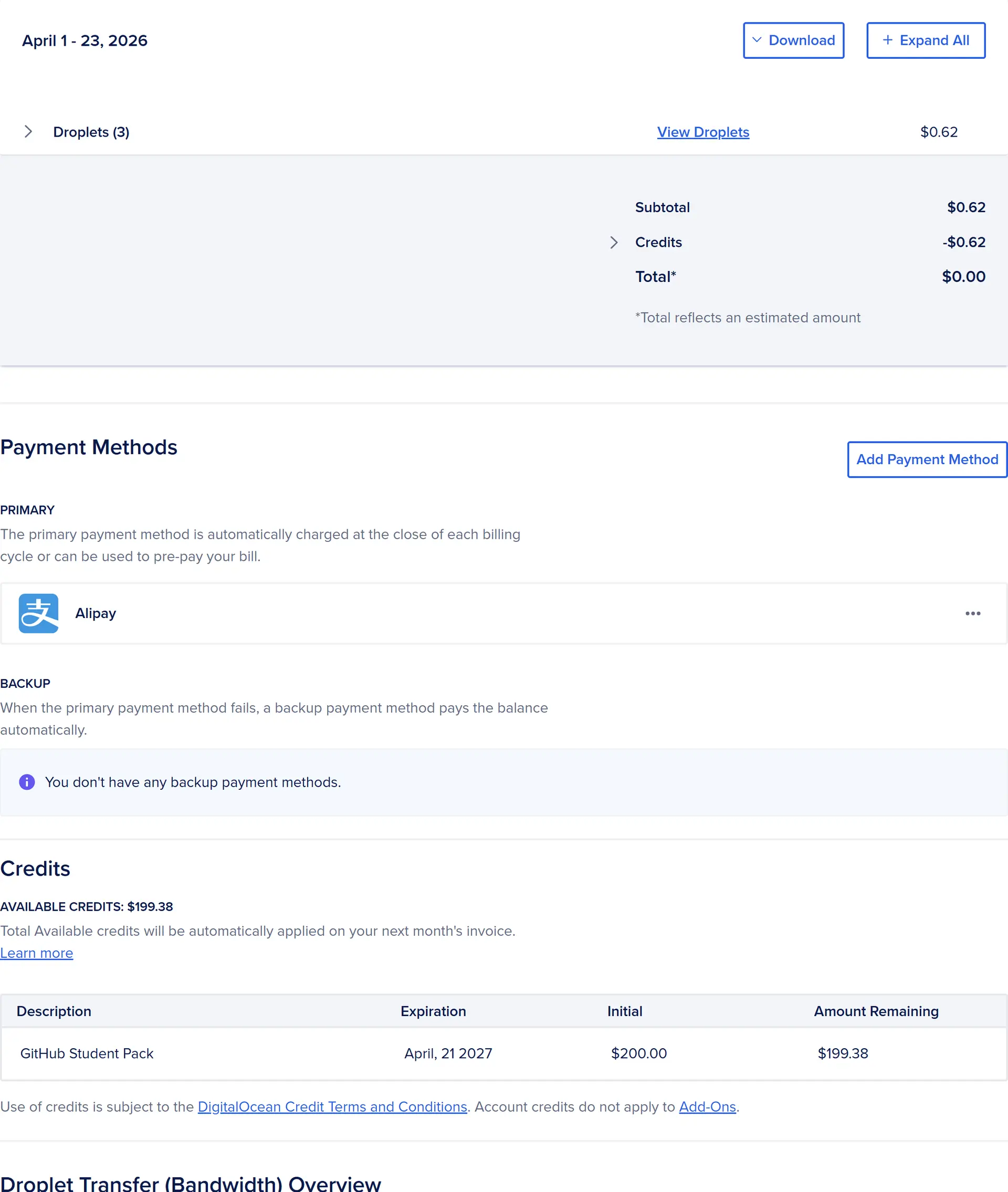
之前白嫖了digitalocean的200$的代金卷,而且租了两台服务器,不过租的都是Ubuntu而且节点都在纽约,非常不适合作为VPN,因为纽约在地球那一边,延迟百分百高,想了一下我关掉了一台,保留了我之前部署MC服务器以及AstrBot的那个服务器(原本是想着一台用来练手,一台用来使用的 ┭┮﹏┭┮)
不过这个代金卷确实是真的,昨天就真的扣了一点钱,太好啦
OK,不废话了
服务器配置
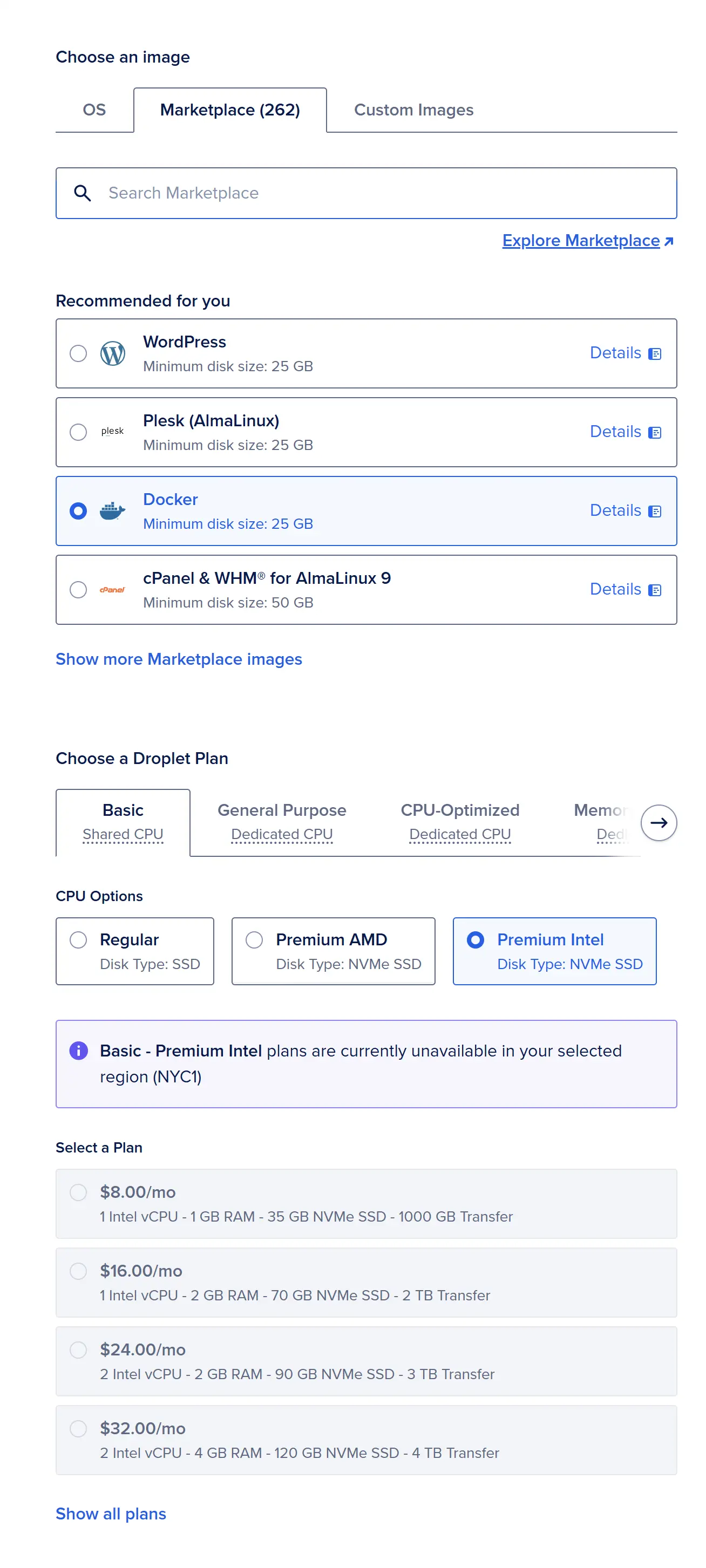
首先我们选择合适的服务器
地点: 新加坡 Singapore
系统: 选择带Docker的Ubuntu
订阅计划: Basic基础订阅里的Premiun Inter 选择8$一个月的(你想问为什么,因为这个代金卷一年之后就没啦,现在不用何时用)
即1 Intel vCPU - 1 GB RAM - 35 GB NVMe SSD - 1000 GB Transfer (自带 Docker)
然后允许IPV6和性能检测
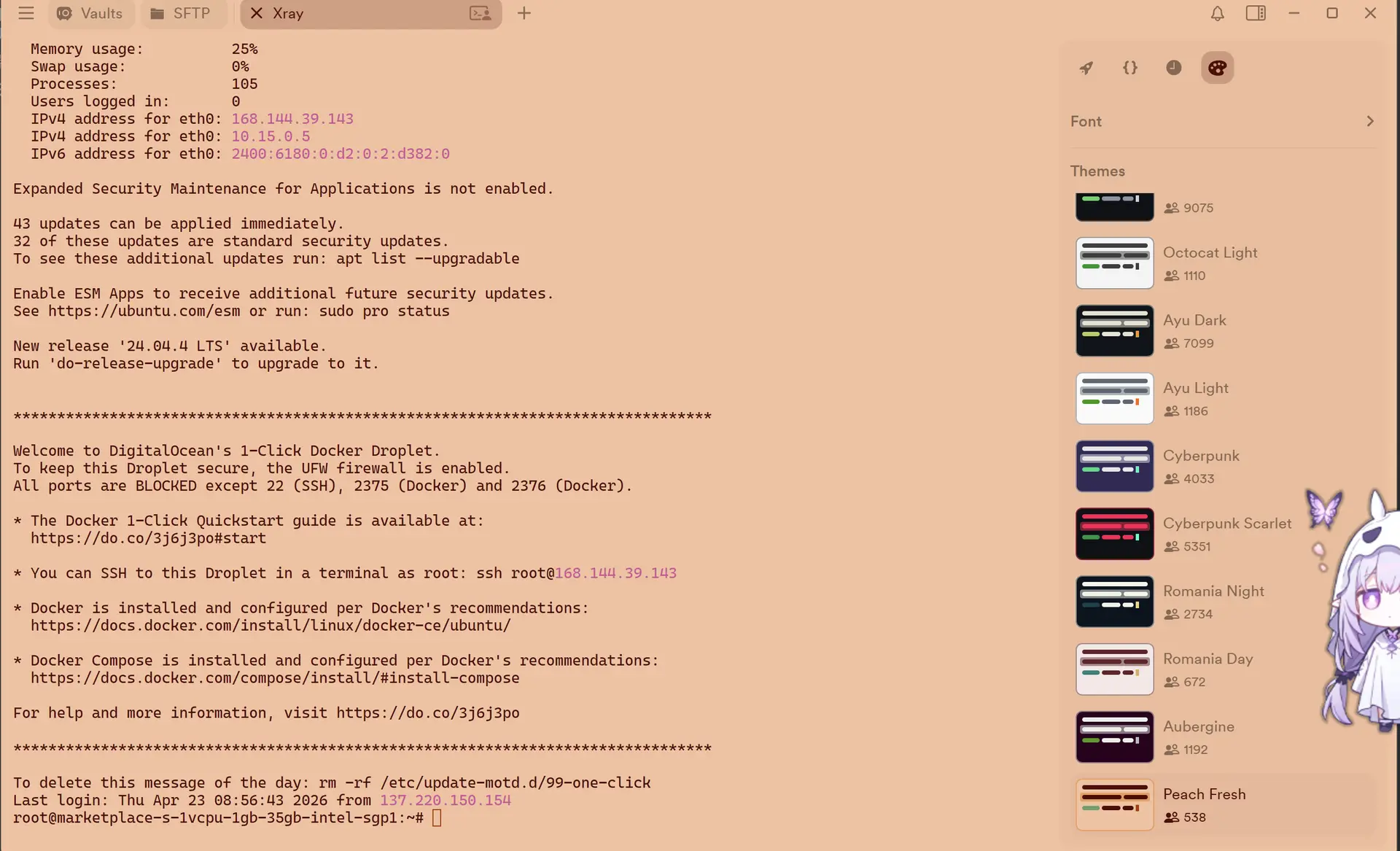
然后在Termius中连接IP
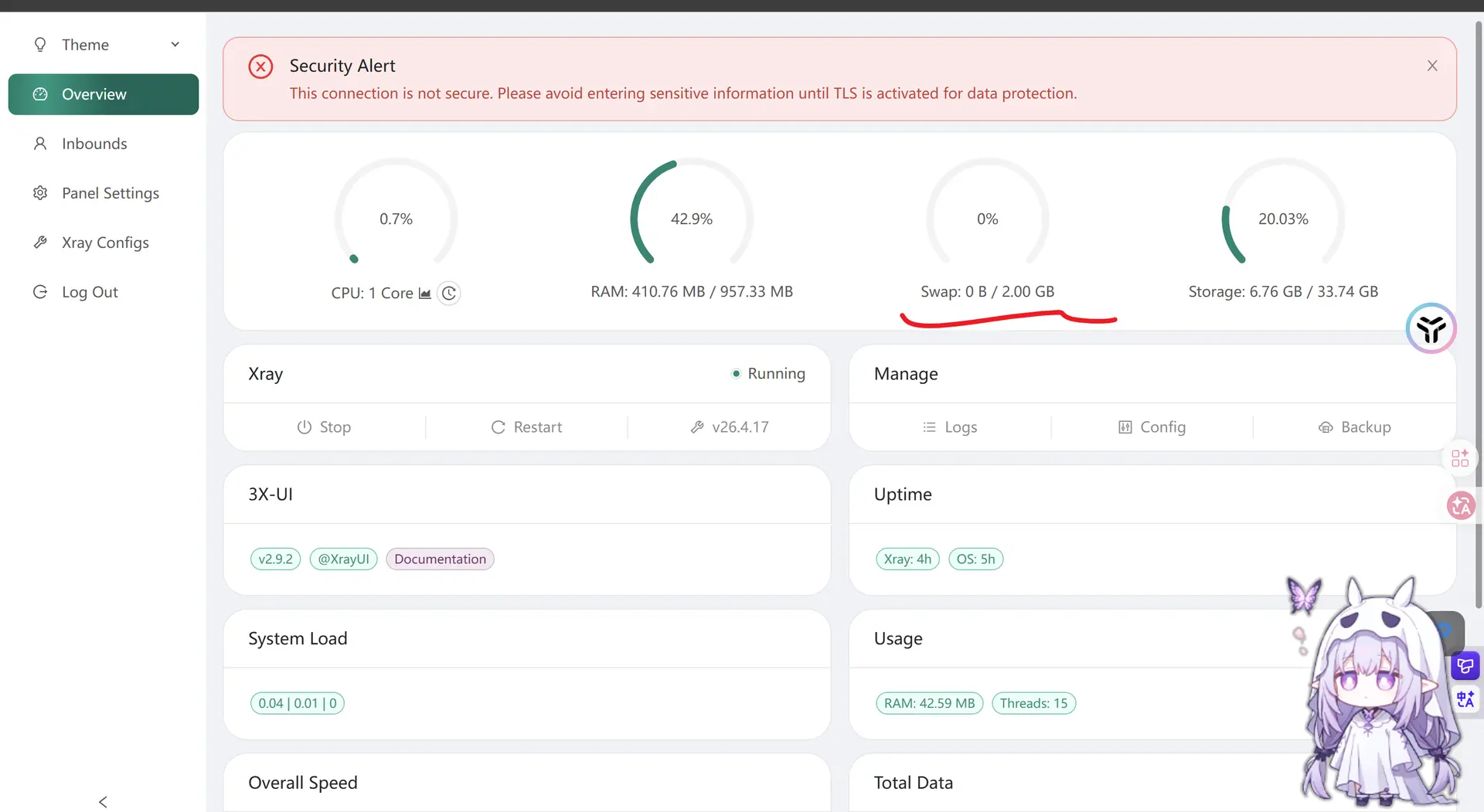
开启swap
至于上面的报错
Security Alert
This connection is not secure. Please avoid entering sensitive information until TLS is activated for data protection
这是因为我们没有添加SSL证书,我下面会说,你们一步一步的来就行
在Termius中输入开启2G虚拟内存
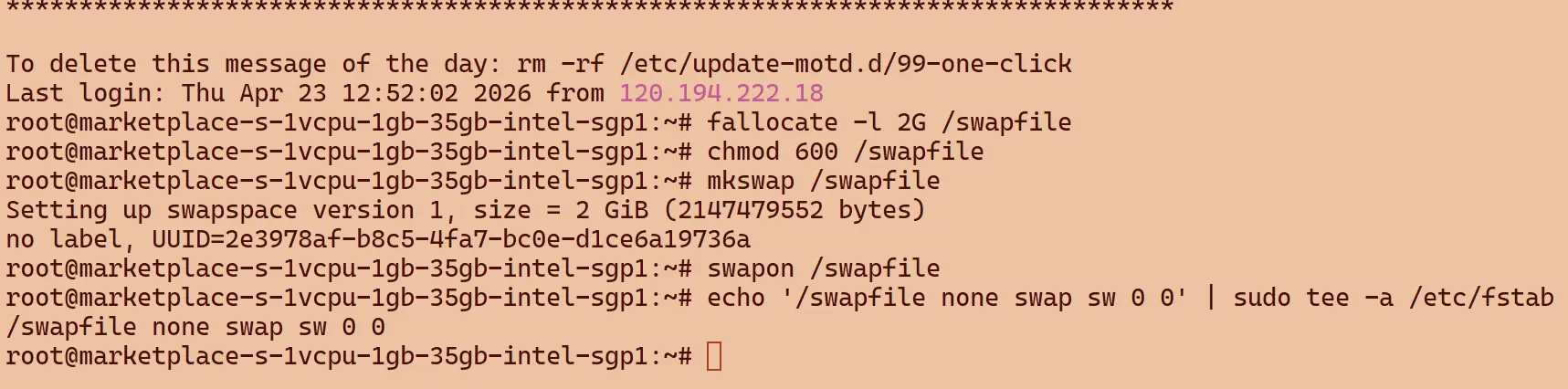
fallocate -l 2G /swapfile
chmod 600 /swapfile
mkswap /swapfile
swapon /swapfile
echo '/swapfile none swap sw 0 0' | sudo tee -a /etc/fstab
执行完没有任何报错,就说明虚拟内存加好了,以后服务器会稳定很多
然后搭建Xray
先下载一个Xray可视化面板
在termius中输入
bash <(curl -Ls https://raw.githubusercontent.com/mhsanaei/3x-ui/master/install.sh)
得到
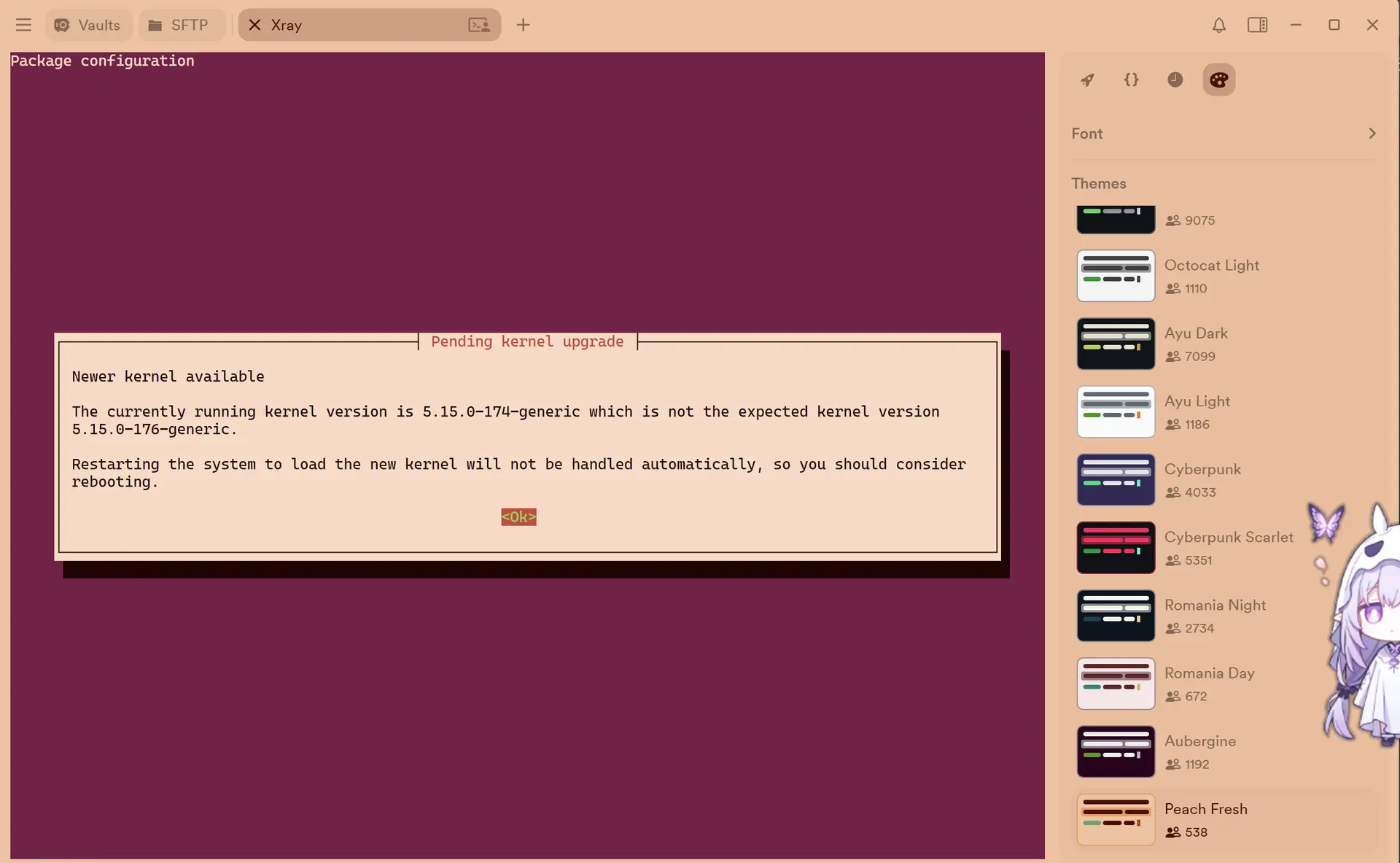
然后OK
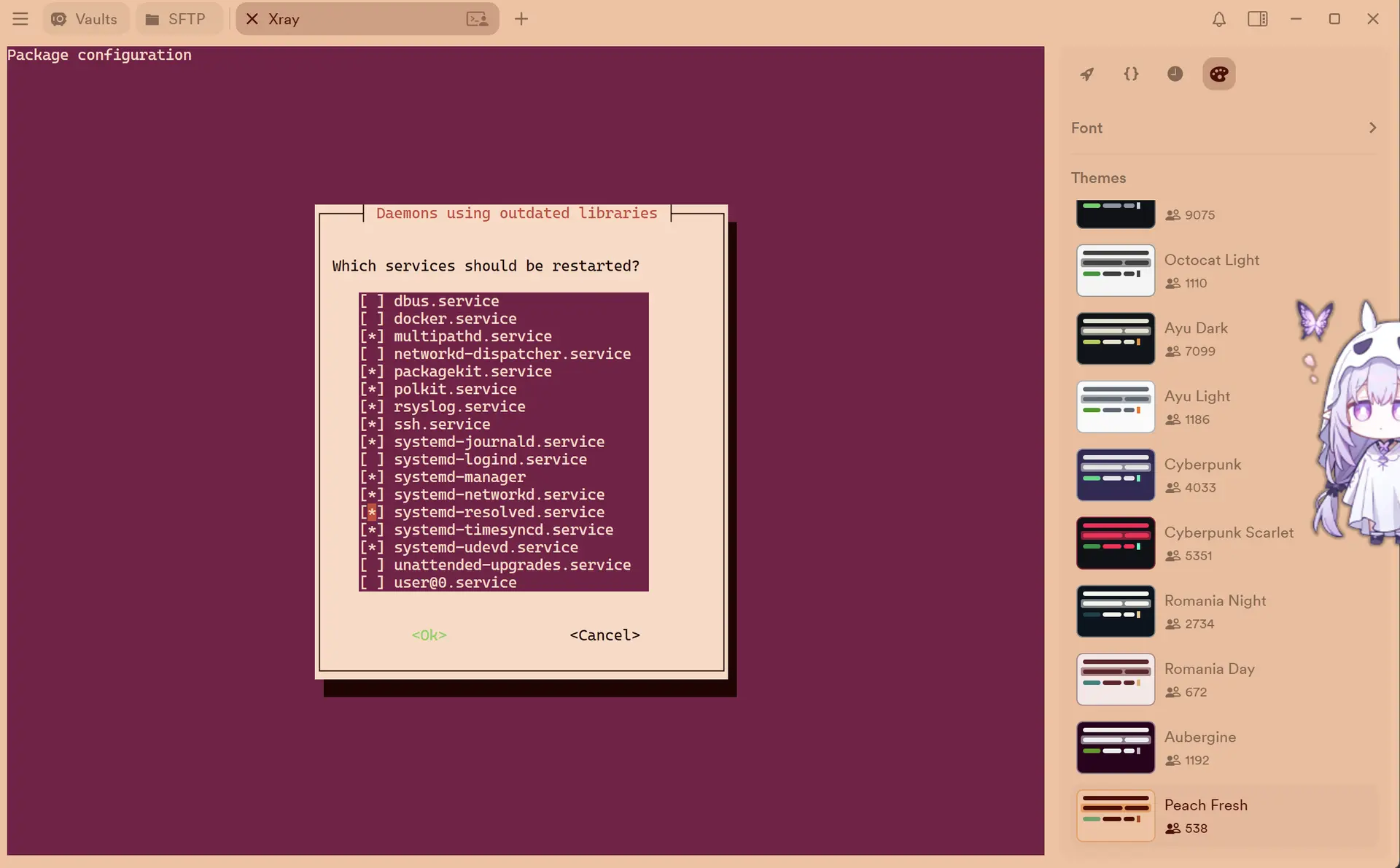
这里我们不用管直接Enter 按回车键就行了,这里的意思是
系统刚刚更新了一些底层的运行库,以下这些系统服务还在使用旧版本的库,你需要重启这些服务来应用更新吗?
答案肯定是确定的,对于这台刚刚新建的准备用来做 VPN 的服务器来说,重启是最安全省事的选择
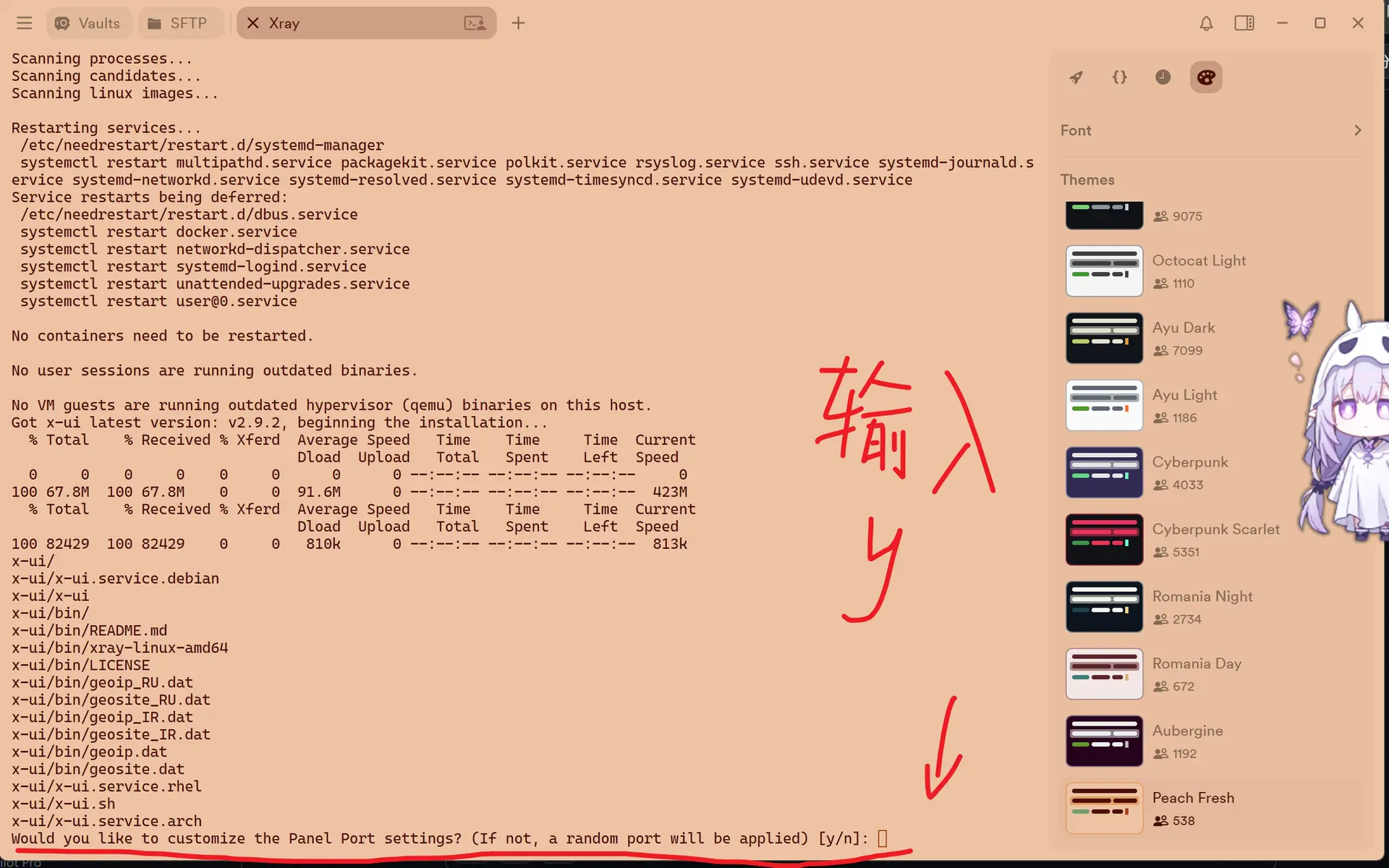
Would you like to customize the Panel Port settings? (If not, a random port will be applied) [y/n]:
输入y并回车
然后就是输入y 同意面板端口初始化
接下来就是几个设置,
第一个设置
要求设置面板的访问端口(比如输入 2053 或者 8080,范围在 1-65535 之间,不要用 80 或 443)
Please set up the panel port:
输入8080并回车
第二个设置
═══════════════════════════════════════════
SSL Certificate Setup (MANDATORY)
═══════════════════════════════════════════
For security, SSL certificate is required for all panels.
Let’s Encrypt now supports both domains and IP addresses!
Choose SSL certificate setup method:
- Let’s Encrypt for Domain (90-day validity, auto-renews)
- Let’s Encrypt for IP Address (6-day validity, auto-renews)
- Custom SSL Certificate (Path to existing files)
Note: Options 1 & 2 require port 80 open. Option 3 requires manual paths. Choose an option (default 2 for IP):
直接输入回车默认选项2
这个意思是想要如何给你的面板网页配置 HTTPS 安全证书?(这个新版脚本强制要求面板必须有安全证书,以防你的密码被窃听)
因为目前只是个人搭建,没有购买域名(网址),所以最简单的方法是使用系统直接为IP 地址生成的证书
第三个设置
Do you have an IPv6 address to include? (leave empty to skip):
直接输入回车键默认
在 DigitalOcean 买的服务器默认通过普通的 IPv4 地址(就是用来连接服务器的那串数字)就可以完美搭建并使用 VPN 了。
配置 IPv6 对新手来说容易增加不必要的麻烦(虽然刚才我们已经勾选了IPV6的配置),完全不需要填它,直接回车跳过丝毫不会影响使用
第四个设置
Port to use for ACME HTTP-01 listener (default 80):
直接输入回车默认
意思是申请安全证书需要用哪个端口?默认用 80 端口就行
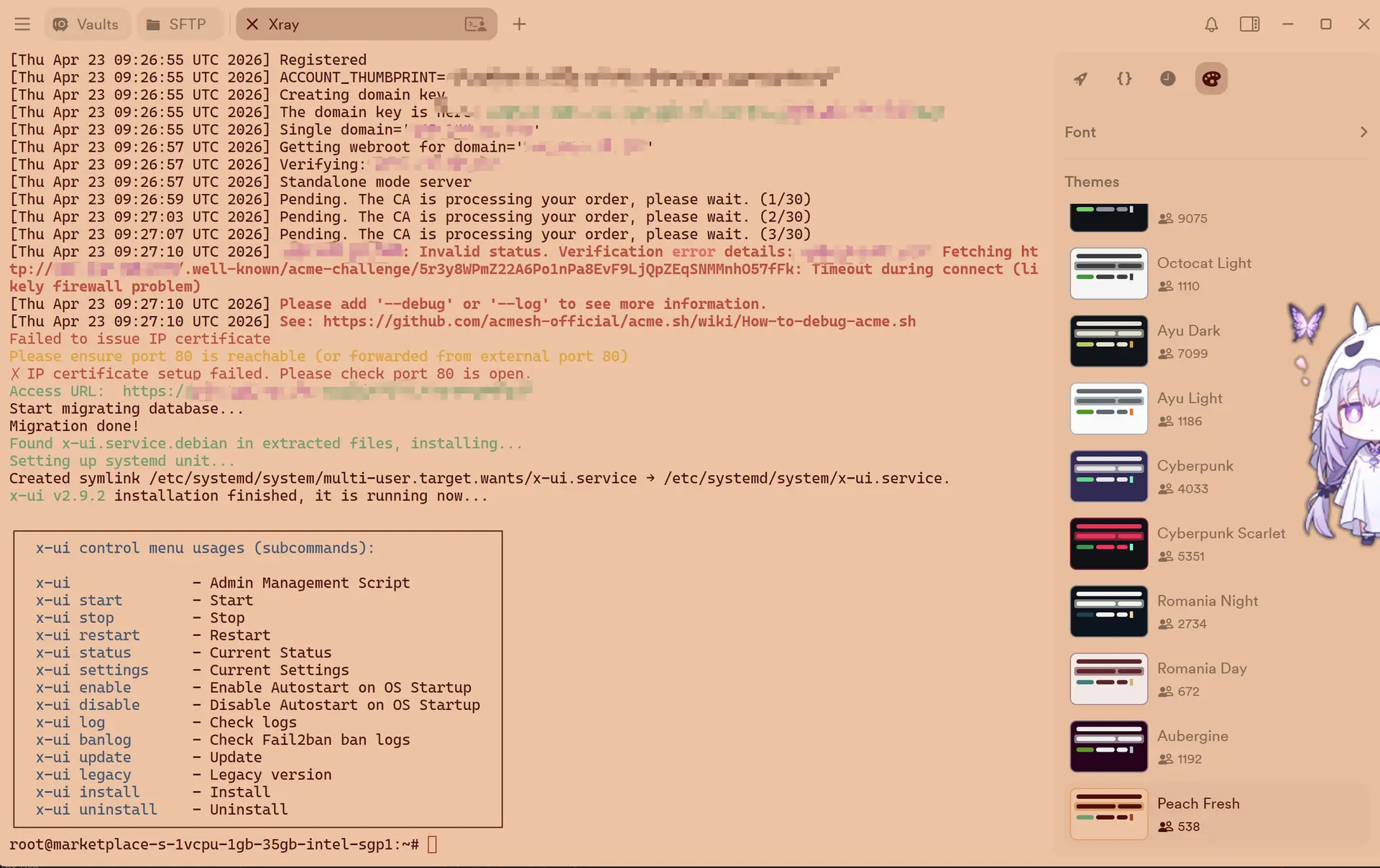
然后我们就安装好了,但是会报错说证书没有安装成功,这个其实无所谓的,因为这个用http访问就行了
安装证书不成功的话
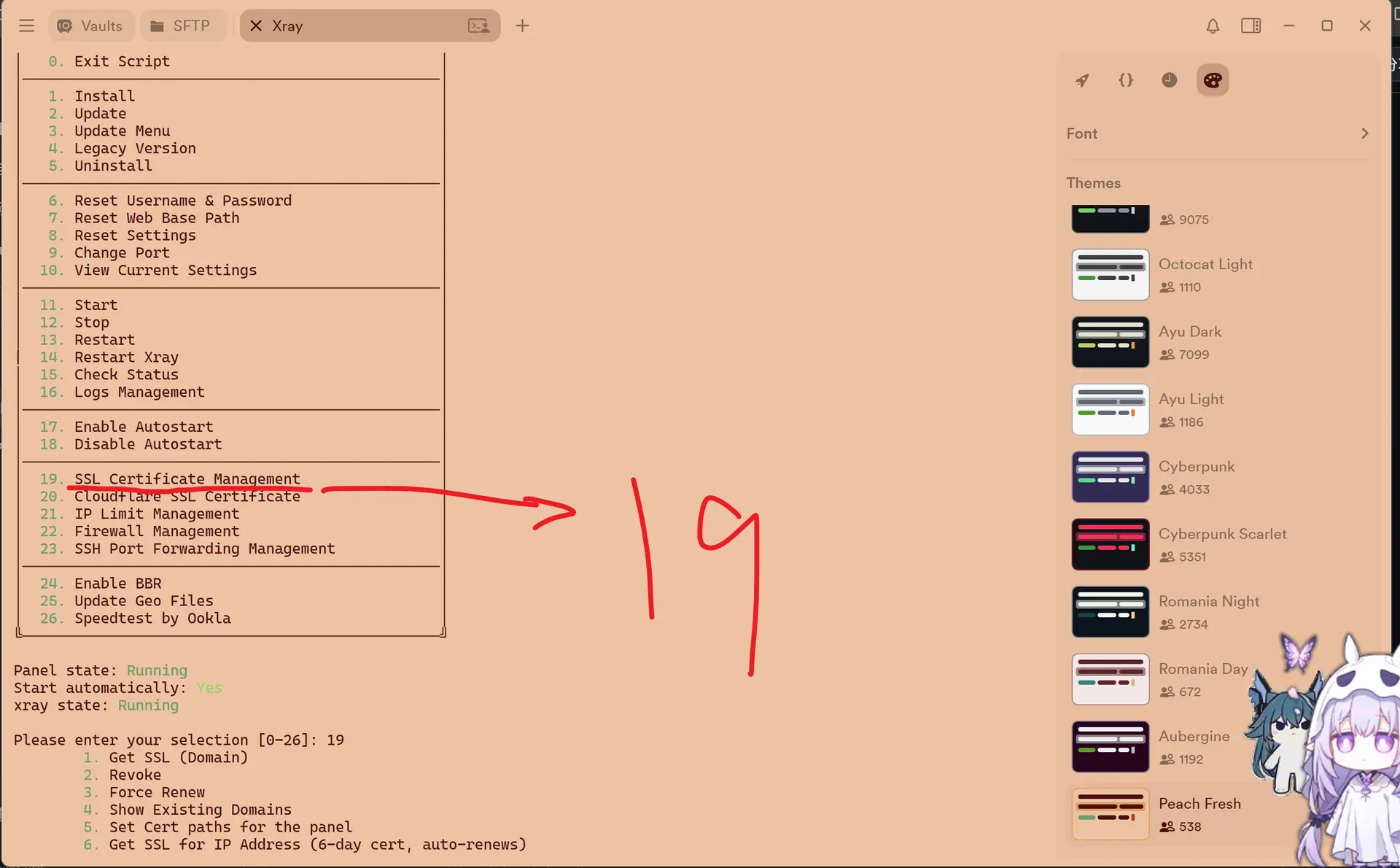
先选择选择 19 SSL Certificate Management(SSL证书管理)
然后选择选项6 Get SSL for IP Address (6-day cert, auto-renews)
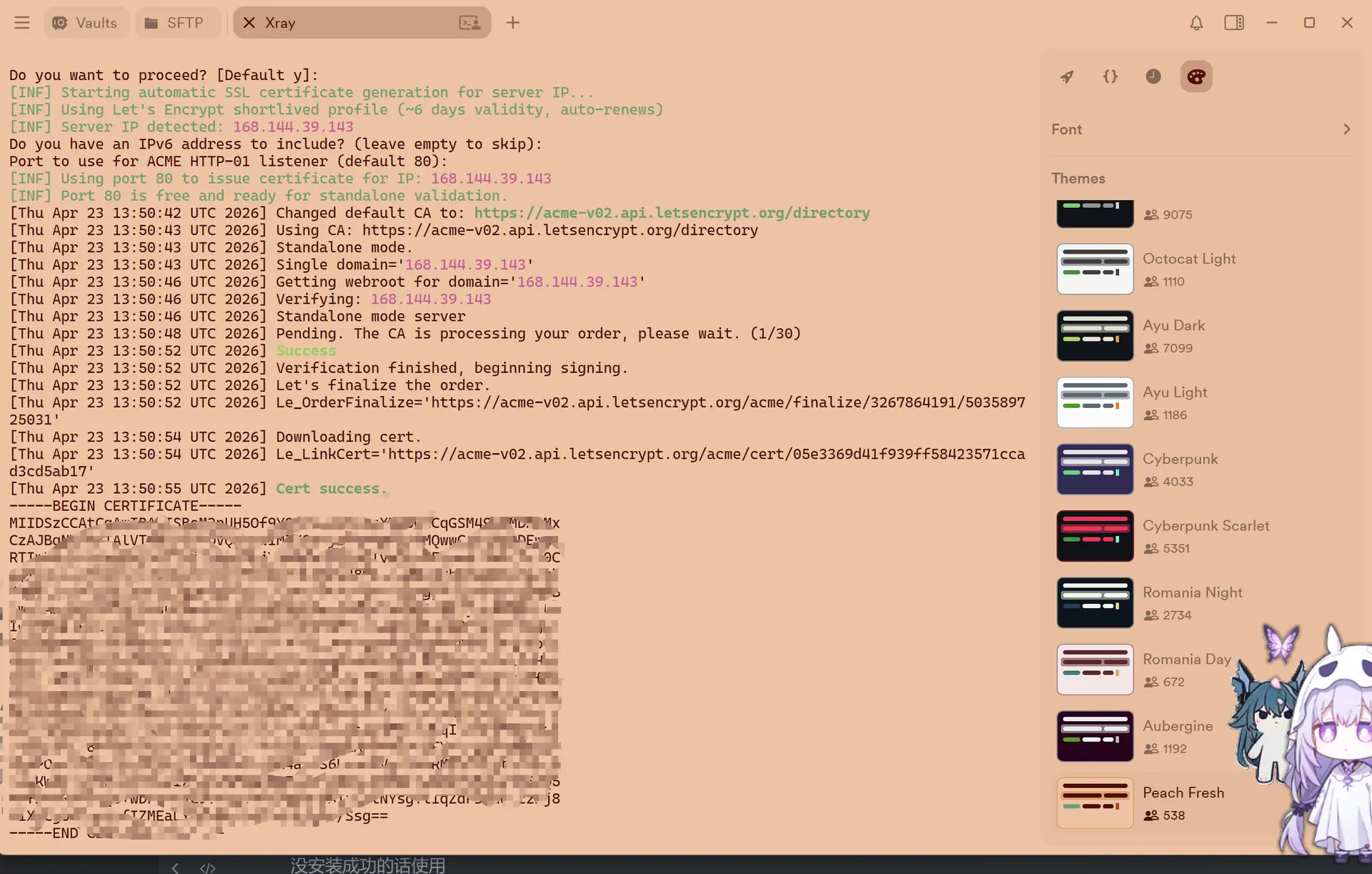
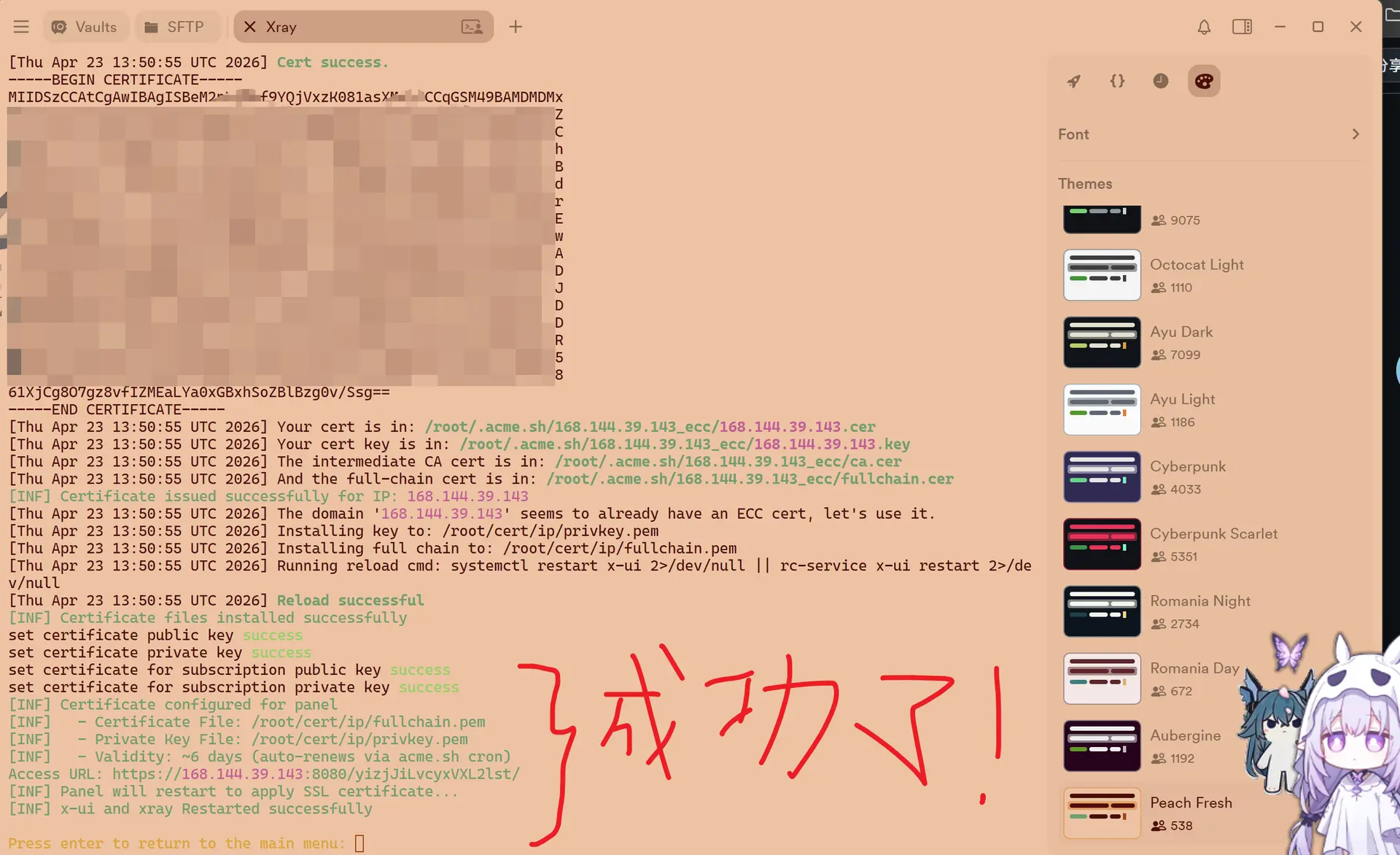
此时我们进入浏览器使用https的链接,发现上方的报错消失了! 因为我们已经添加成功了SSL证书
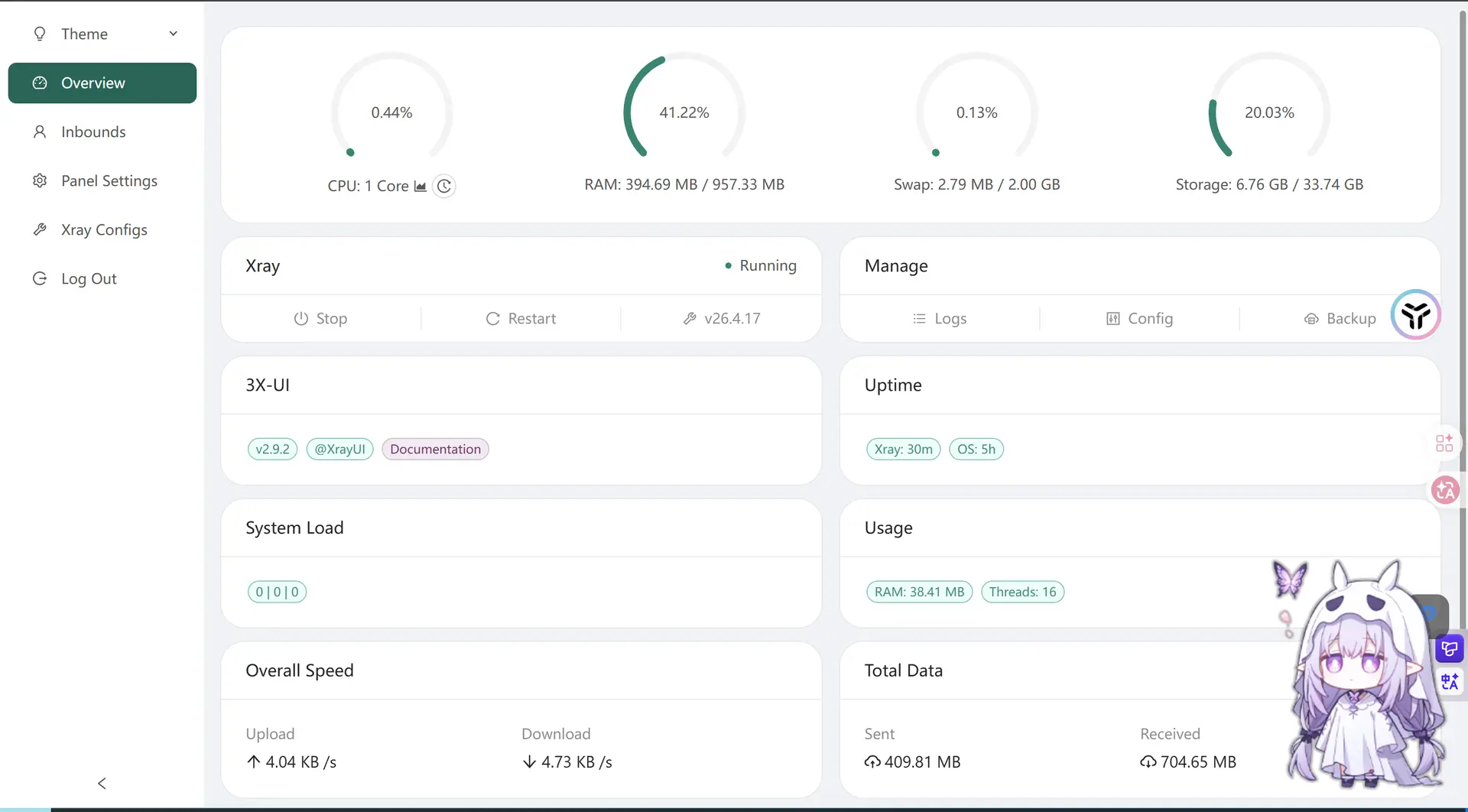
因为安装成功的话可以使用浏览器访问https(访问成功的话就会跳转到登录界面,我下面会讲)
https://168.144.39.143:8080/yizjJiLvcyxVXL2lst/ //我的是这样,你们的后面的字母和我的不一样
没安装成功的话使用http(然后你会发现打不开这个网址因为防火墙没有设置 我下面会讲)
http://168.144.39.143:8080/yizjJiLvcyxVXL2lst/ //我的是这样,你们的后面的字母和我的不一样
如果你们记不住这个字母也可以自己改
依旧
x-ui
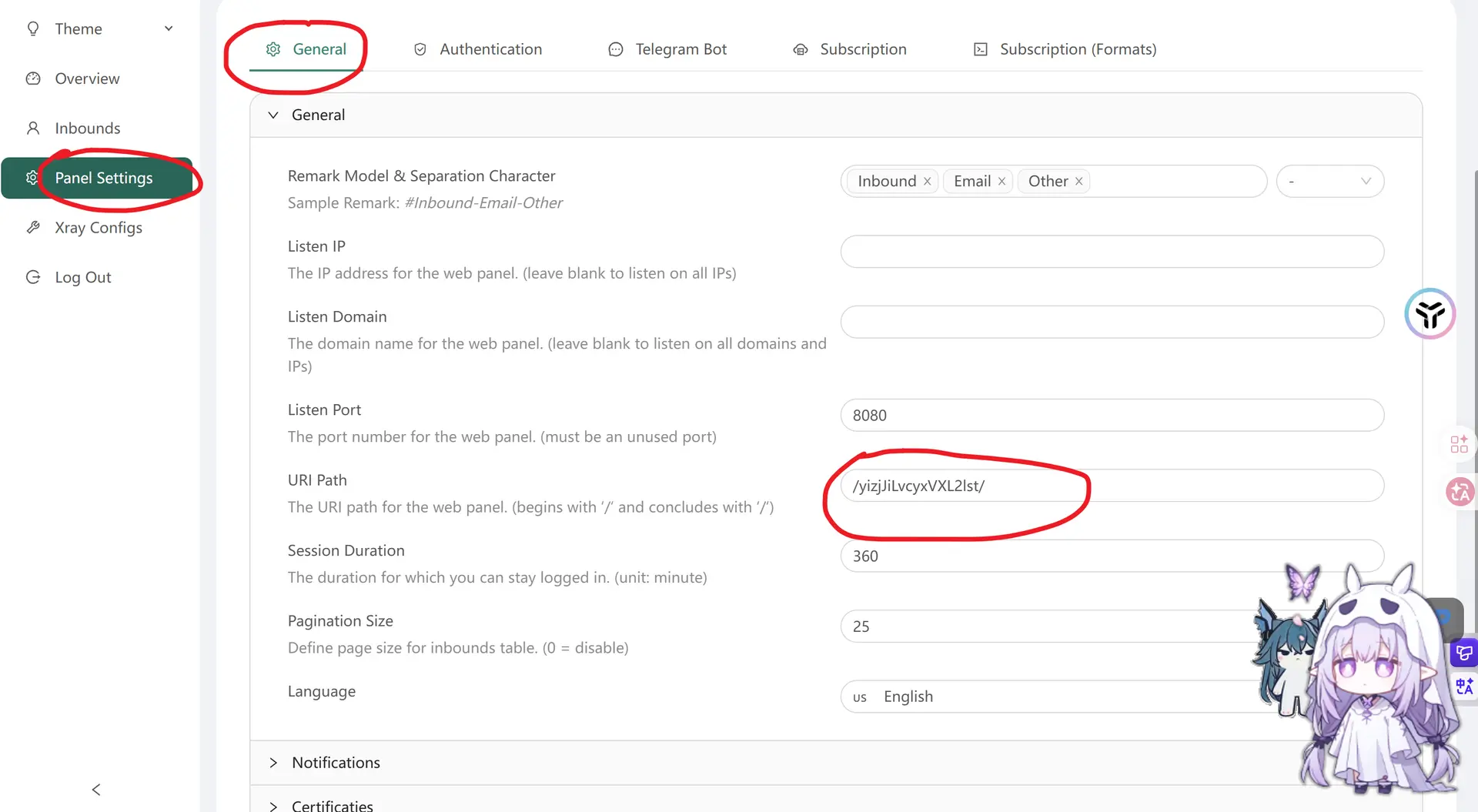
然后确认刷新url的英文字母(一定要刷新,如果你的已经泄露了)
当然也可以在面板的**“面板设置” (Panel Settings)**里的url 路径里改成你记得住的单词 (对了,可以自定义界面的语言,比如简体中文或者英语什么的,我推荐英语,不容易出错,中文的话可能有翻译错误)
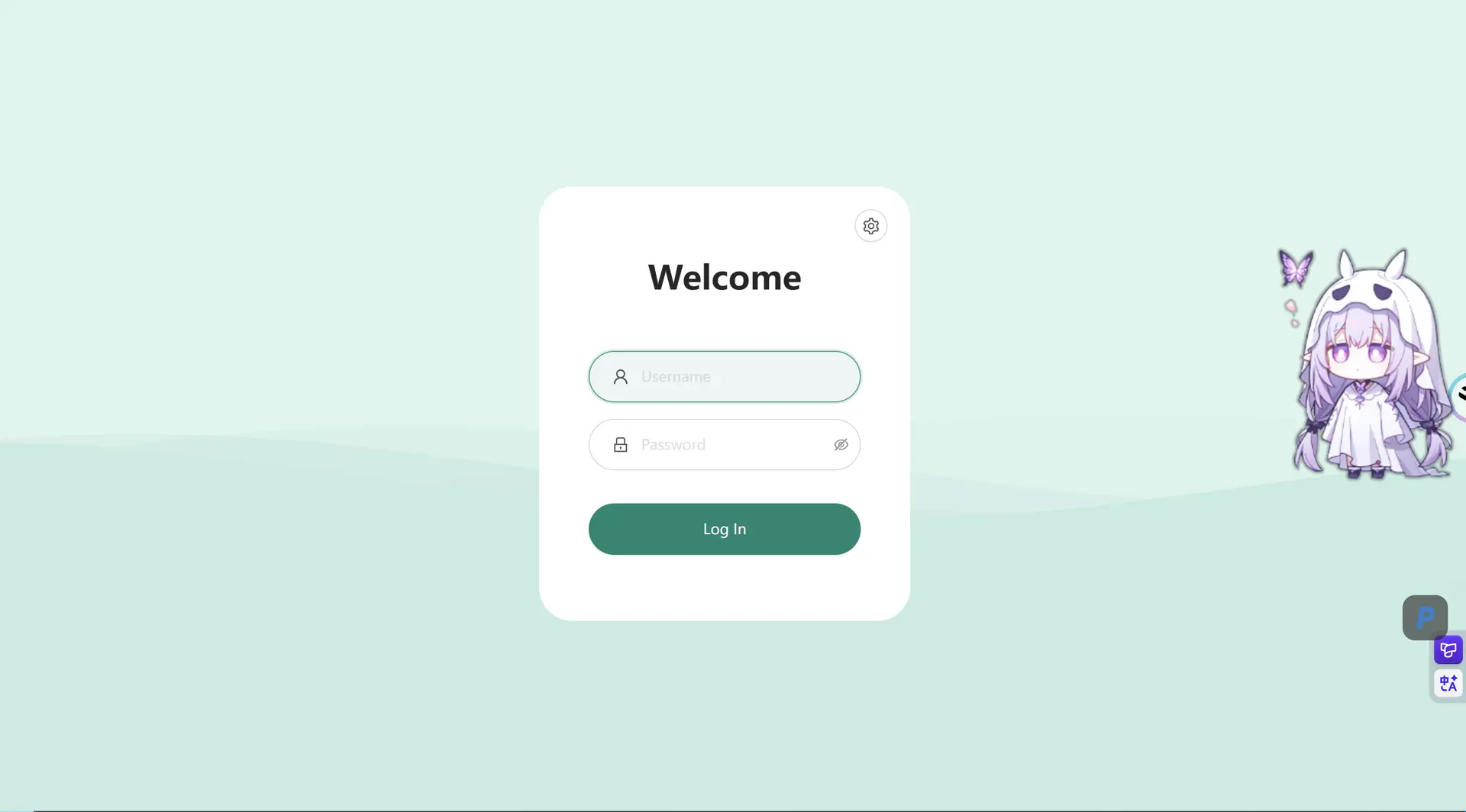
但是你会发现密码和用户名不知道是什么,因为我们根本没有设置
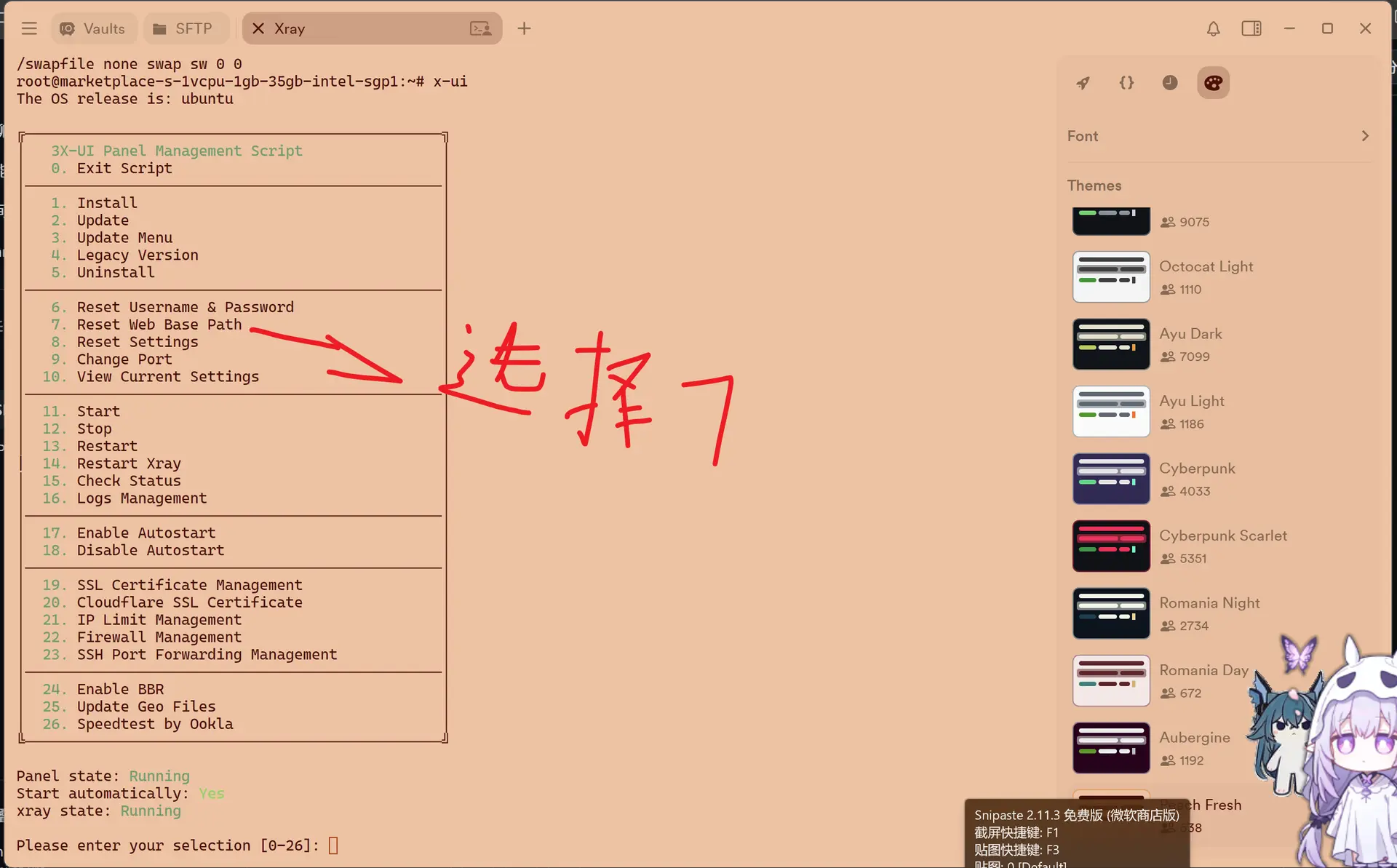
首先打开 x-ui 管理菜单
x-ui
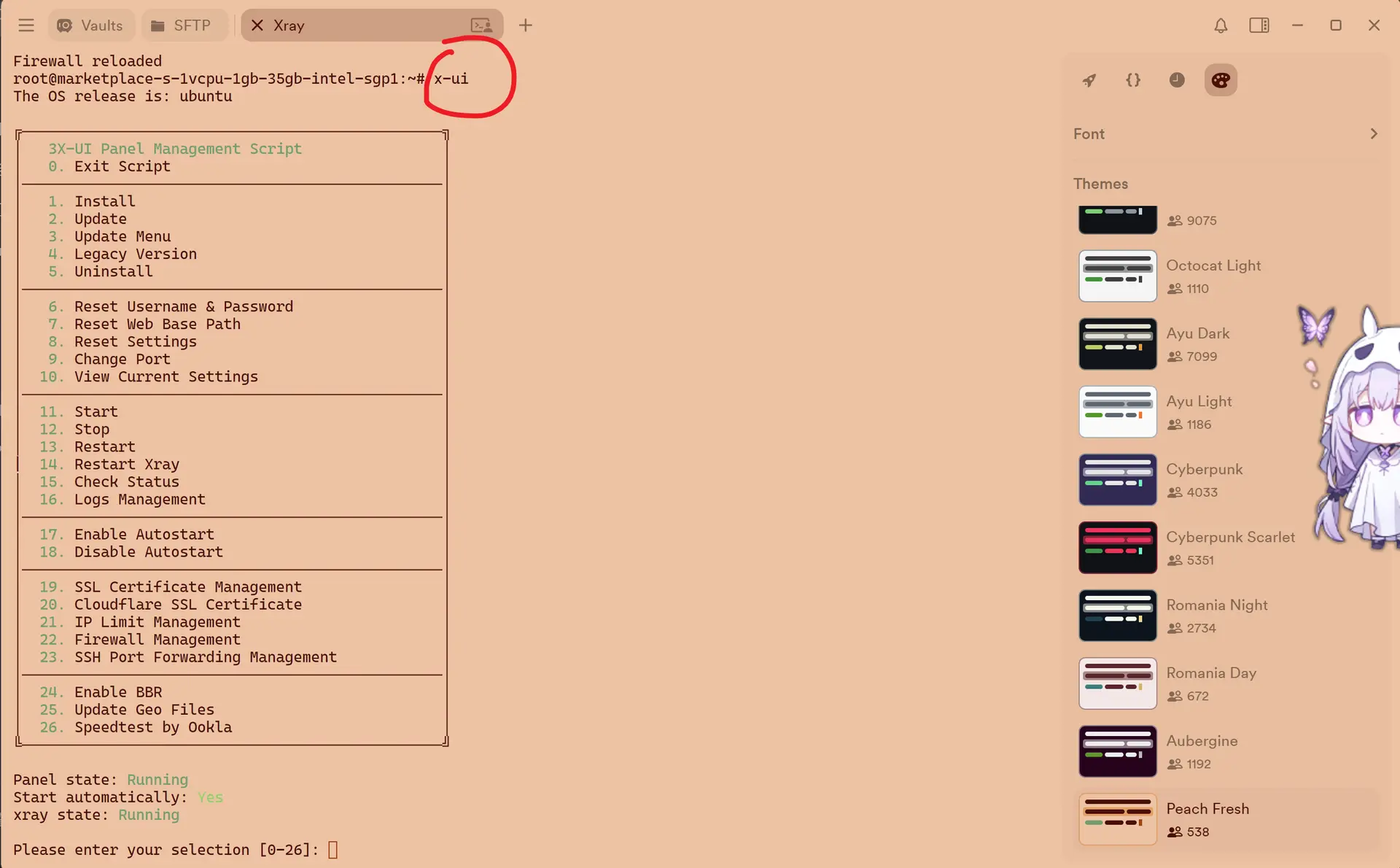
选择选项6 来重置用户名和密码
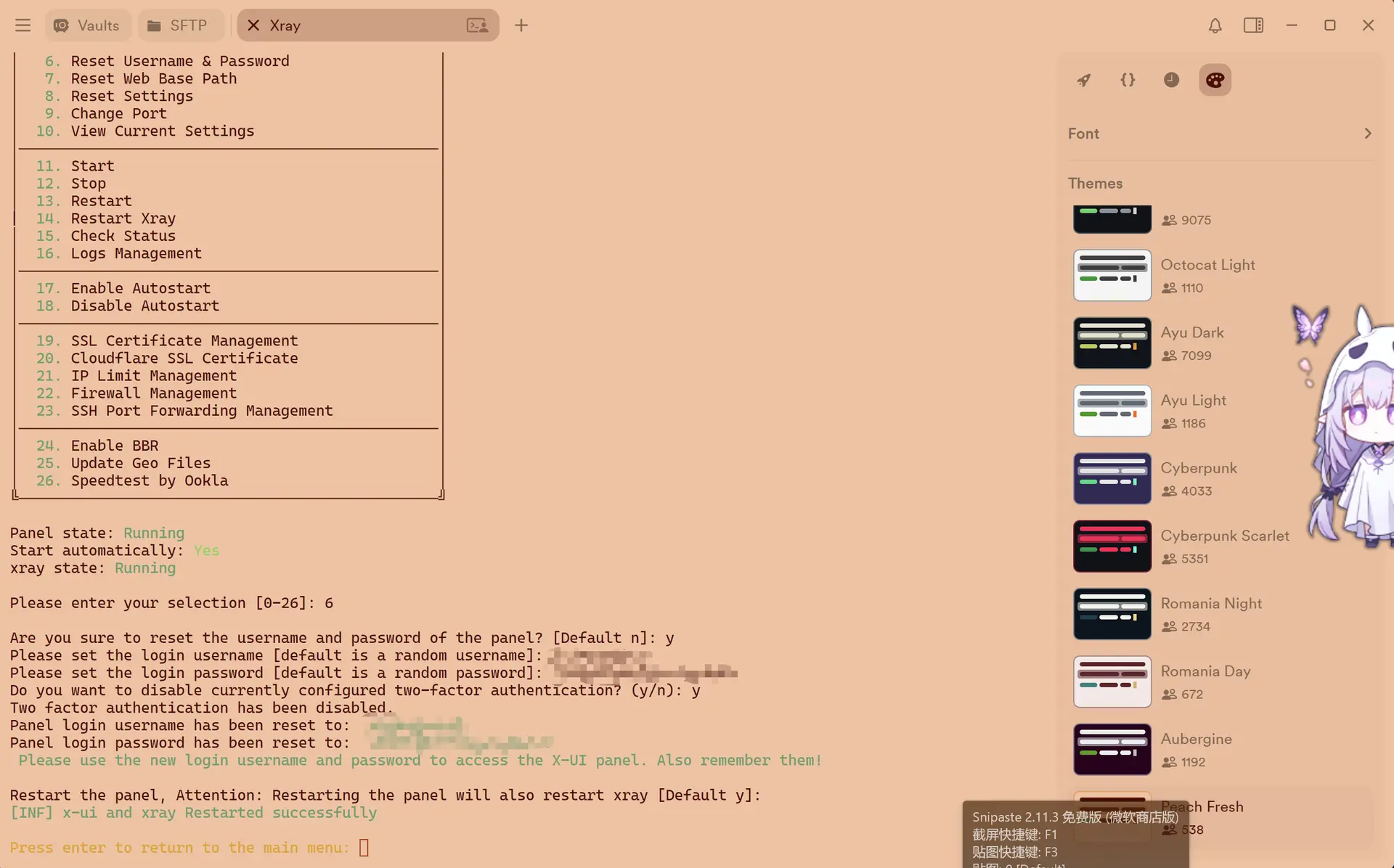
然后刷新浏览器登录进入界面
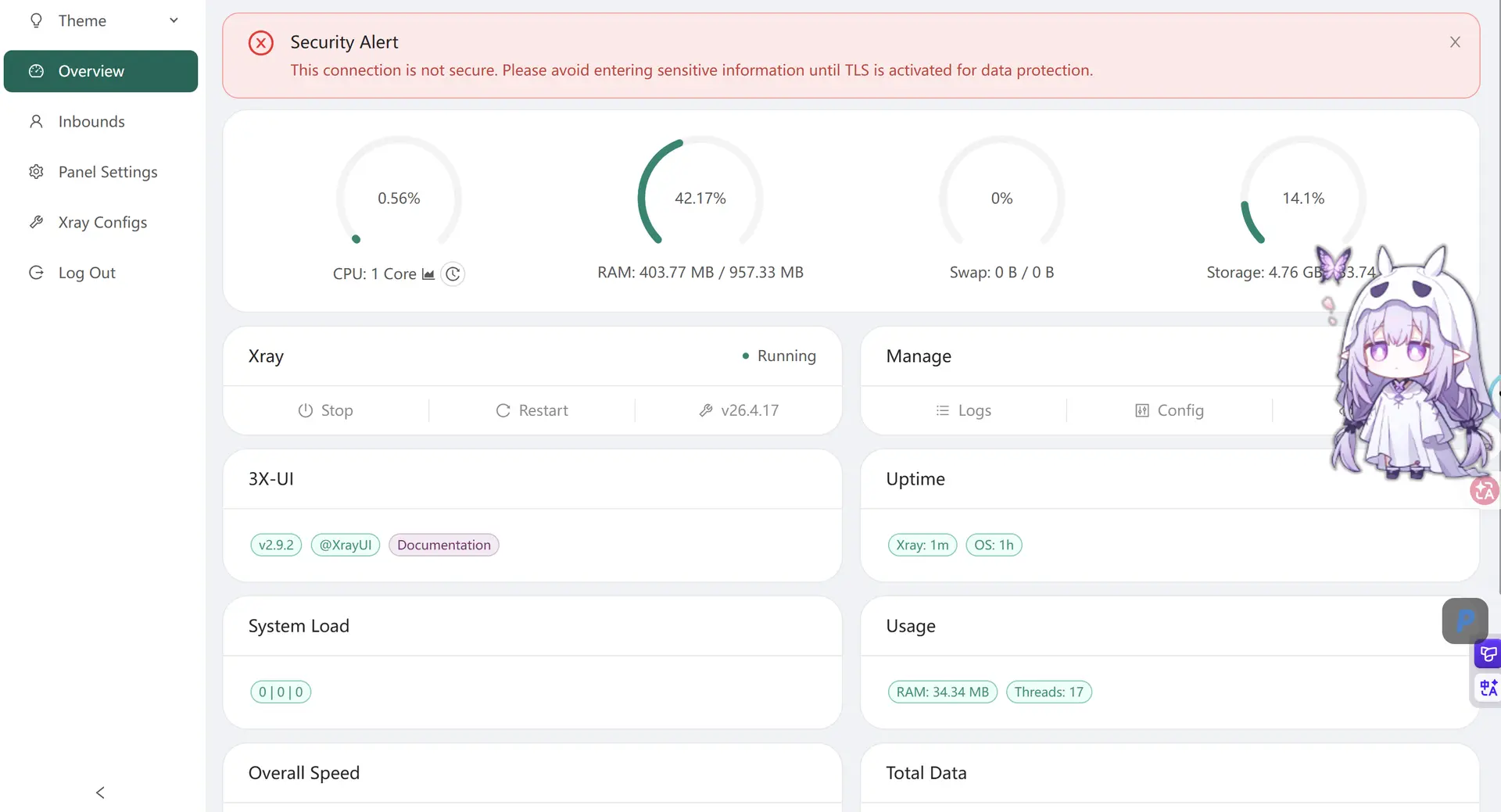
ok到这里就第一步就大功告成了!
然后是第二步
防火墙设置
然后在termius里关闭防火墙对这个端口的阻拦并刷新一下浏览器就能打开刚才的链接,你就会看到我们熟悉的登录界面啦!
ufw allow 8080/tcp
ufw allow 80/tcp
ufw allow 443/tcp
ufw reload
创建 VLESS-Reality 节点
在面板左侧菜单栏,点击 “入站列表” (Inbounds)
然后点击页面上的 “添加入站” (Add Inbound)
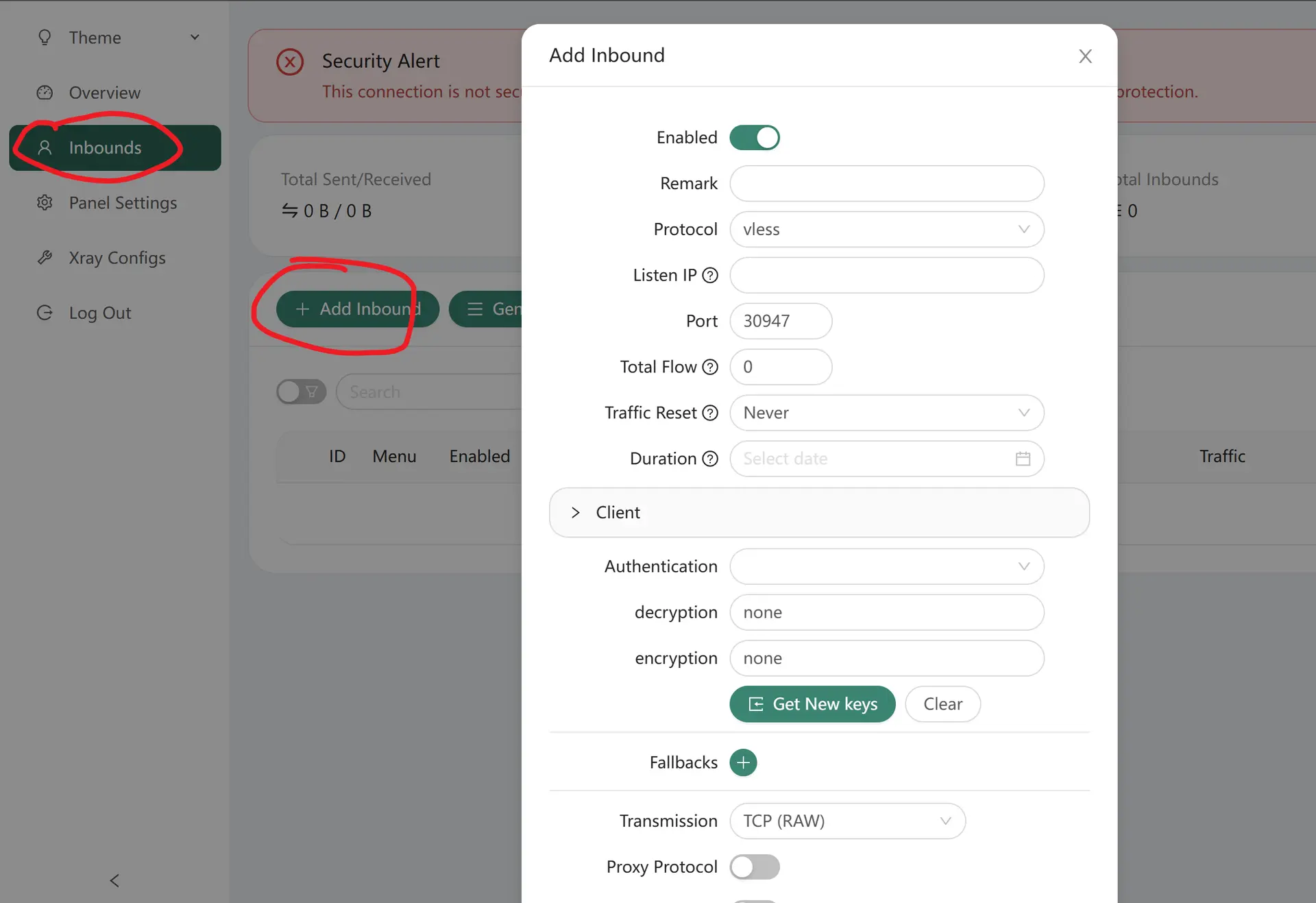
然后
填写基础信息
:
- 备注 (Remark):随便填,比如填
DigitalOcean-SG。- 协议 (Protocol):在下拉菜单里,必须选择
vless。- 端口 (Port):填入
443。开启 Reality(核心伪装步骤)
:
- 往下看,找到 “安全” (Security) 这一项,在下拉菜单里选择
reality。填写 Reality 参数
: 选择 reality 后,下面会多出一堆设置,按照我写的填:
- uTLS:保持默认的
chrome即可。- 目标网站 (Dest):填入
www.yahoo.com:443- SNI (Server Names):填入
www.yahoo.com- (注意:目标网站带着端口号 :443,SNI不带端口号)
生成密钥 (非常关键)
:
- 找到 “私钥” (Private Key) 和 “公钥” (Public Key) 旁边的 “获取新的密钥” (Get new keys) 按钮(或者是一个刷新的小图标),点击它一下!
- 系统会自动填入一串随机字母和数字。
- 找到 ShortIds,同样点击旁边的生成按钮,生成一串字符。
保存节点
:
- 点击右下角的 “创造VPN” (creat) 或 “保存” 按钮。
当然其他的协议比如vmess shadowsocks http wireguard tun hysteria等协议
除了一个trojan,因为传统的 Trojan 协议 强制要求你必须拥有一个域名(网址)+ 真实的 SSL 证书。如果你只有 IP 地址,Trojan 是没法正常工作的
使用方法
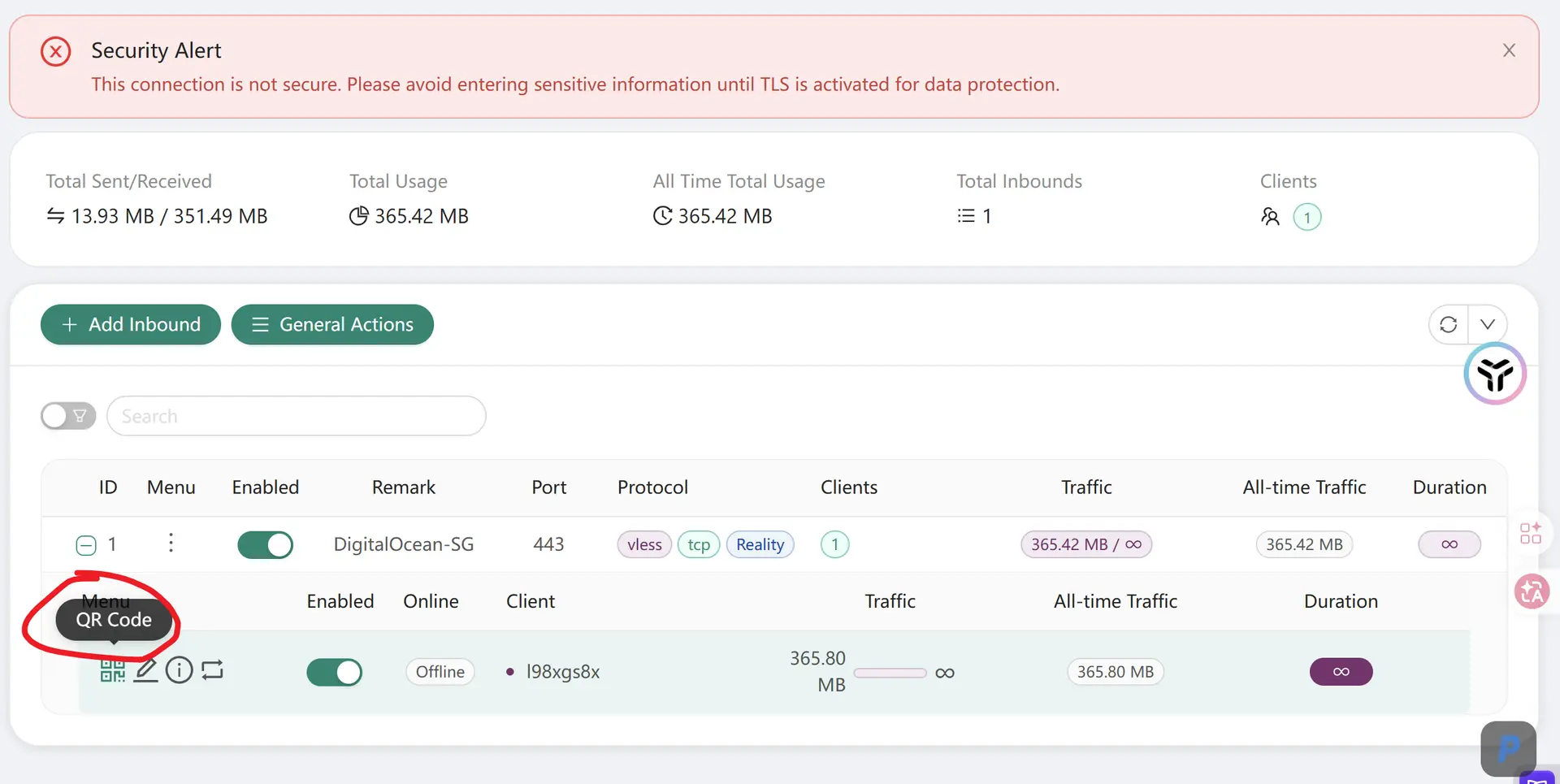
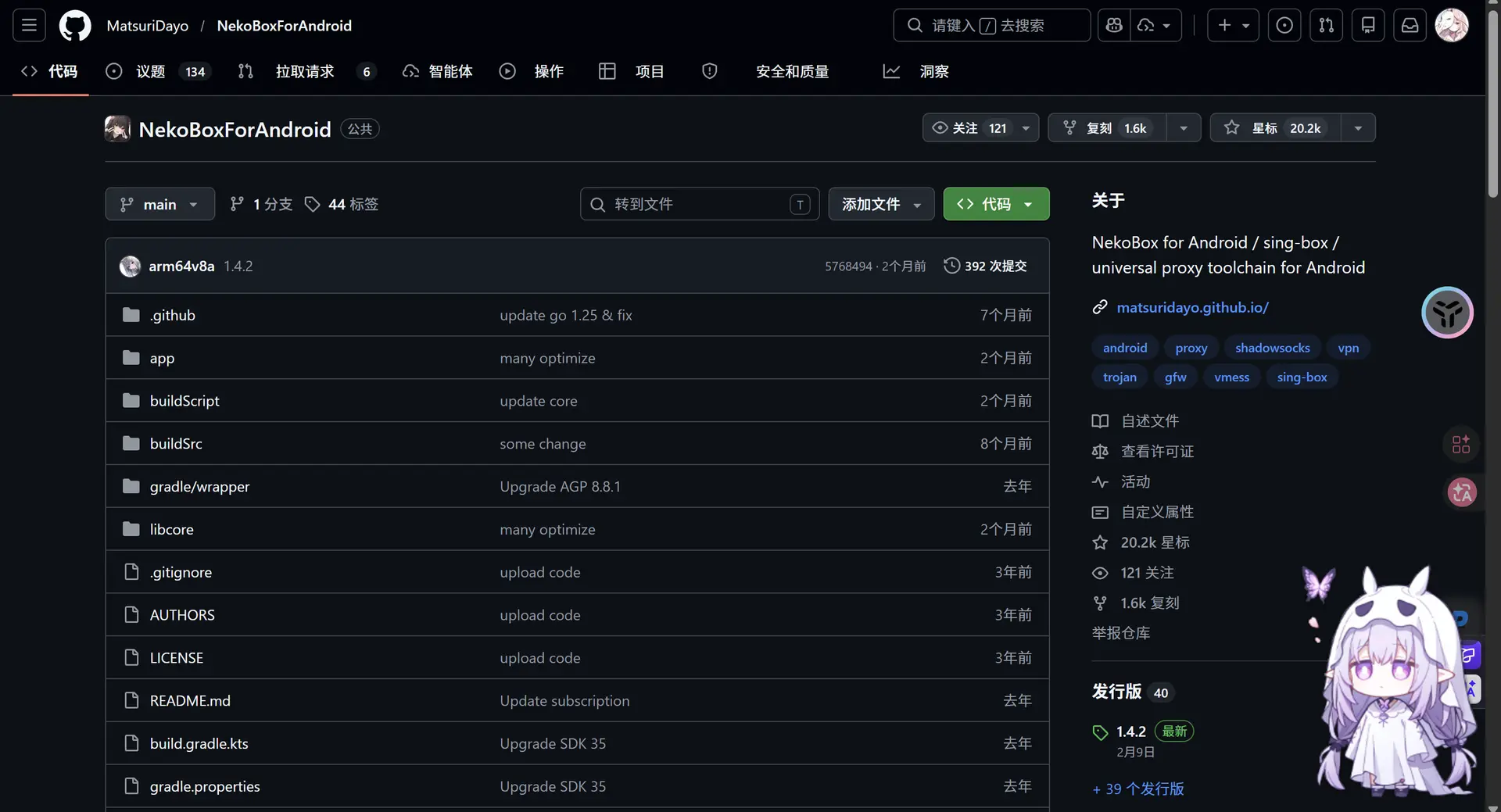
找一些支持vless协议的vpn软件例如NekoBox 扫这个二维码导入就行了
通过这个我知道了一个非常重要的信息———流量本身不限量,限量的是VPN商,他们通过限量来赚钱
这个梯子快的离谱,我把这个分享给我的好基友,他用了之后当场取消了之前在机场的订阅用我这个 狗头狗头狗头

评论区