
配置love2d环境和lua的环境
这个教程大家不要把我当做专业的lua大佬,这其实是我个人的学习笔记,我只是习惯以给别人讲述的方式学习新知识,毕竟我也是第一次学lua,望周知~( ̄0 ̄)/
1——love2d引擎下载
首先我们进入love2d的官方网站下载love2d引擎
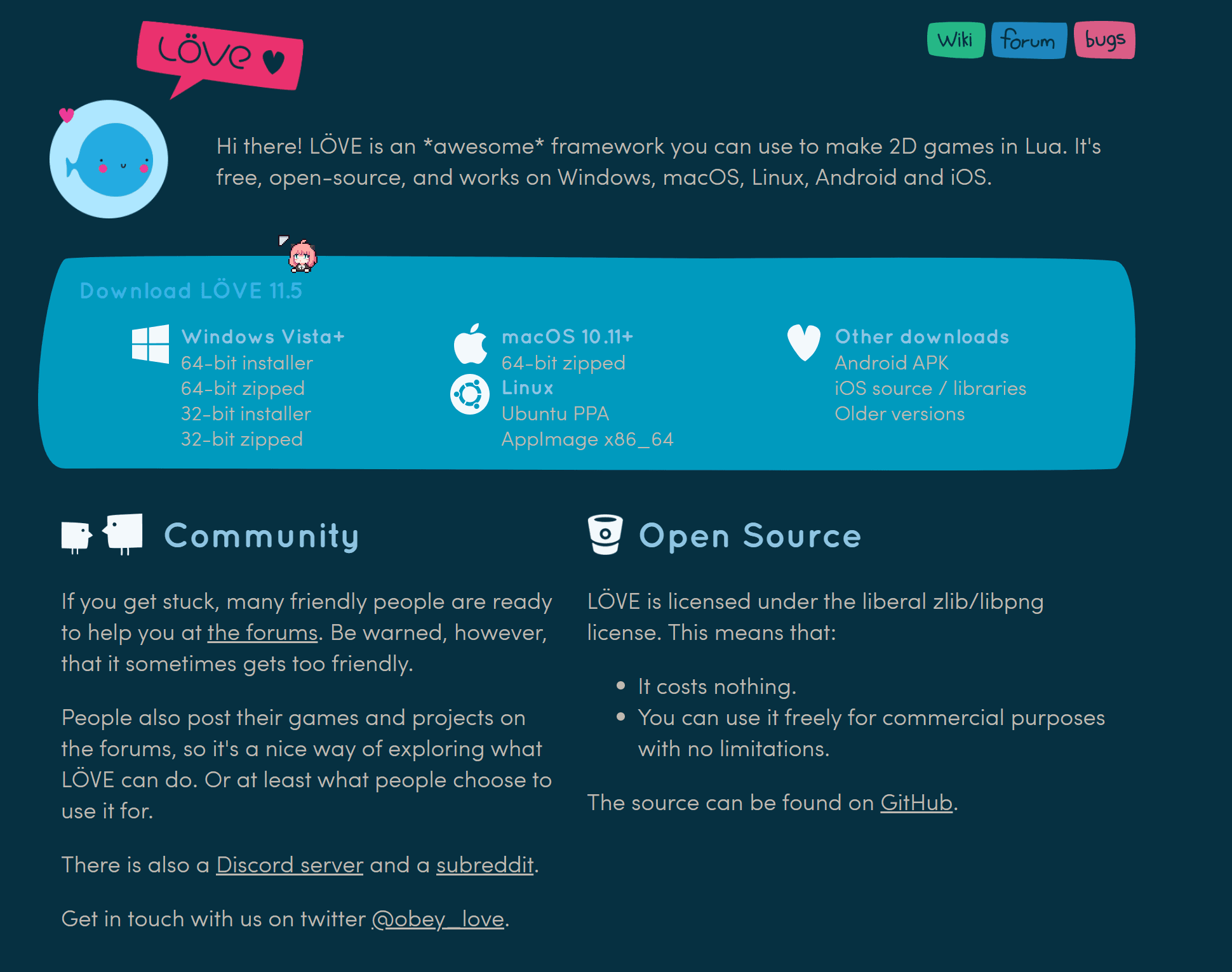
选择你对应的电脑配置进行下载即可
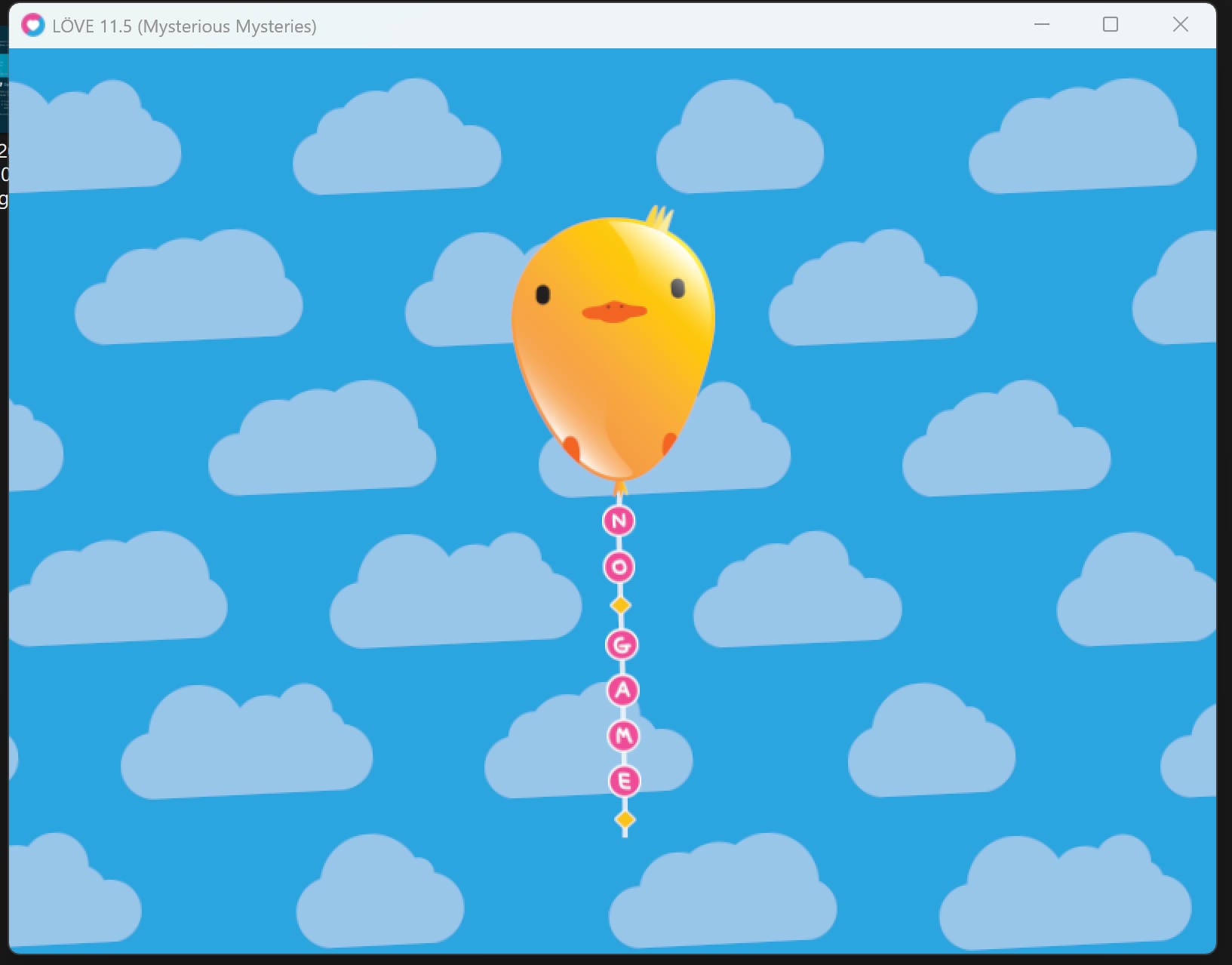
下载完成之后你会发现,这个引擎不像Unity,UnrealEngine和Godot那样拥有复杂的界面,而是一个这个样子,什么都没有,也就是说这就是一个框架
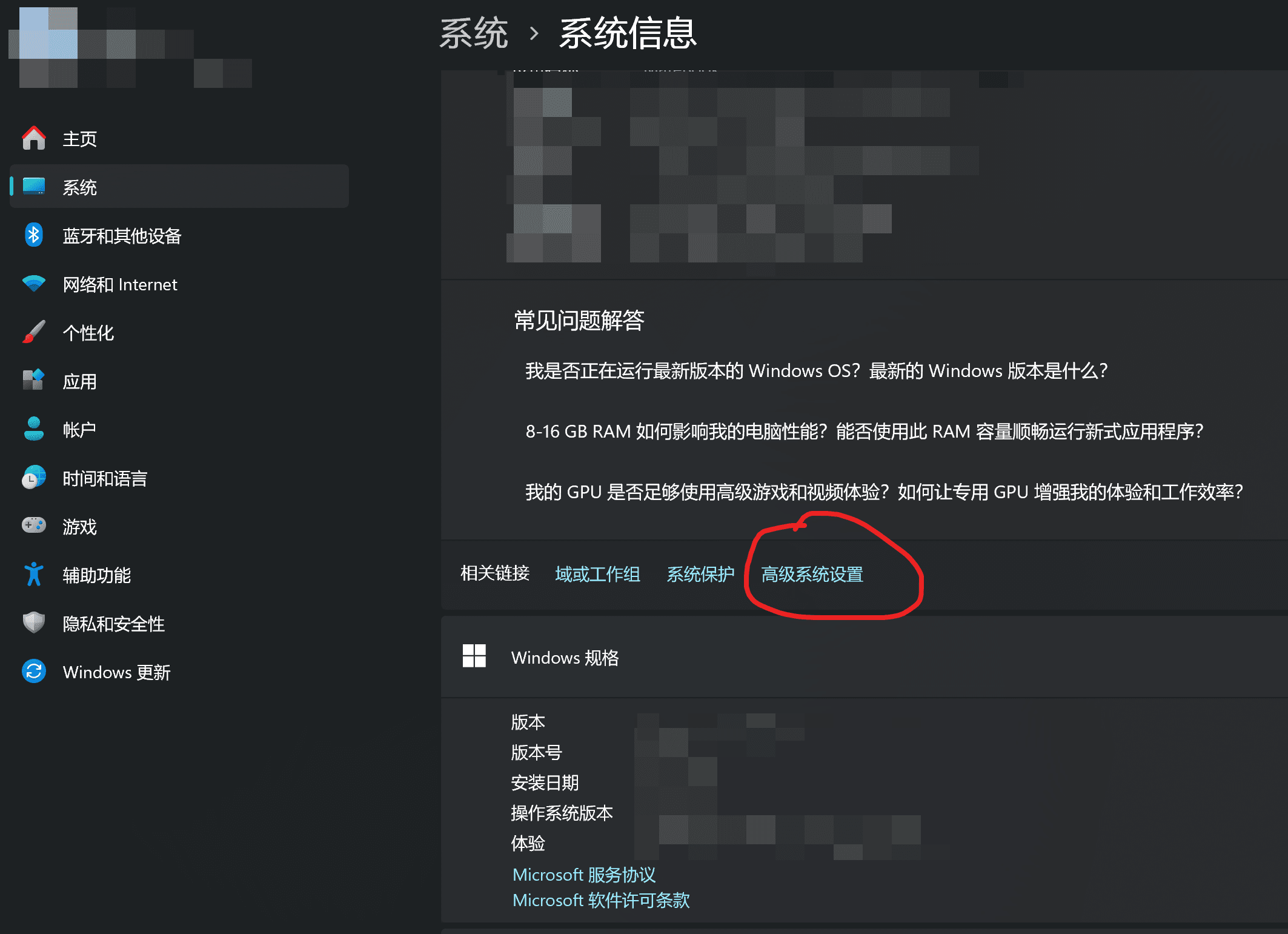
在设置里找到系统>系统信息>高级系统设置
点击进入会弹出一个窗口
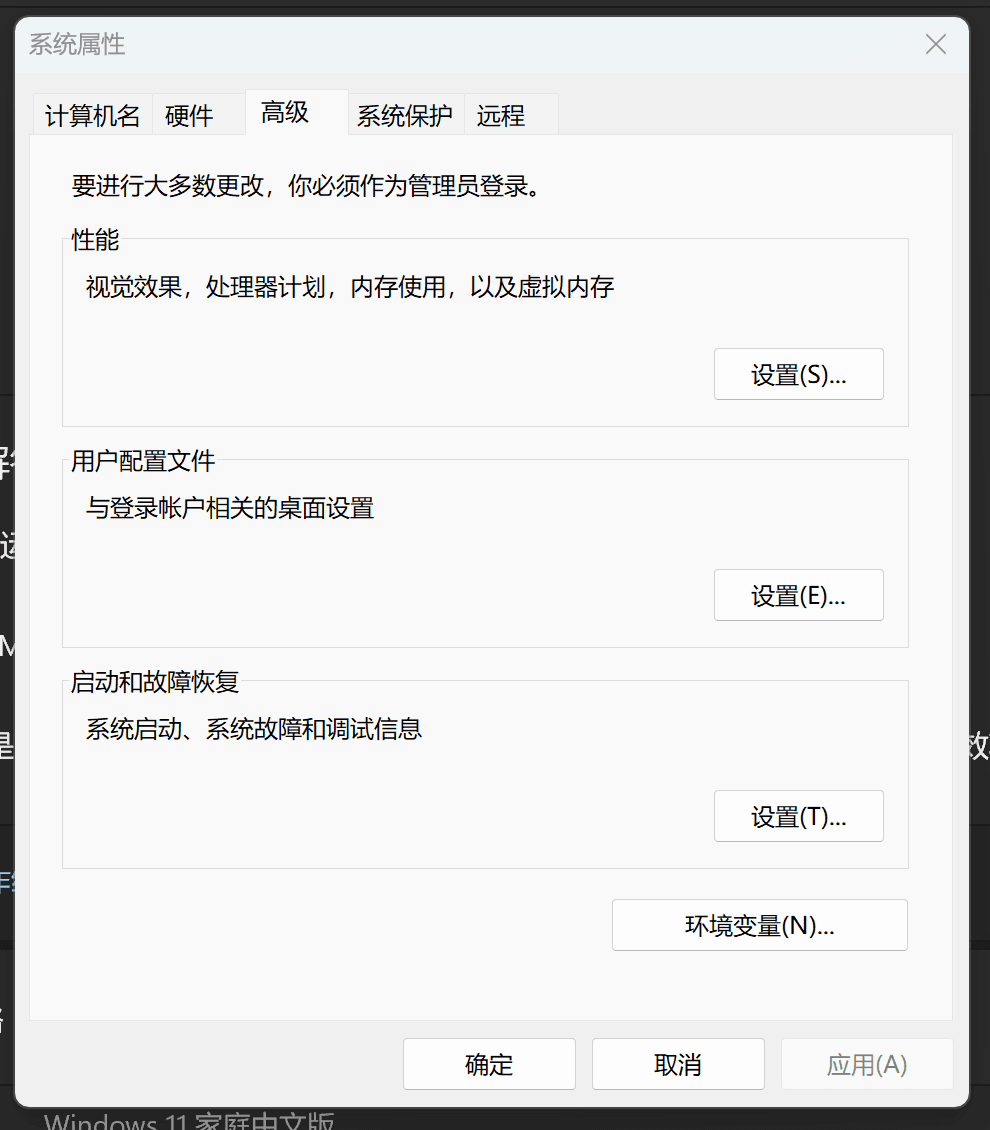
点击环境变量
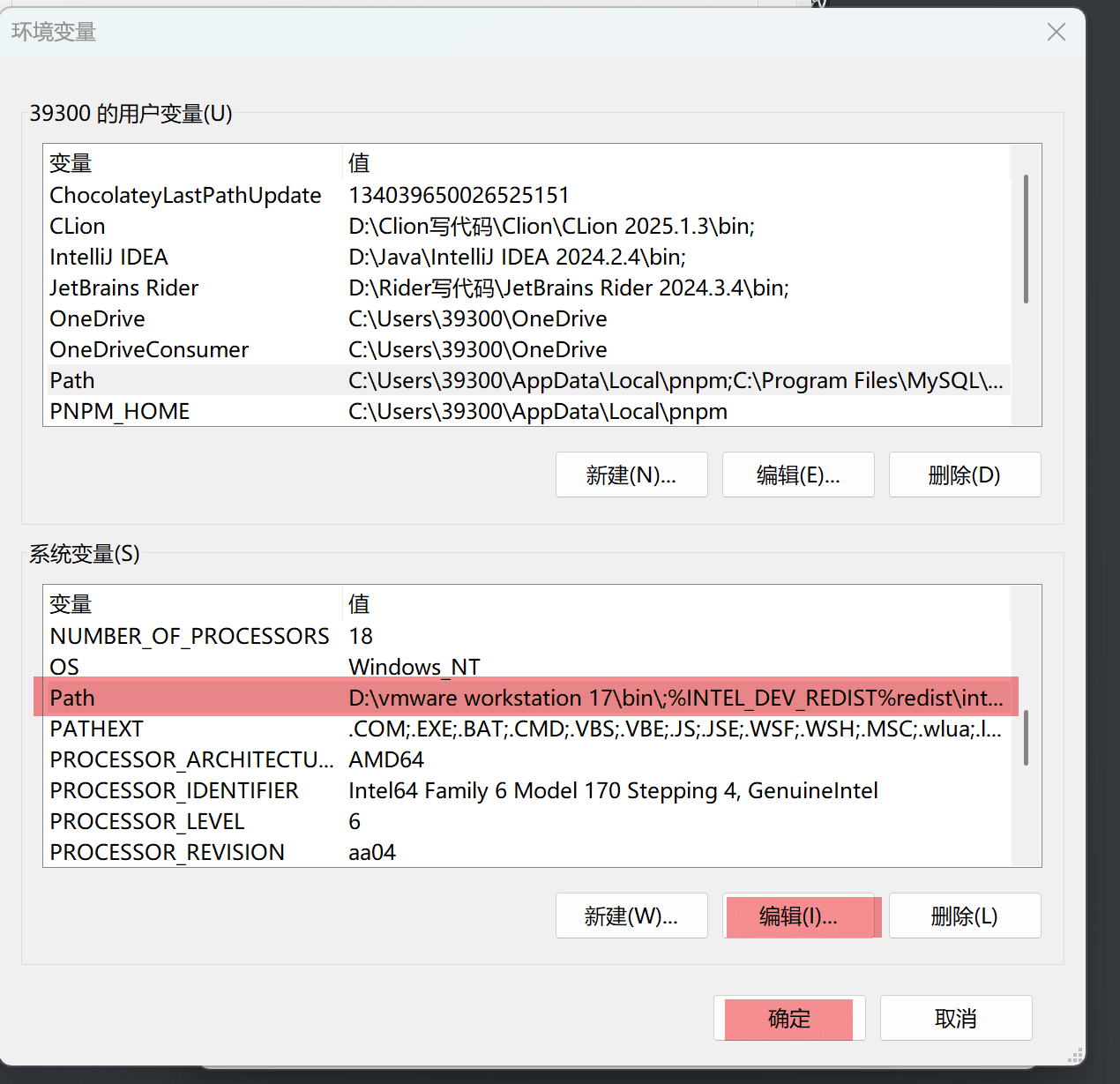
首先点击 Path > 编辑
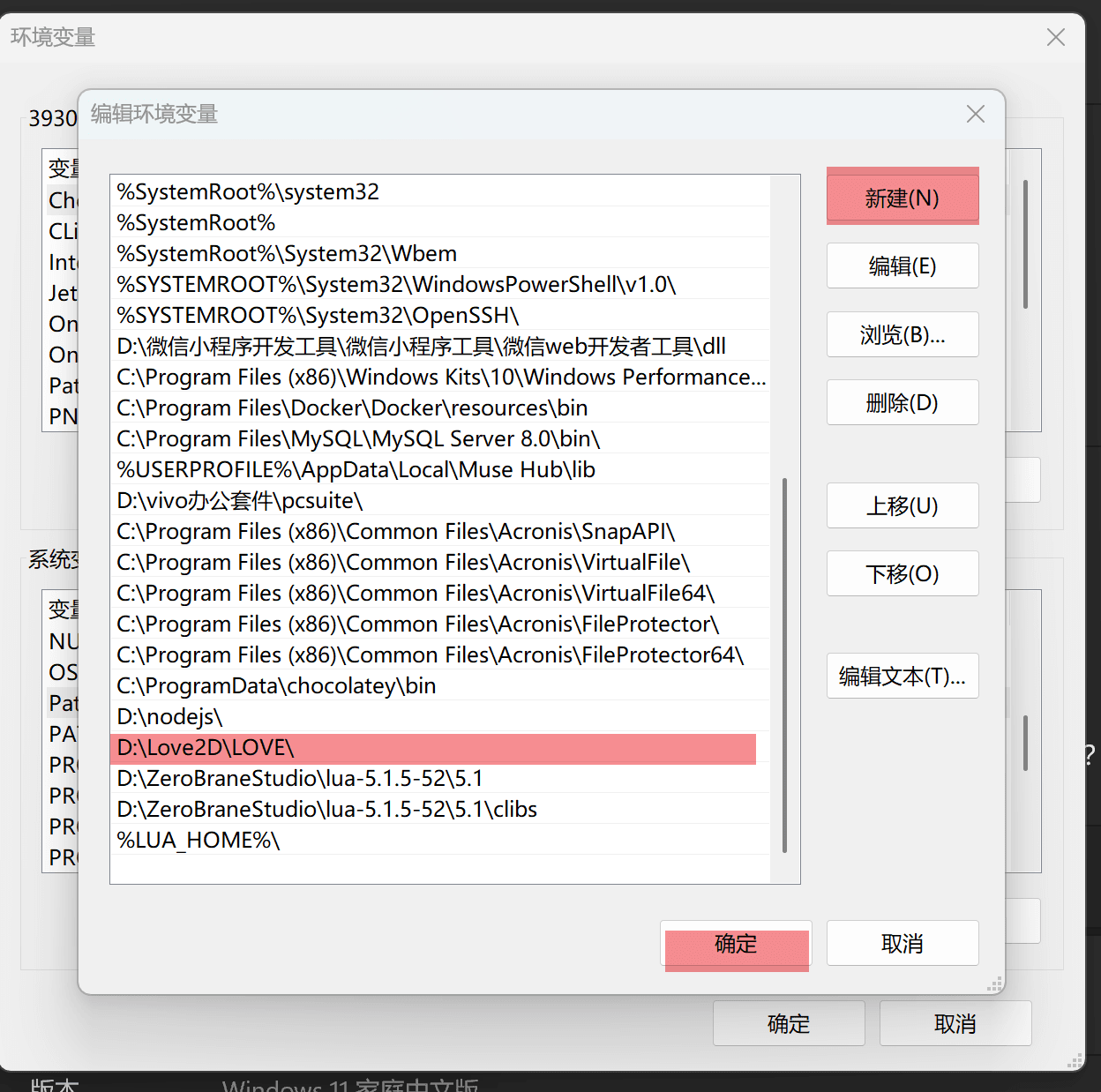
因为Windows频繁更新可能会找不到在哪改系统路径 我们可以直接
win + R 在窗口输入 **sysdm.cpl**后点击 上方的 高级 > 环境变量 就能打开
1 | sysdm.cpl |
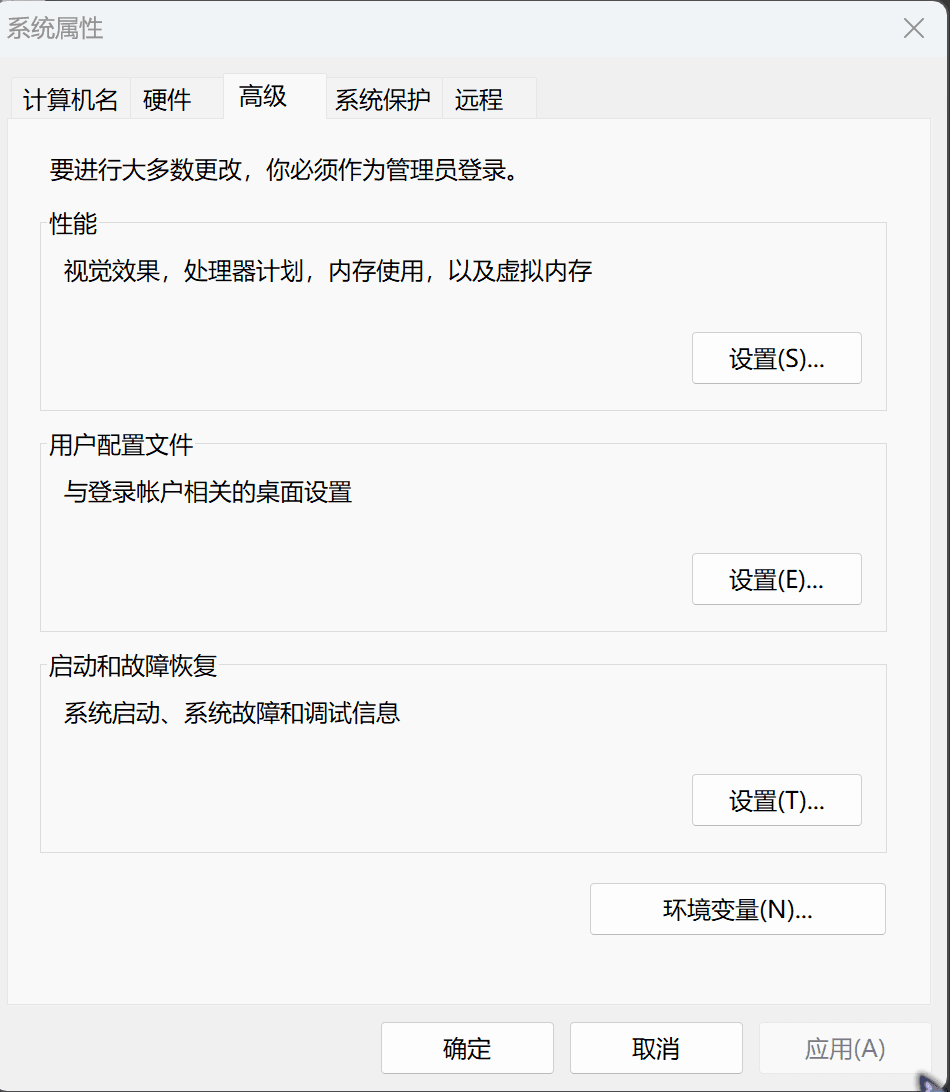
然后点击新建 将你电脑上刚刚下载的Love2d引擎的位置 粘贴进去
比如我放在了D:\Love2D\LOVE\位置 记住路径末尾的 “ \ ” 符号也要加上
然后点击确定保存设置
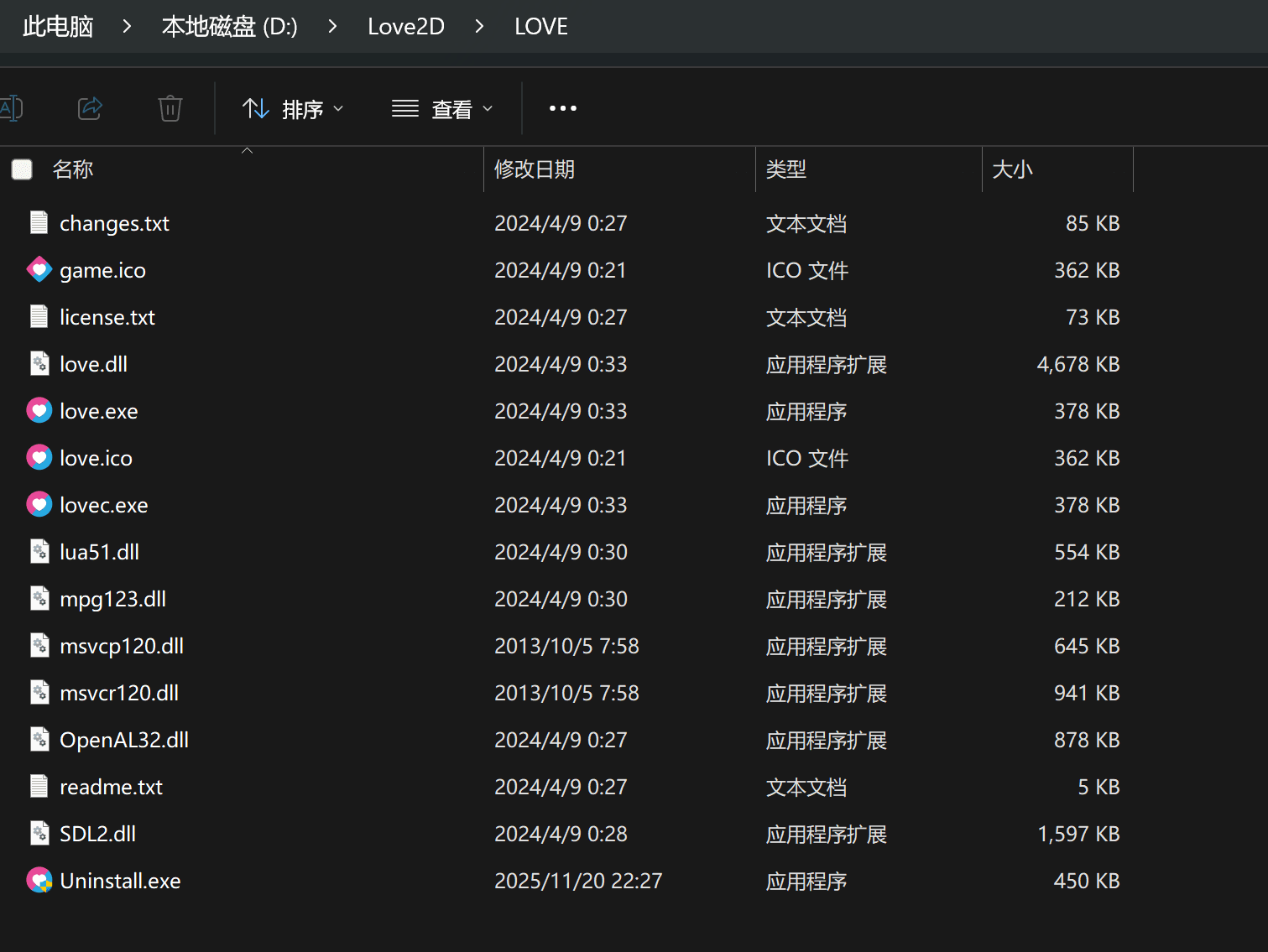
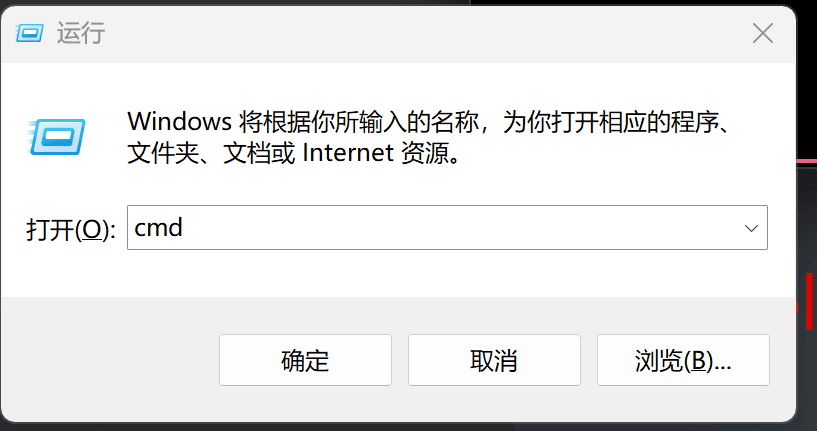
然后我们输入 Win + R 后在窗口中输入cmd
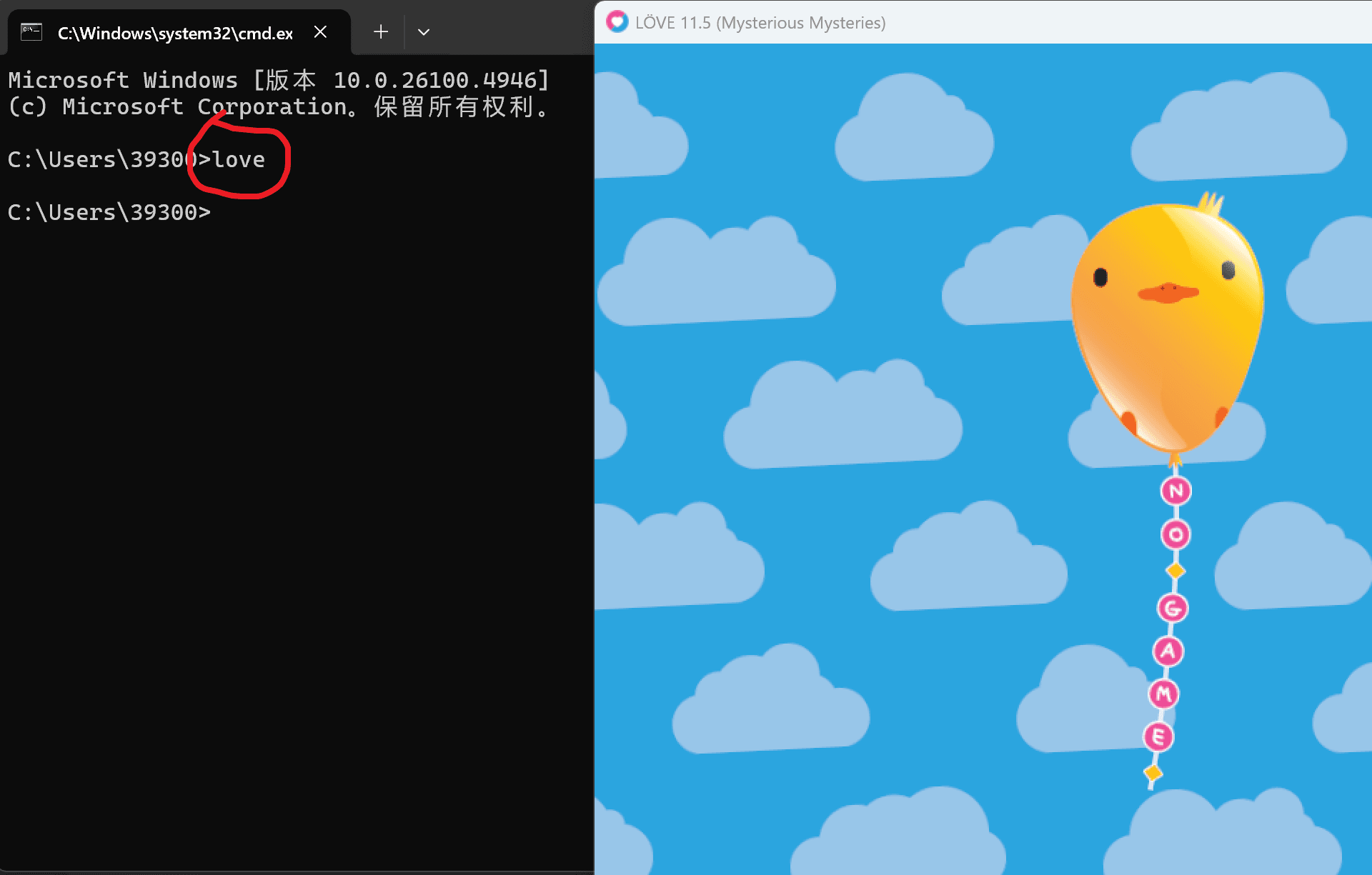
如图所示,我们在控制台输入love小写字母并回车,就会启动love2d引擎,代表此时路径配置正确,否则会显示love不存在
2—–VScode编辑器配置
虽然写代码可以使用不同的工具,甚至可以用记事本,不过我们就不给自己挖坑了,还是用VScode最顺手
没有VScode的可以点击此处下载,怎么配置就不说了,哔哩哔哩和Youtube教程一大把
由于VScode具有高度的可拓展性,所以我们可以装很多插件
我们需要点击这个方块一样的玩意
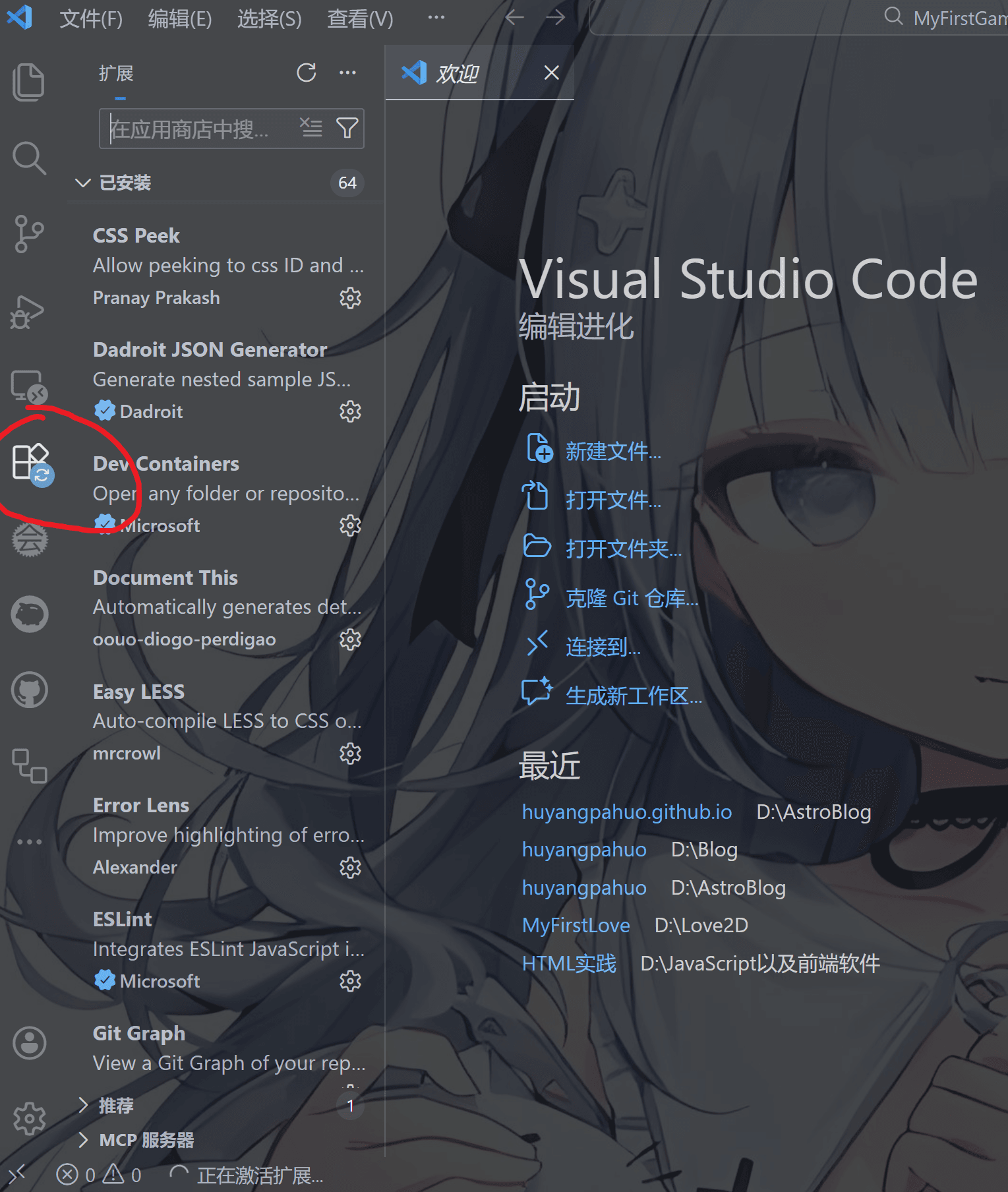
一般它会给你推荐一些比较火的插件,额,你可以看着下载,哔哩哔哩上有很多人会给你推荐一些比较好的插件
因为我比较喜欢二次元壁纸所以我推荐你下载这个插件(因为直接无脑使用就可以了,有的时候VScode自动更新需要手动重新加载一下这个插件)
插件名:background-cover
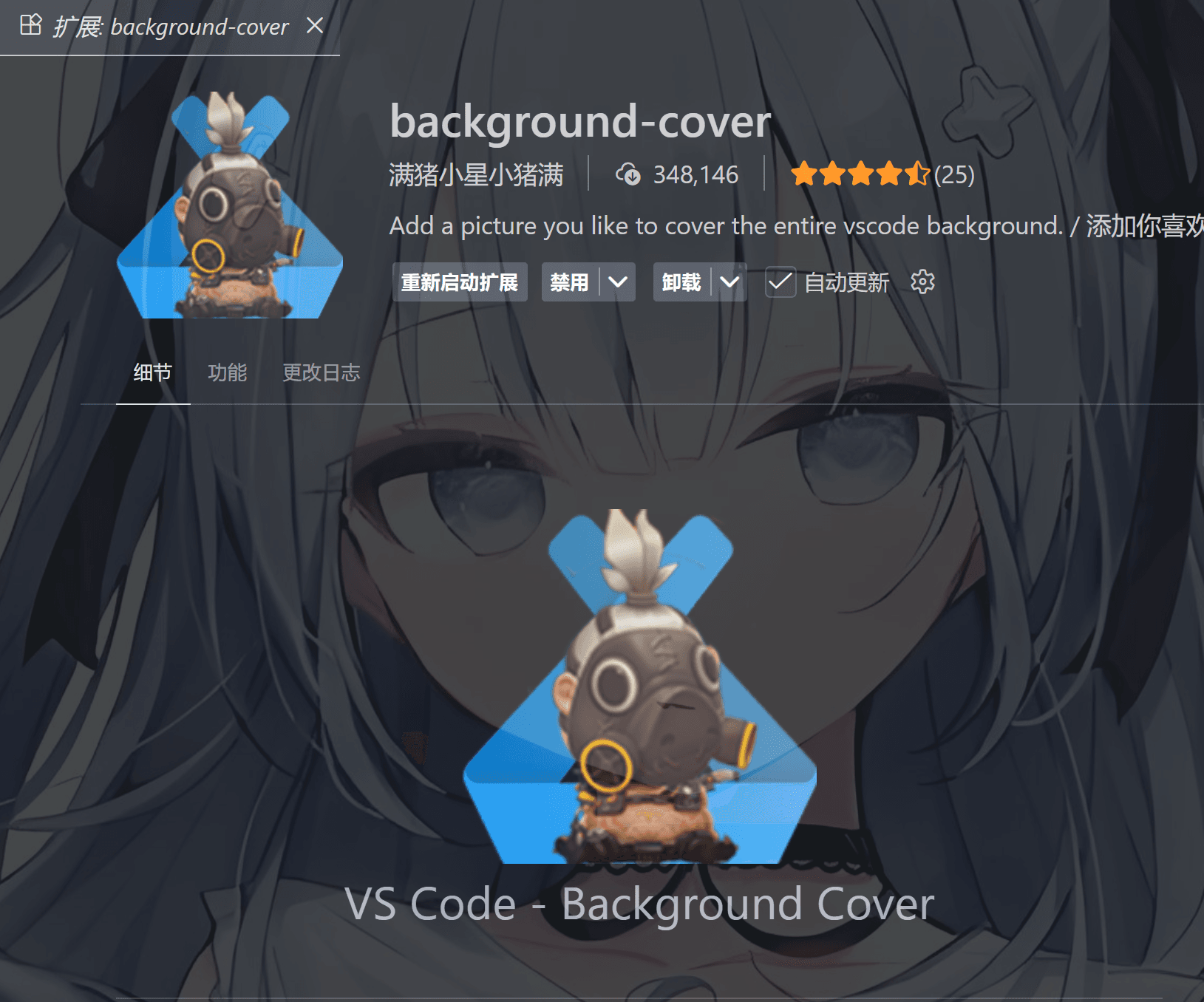
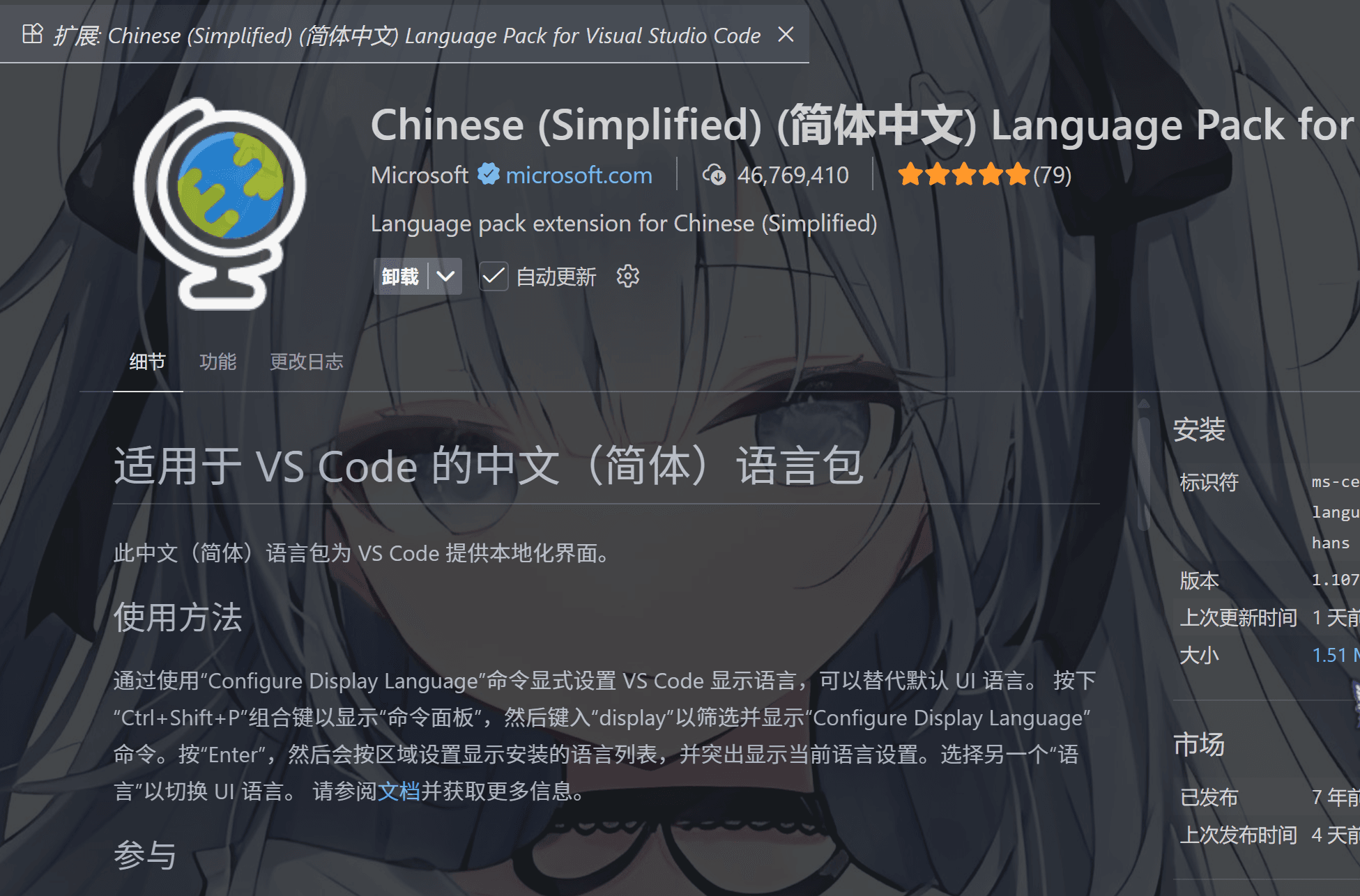
还有这个汉化包
插件名:Chinese (Simplified) (简体中文) Language Pack for Visual Studio Code
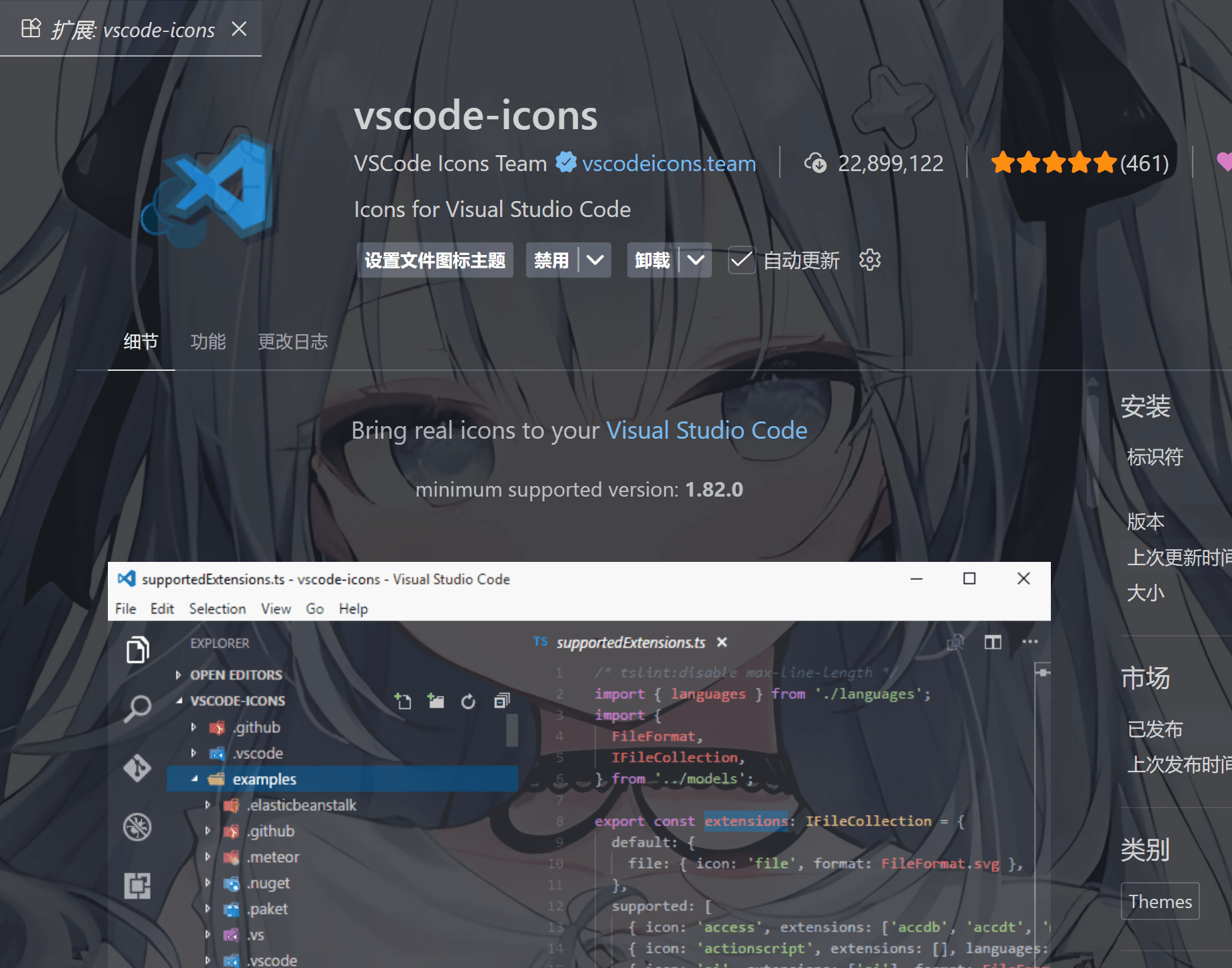
还有主题拓展包(可以让UI变得好看)
插件名: vscode-icons
然后就是和Love2d和lua有关的插件了
下面我会一一介绍的(当然不用也可以,插件只是辅助啦)
第一个:Code Runner(必备)
其实就是在VScode中运行各种语言的代码,你可以右键选择run code运行脚本


第二个:GitHub Copilot Chat
这个必须得有,AI辅助写代码的东西,就是代码自动补全,毕竟我们也不是进击的码农对吧(当然是游戏开发者啦)

第三个: Love2d Made Easy
这个呢可以快速的在VScode中启动Love2d引擎的,下载后右上角就会出现一个小爱心图标
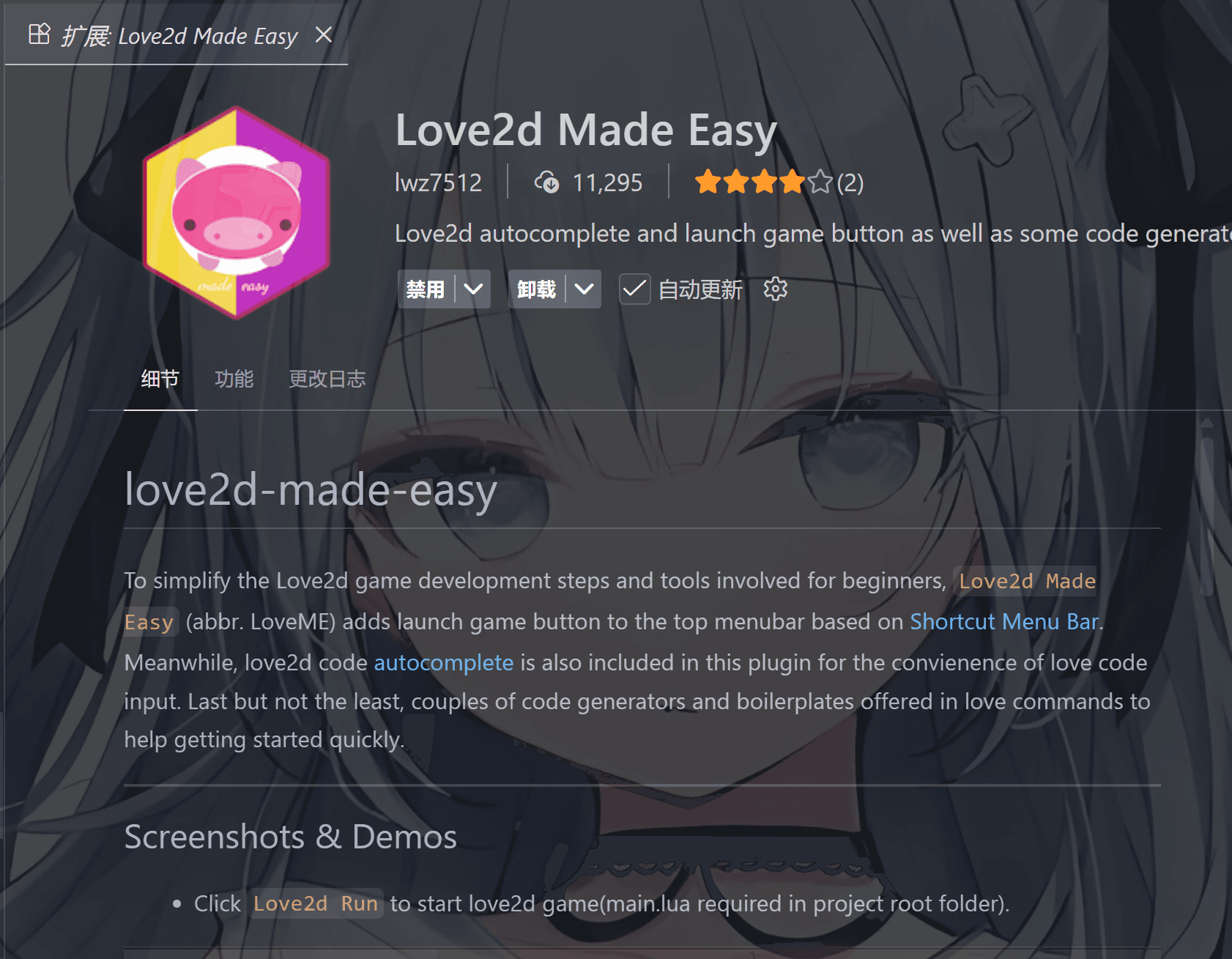
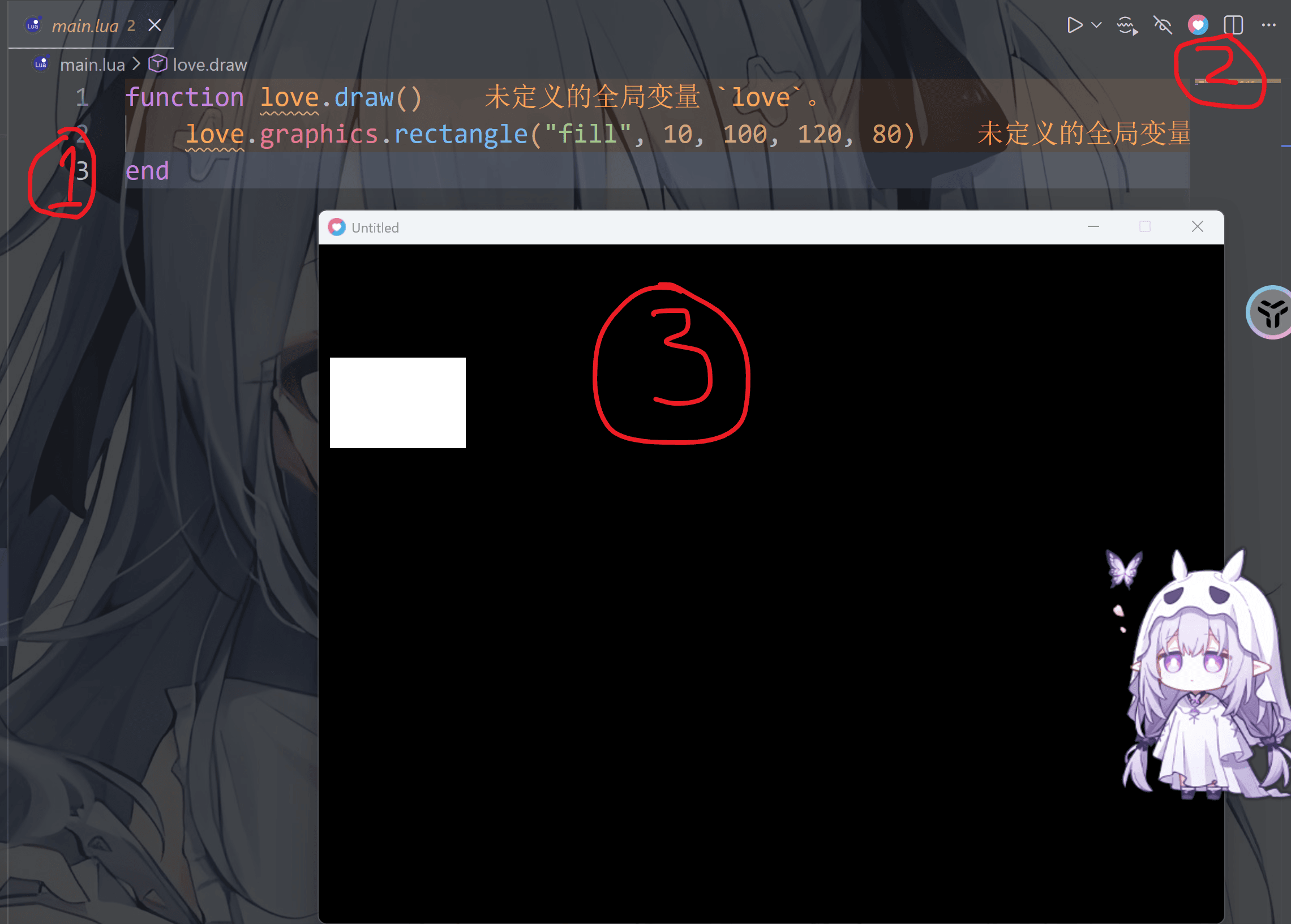
我来演示一遍
首先新建一个main.lua脚本(必须是这个名字,否则无法启动)输入以下代码,再点击右上角的小爱心,稍等片刻Love2d引擎就会启动并弹出结果—-即在引擎画面上显示一个白色长方体
1 | function love.draw() |
第四个: love-launcher
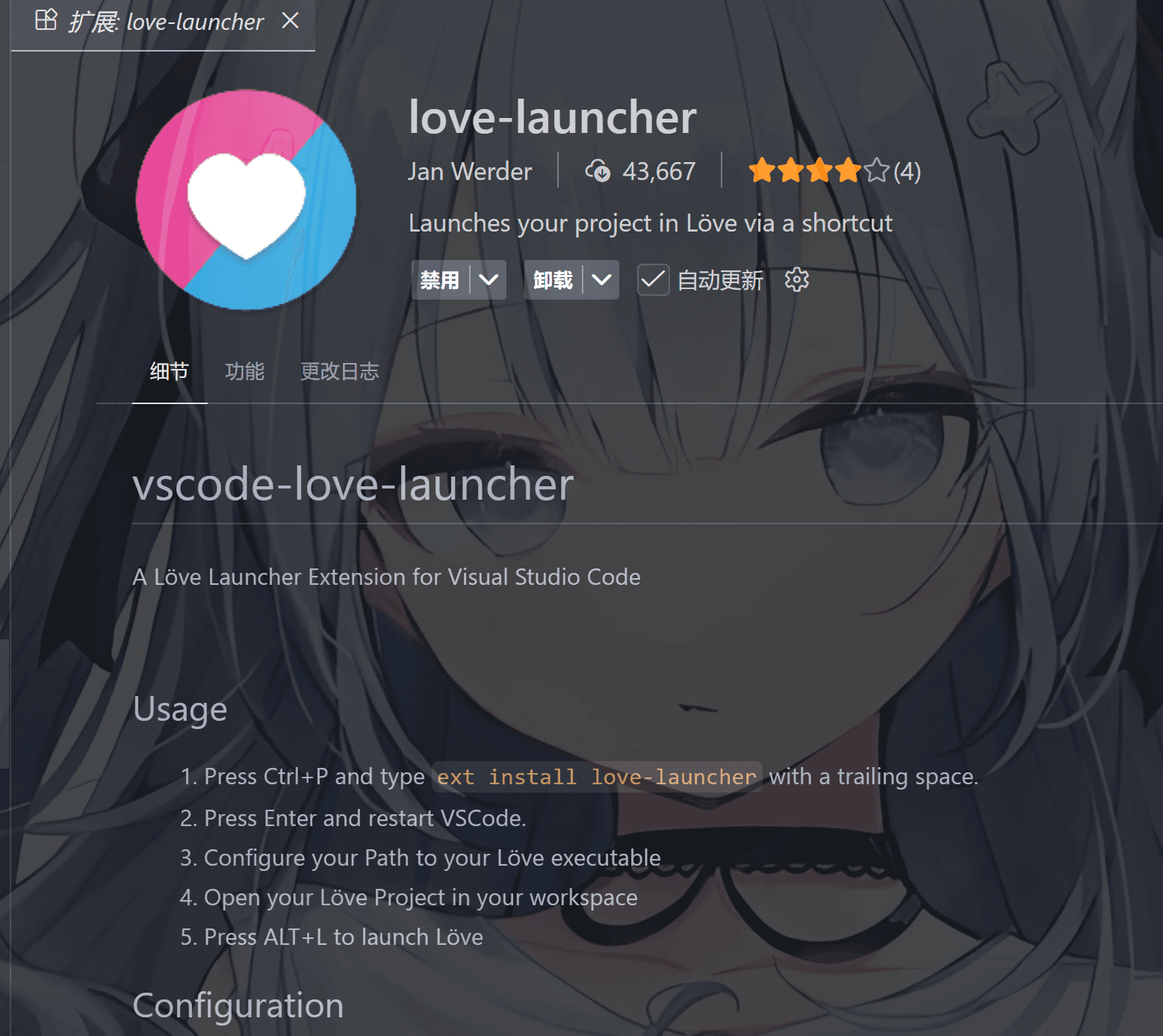
这个也是和上面那个一样的,只不过是通过快捷键启动
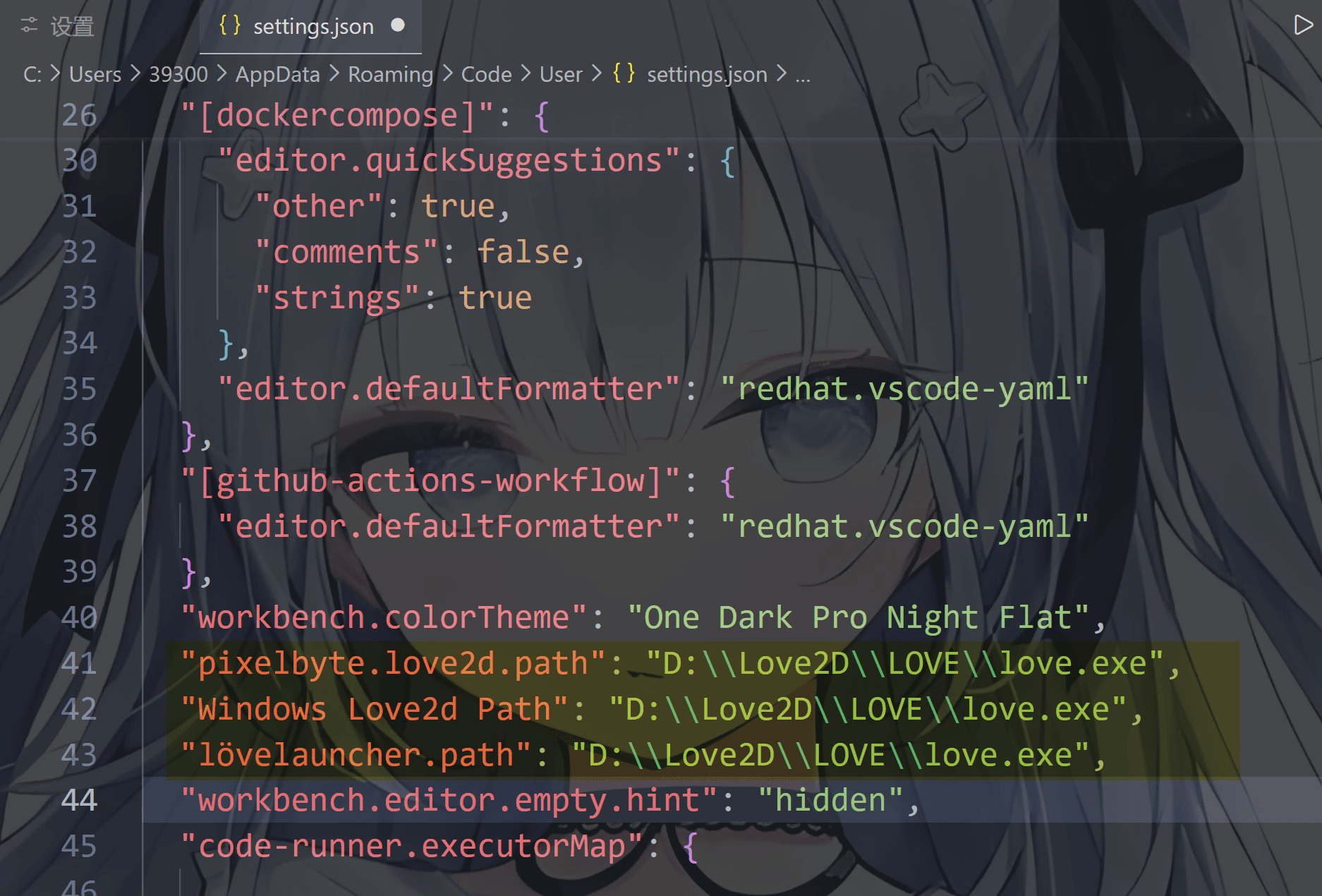
不过需要提醒的是如果你要使用这几个插件需要修改一些东西,不是直接下载就完事的
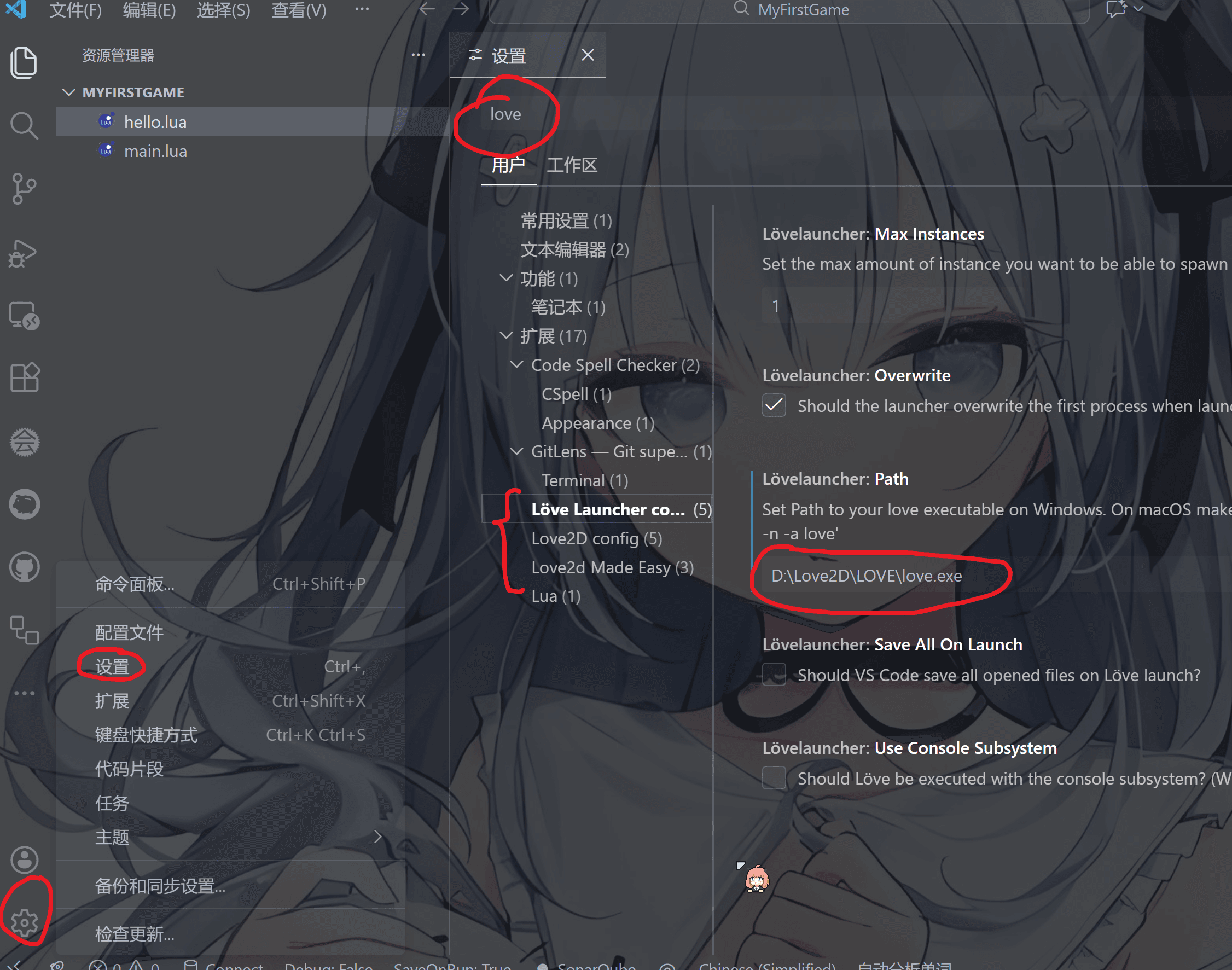
首先在设置里输入
1 | love |
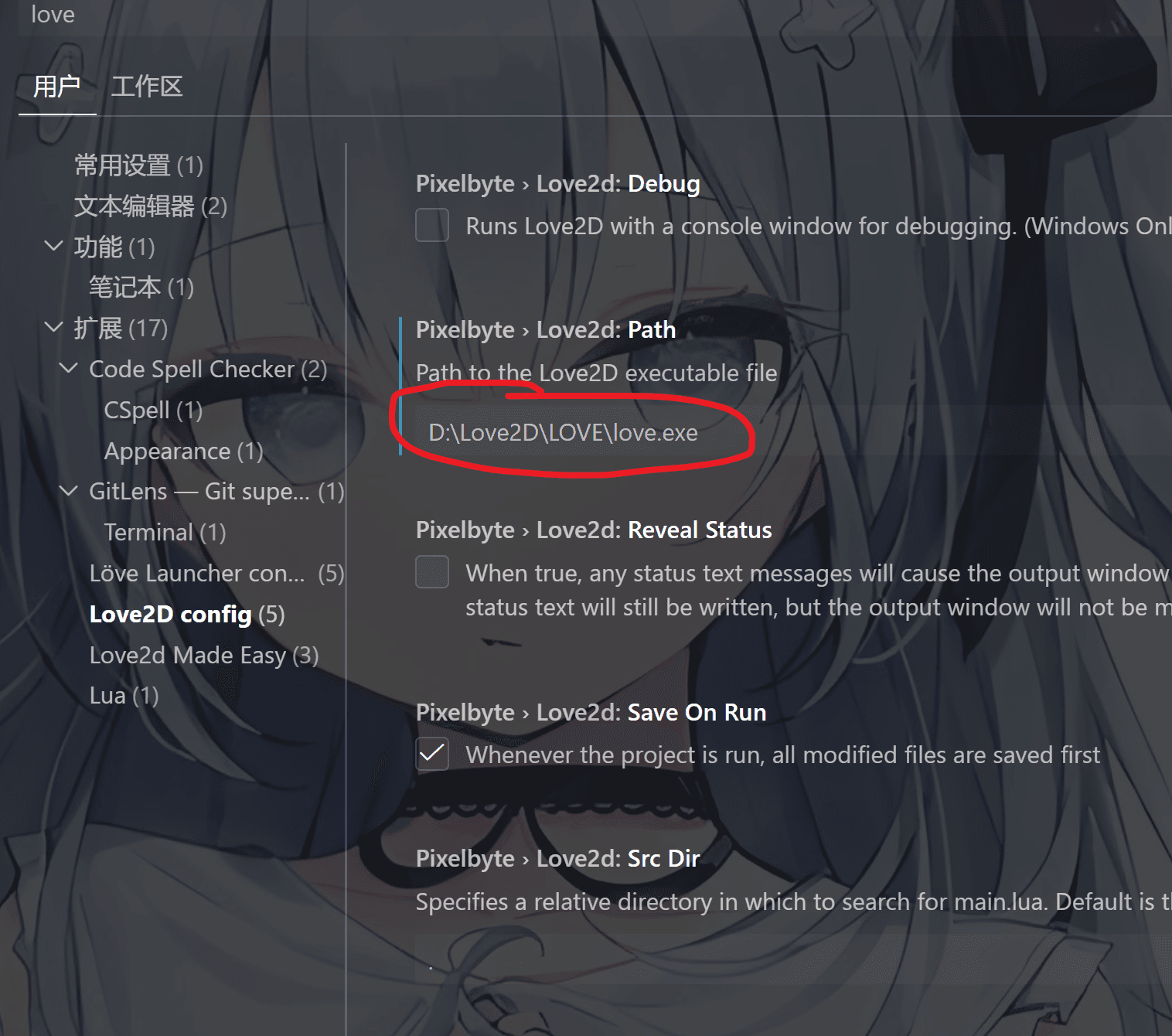
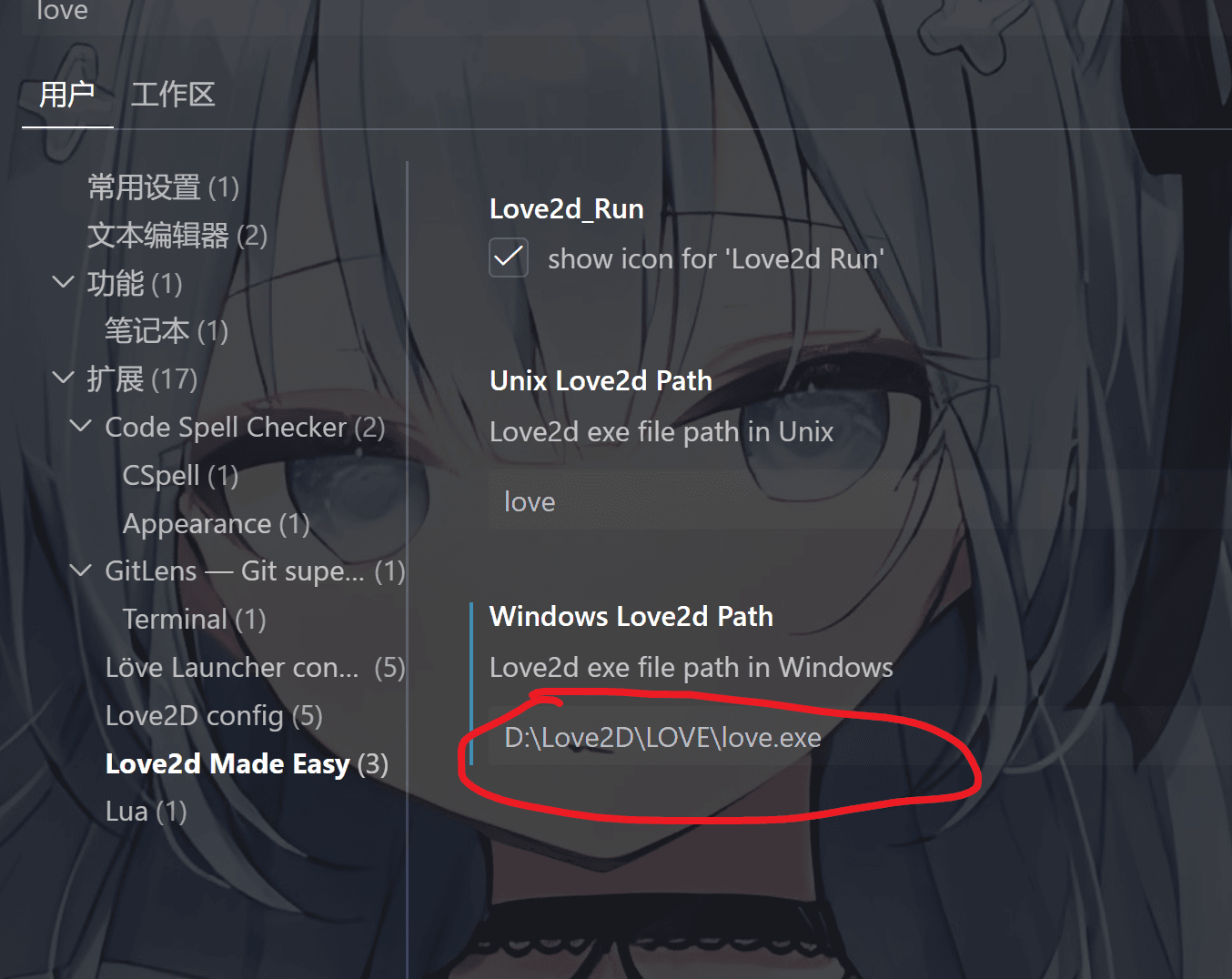
找到下方我括起来的几个,在我圈起来的地方粘贴进去 love2d引擎的文件路径,否则的话插件无法使用的
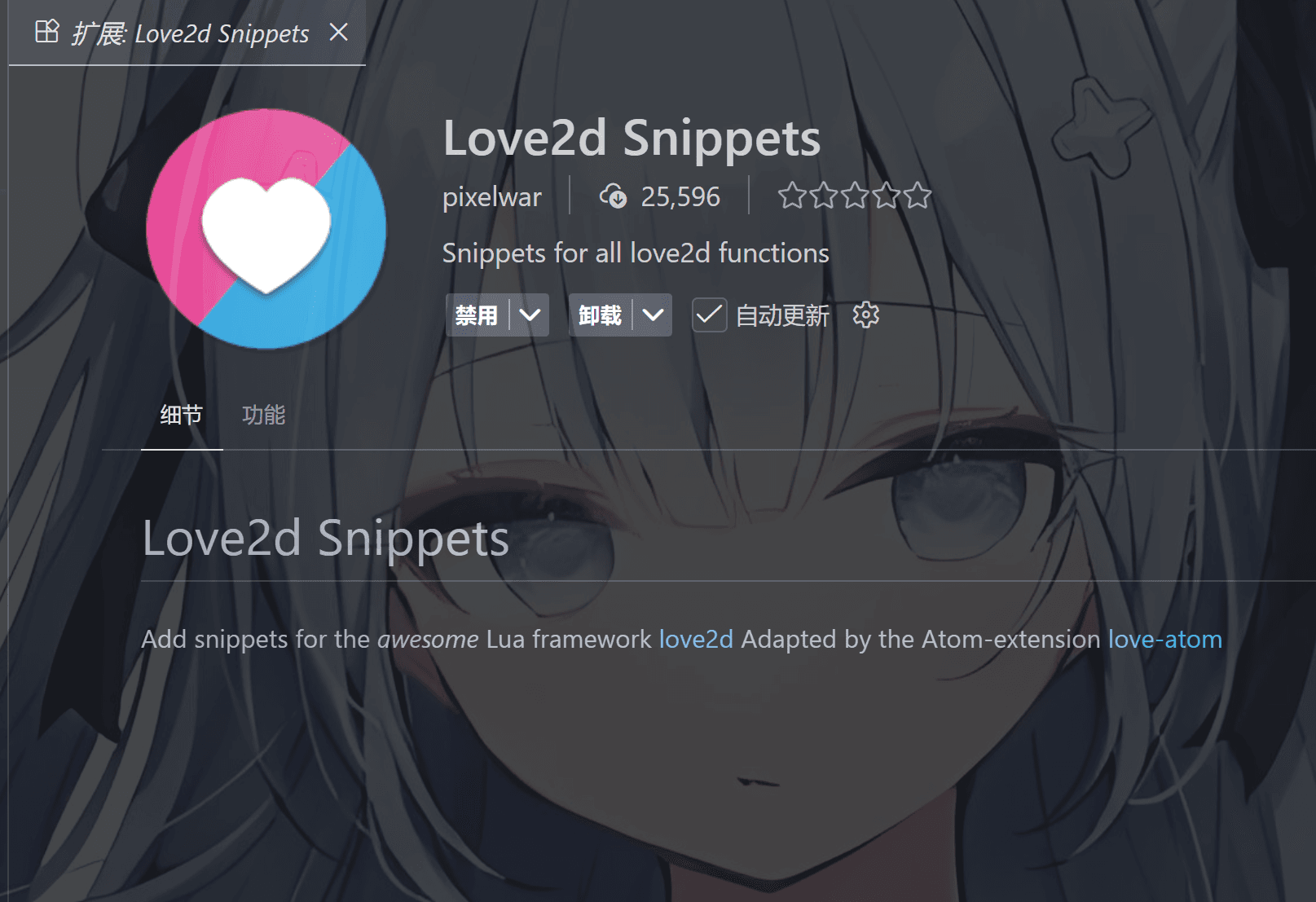
第五个: Love2d Snippets
其实是一个辅助性love2d语法插件
第六个: Love2D Support
和上面这个一样,就是功能更智能全面
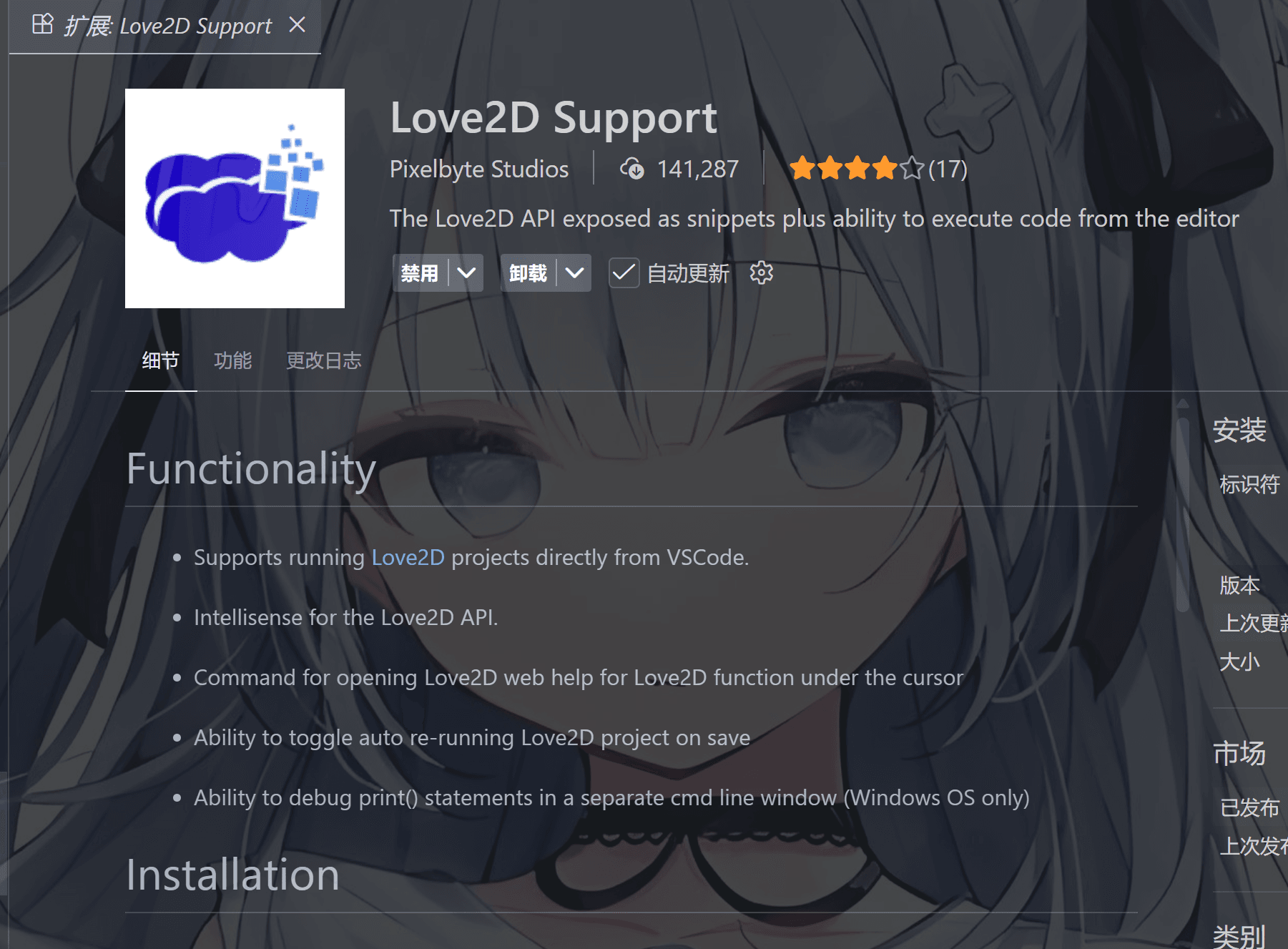
第七个: Lua
这两个下载哪一个都可以,反正也不冲突,主要是对lua语言的支持
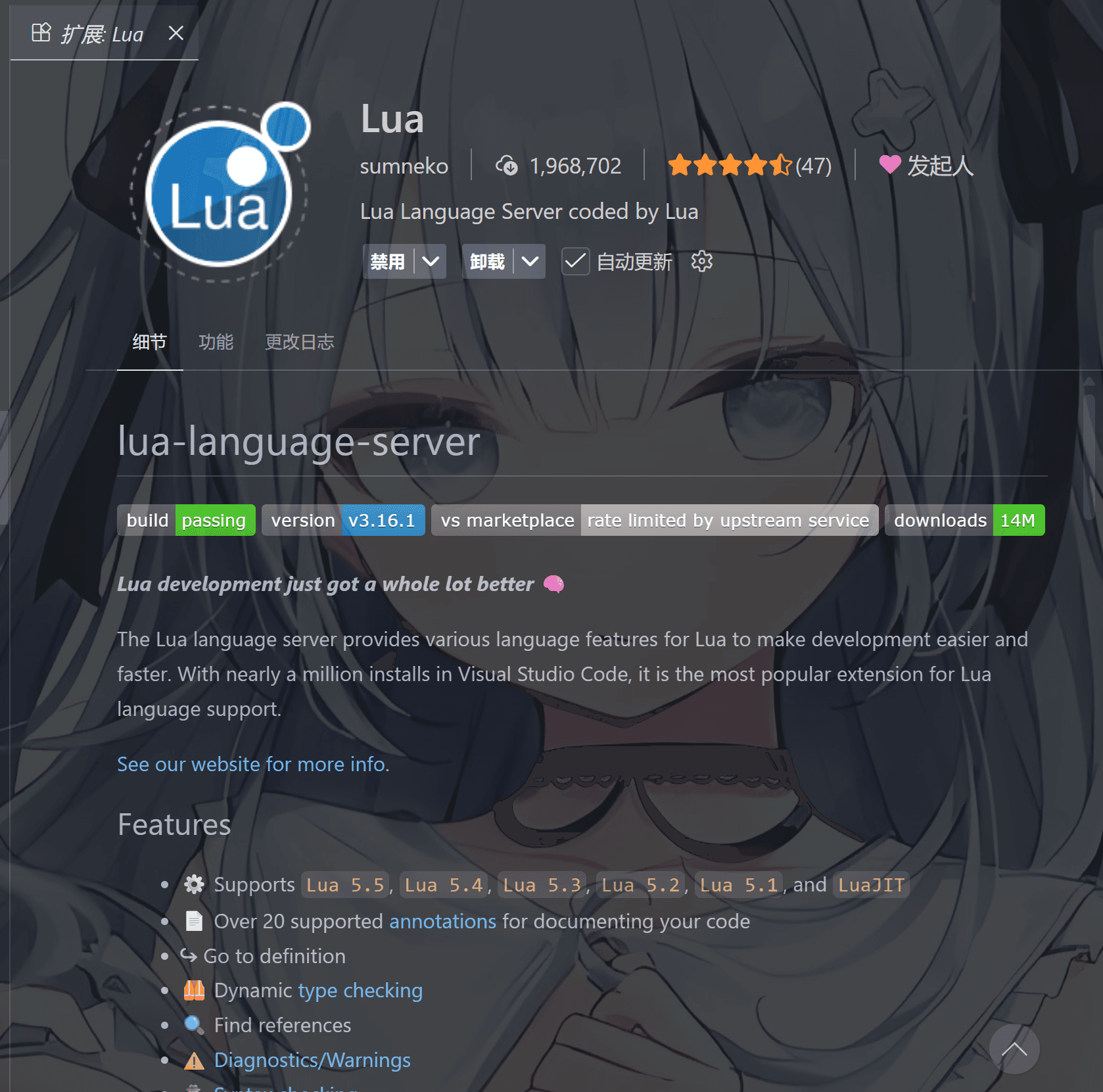

第八个: Lua Debug
负责Lua的Debug输出,如果已下载上面的俩,可以下载一个这个

3—–Lua的下载
这个呢分为两个版本Lua5.1和Lua 5.4
其中5.1配置最简单,但是功能没有5.4多,但是正常使用没有问题
第一个版本(lua 5.1)(对于不喜欢折腾的小伙伴推荐)
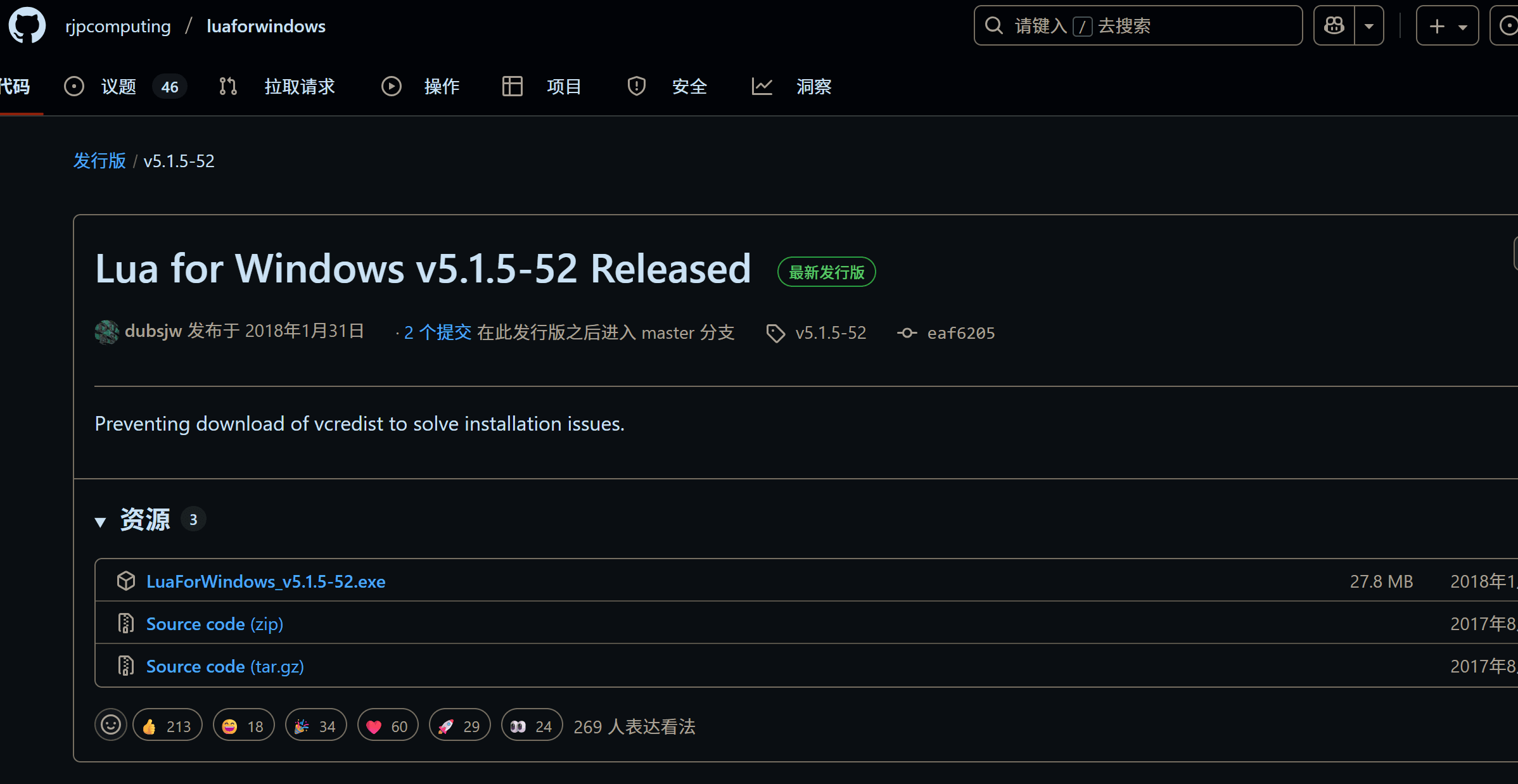
这个非常简单,甚至不需要配置path什么的,下载之后VScode会默认使用这个版本,十分方便
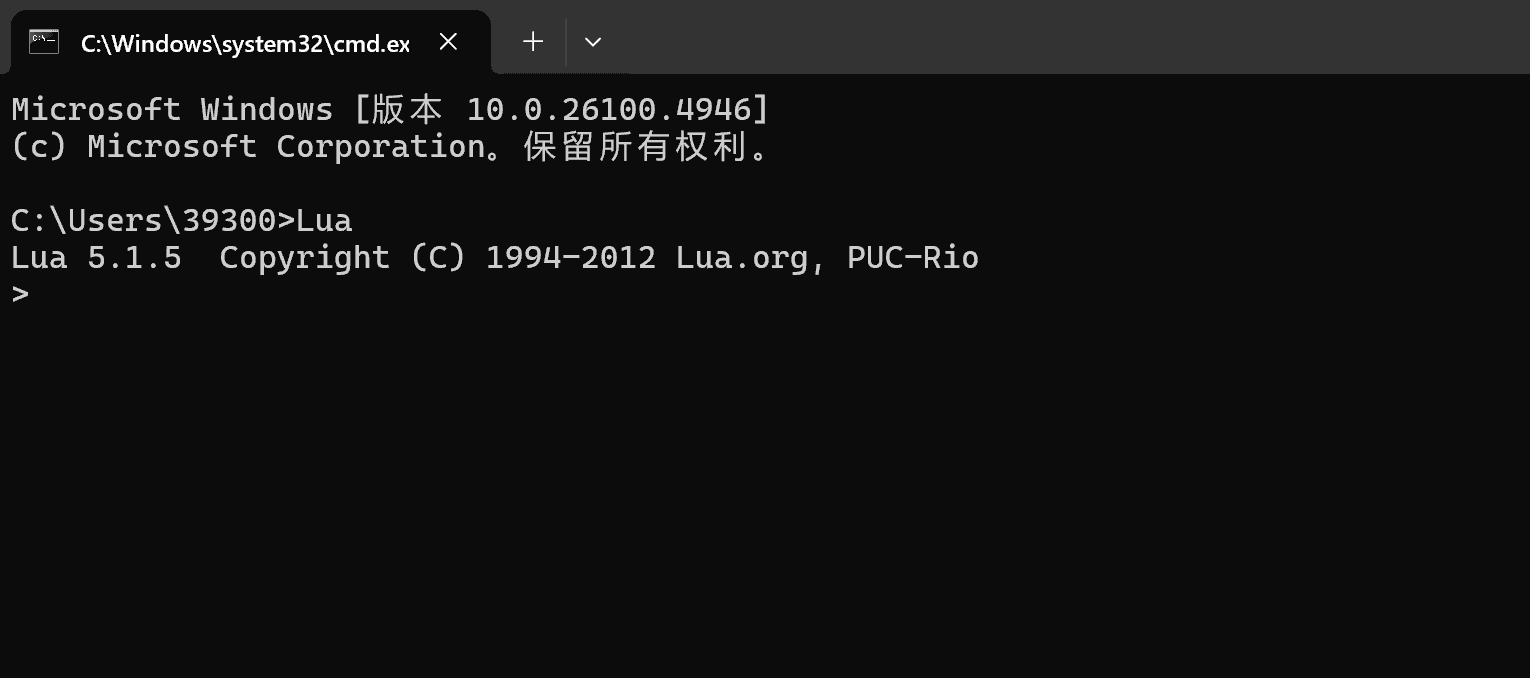
下载完成后可以在cmd窗口检测一下下载成功没有
输入 Lua ,可以看到Lua 5.1装好啦!
1 | lua |
咱们测试一下可不可以用
直接输入
1 | print("Hello GenshinImpact") |
可以看到确实打印出来了 Hello GenshinImpact
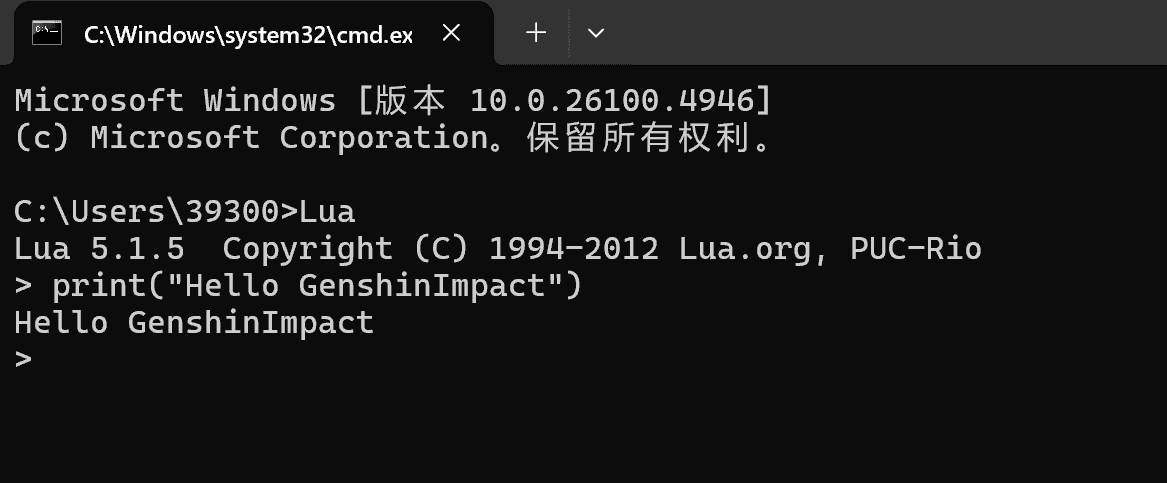
而且这个软件它会自带一个编译器,就是界面有点拉胯,就像上个世纪的老古董windowsXP的软件操作界面一样

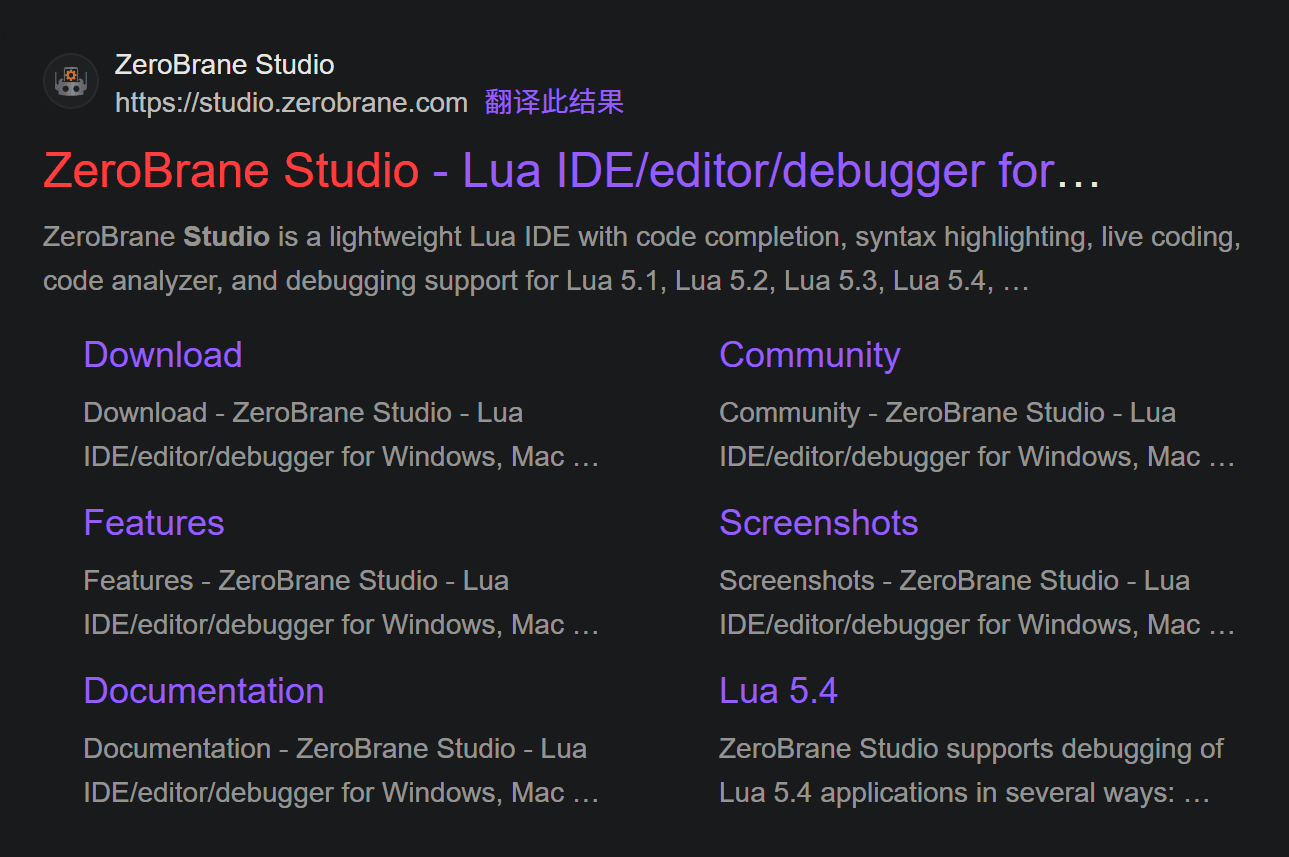
哦,对了,提起界面拉胯的但还是比较强大的Lua编译器就不得不提这个ZeroBrane Studio了
这个编译器使用Lua写的,对Lua的支持性挺好的,喜欢的话点击此处下载ZeroBrane Studio

然后回到VScode
找到左下角的这个齿轮形状的找到设置
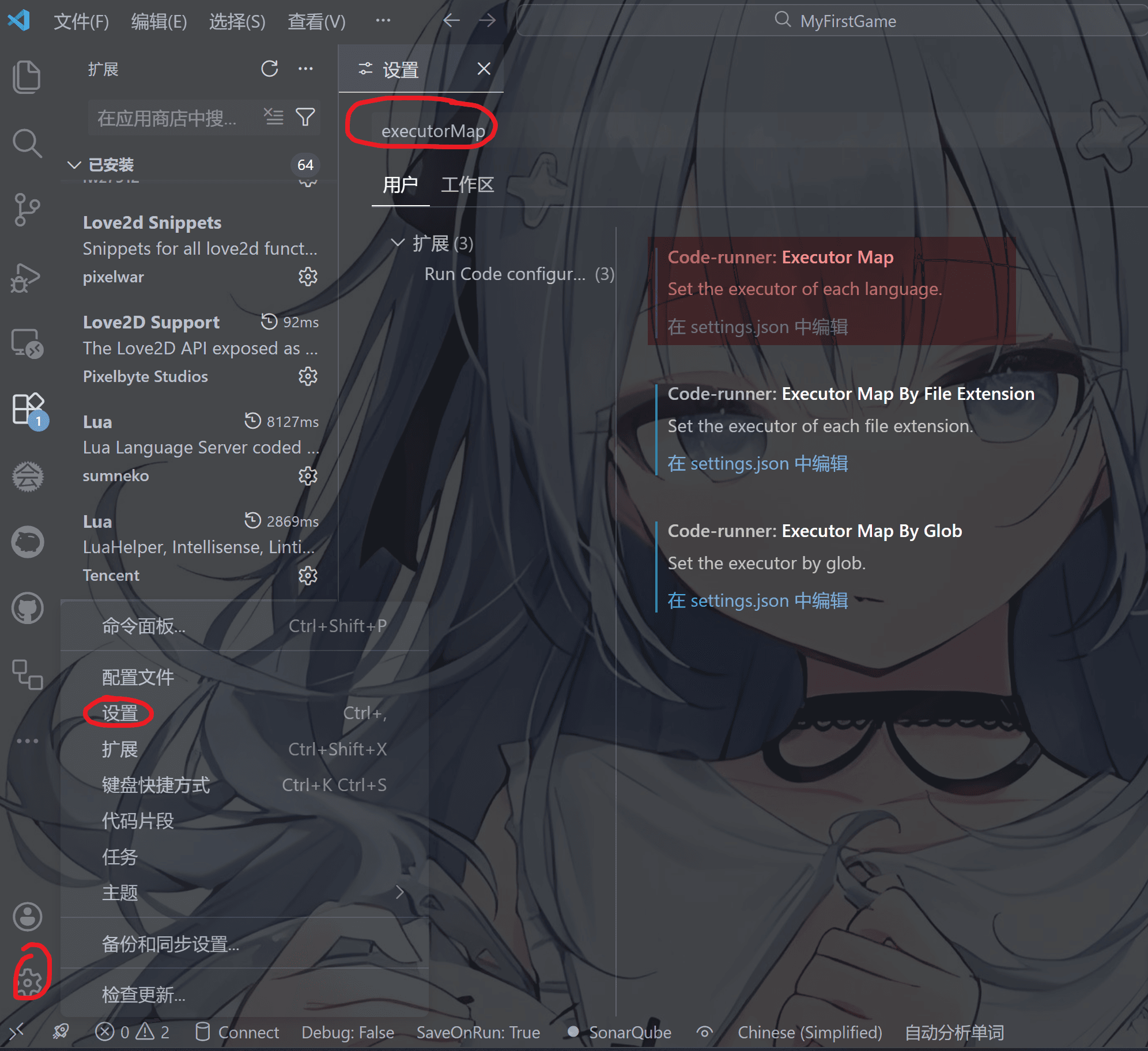
点击进去之后,在上方输入 “executorMap”
1 | executorMap |
点击这个 我框选出来的第一个下方的 在setting.json中编辑
可以看到刚才我们给插件配置的Love2d路径已经自动包含进去了,不需要手动修改了
好的,我们再来看看lua配置在哪个地方的,这个也是为了方便我们后续的Lua5.4的配置
同样的我们打开这个我框选出来的第三个的在setting.json中编辑
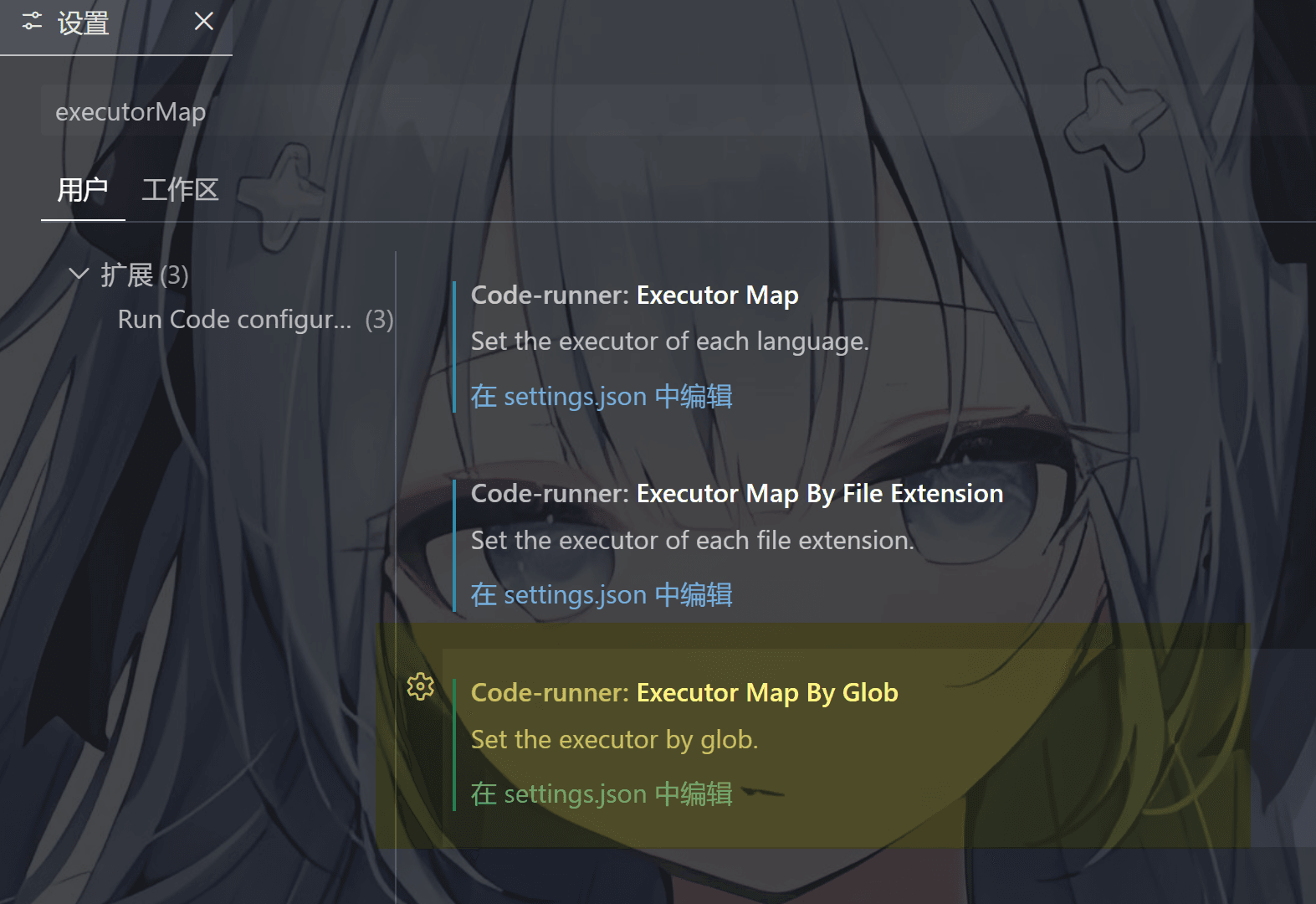
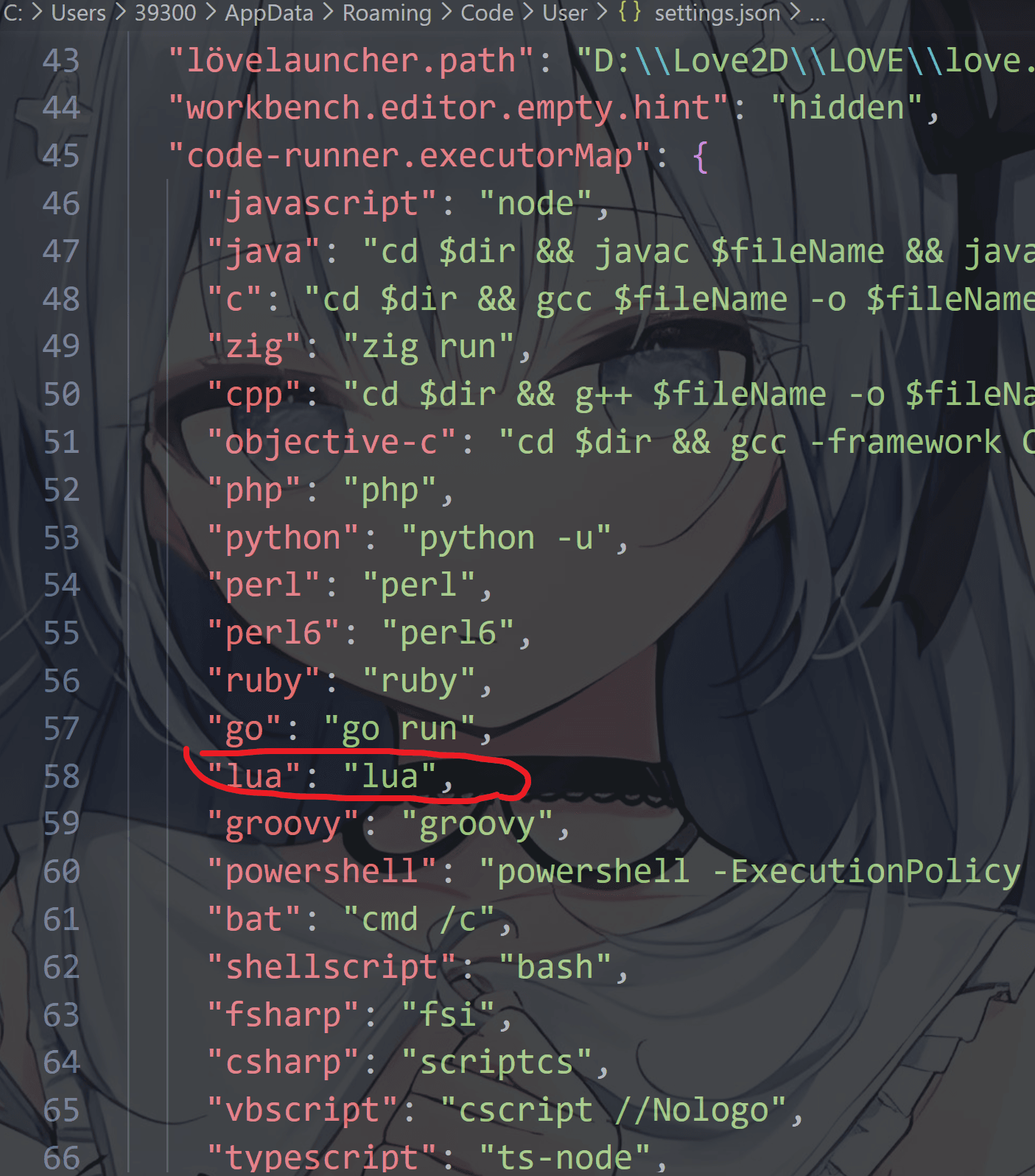
默认的话我记得没错的话下面这张图片我圈出来的这里默认写的是下面这句,表示默认使用Lua 5.1
1 | “Lua”: “Lua” , |
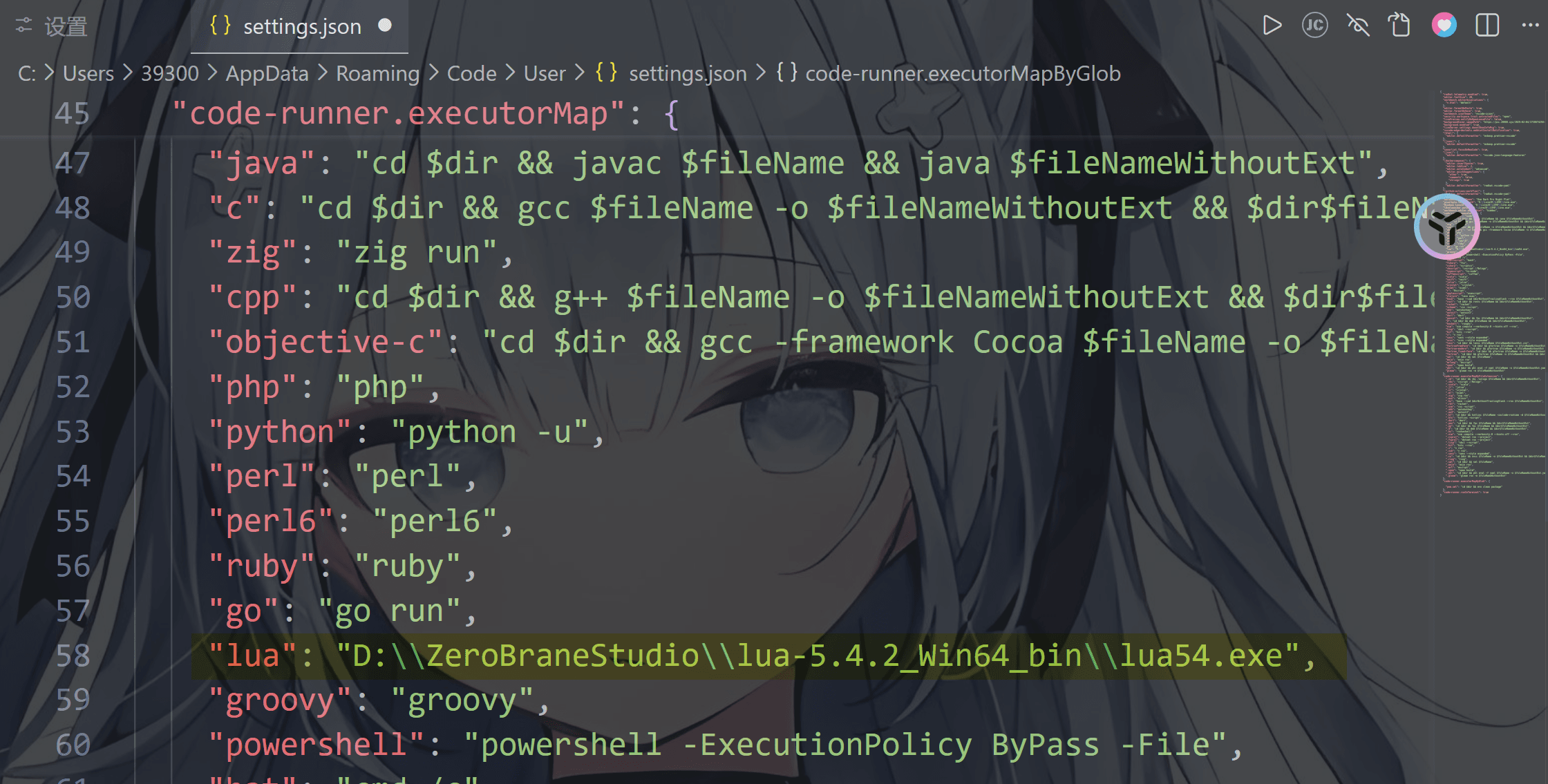
但是能看到我修改成了另一个lua的路径,没错就是我们接下来要讲的 Lua 5.4的配置
不过为了讲解我先改回来默认配置吧
我们测试一下,可以看到确实是用默认的lua 5.1输出的
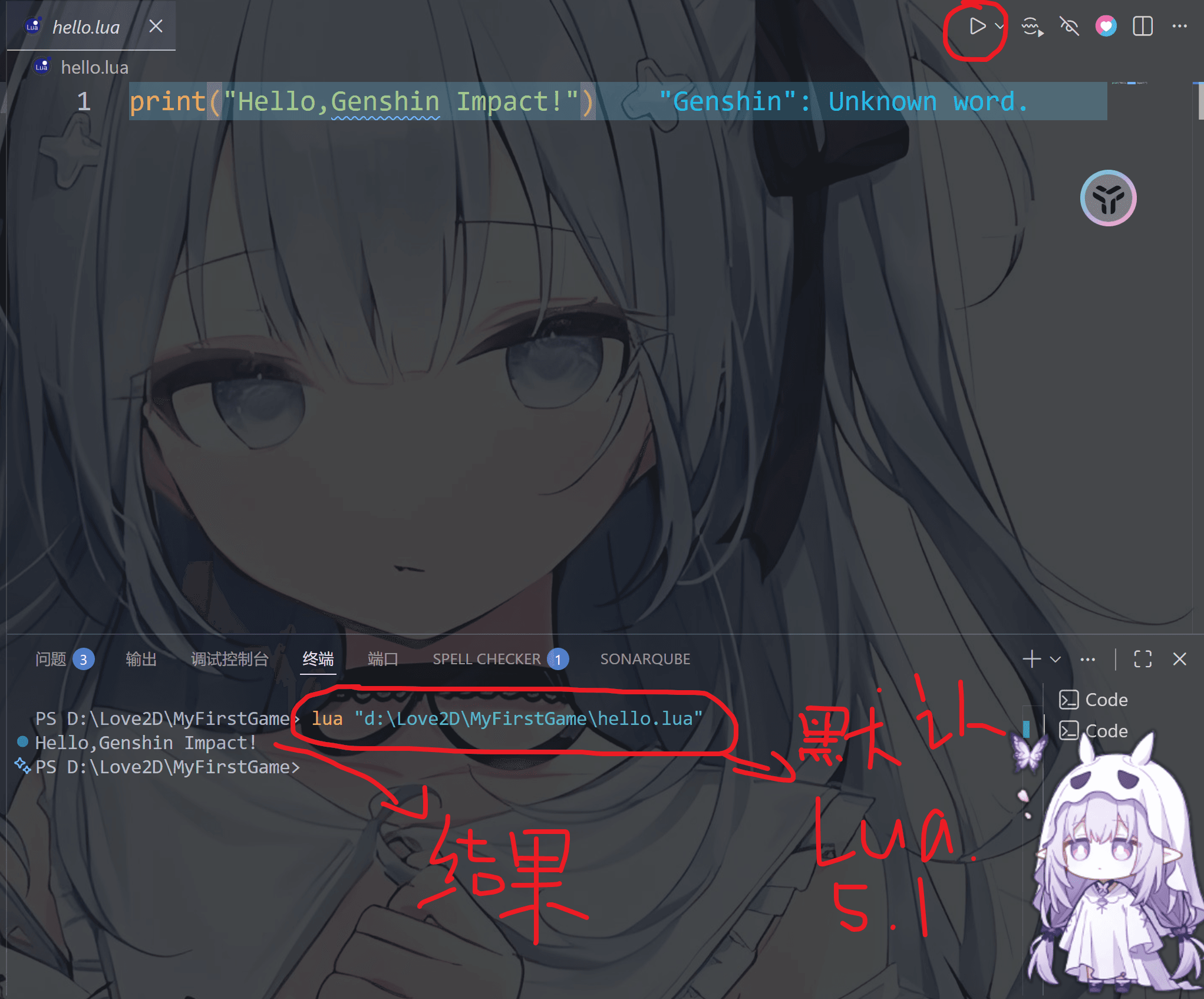
注意:某些小伙伴可能电脑输出中文是乱码,这是由于我们的电脑默认GBK格式,但VScode文件格式是UTF-8,
终端输出的中文乱码问题解决方案一(强烈推荐):
首先打开设置
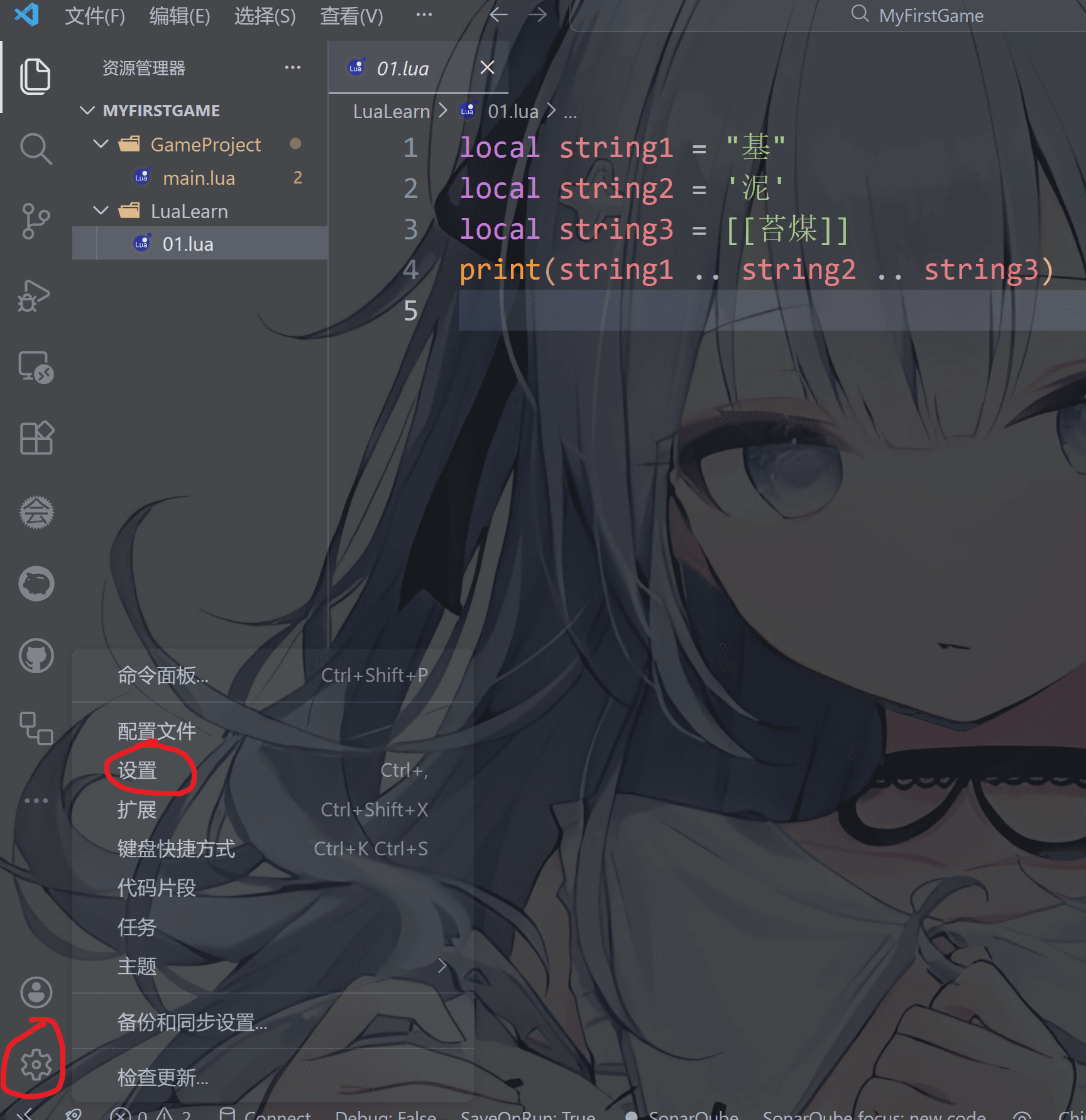
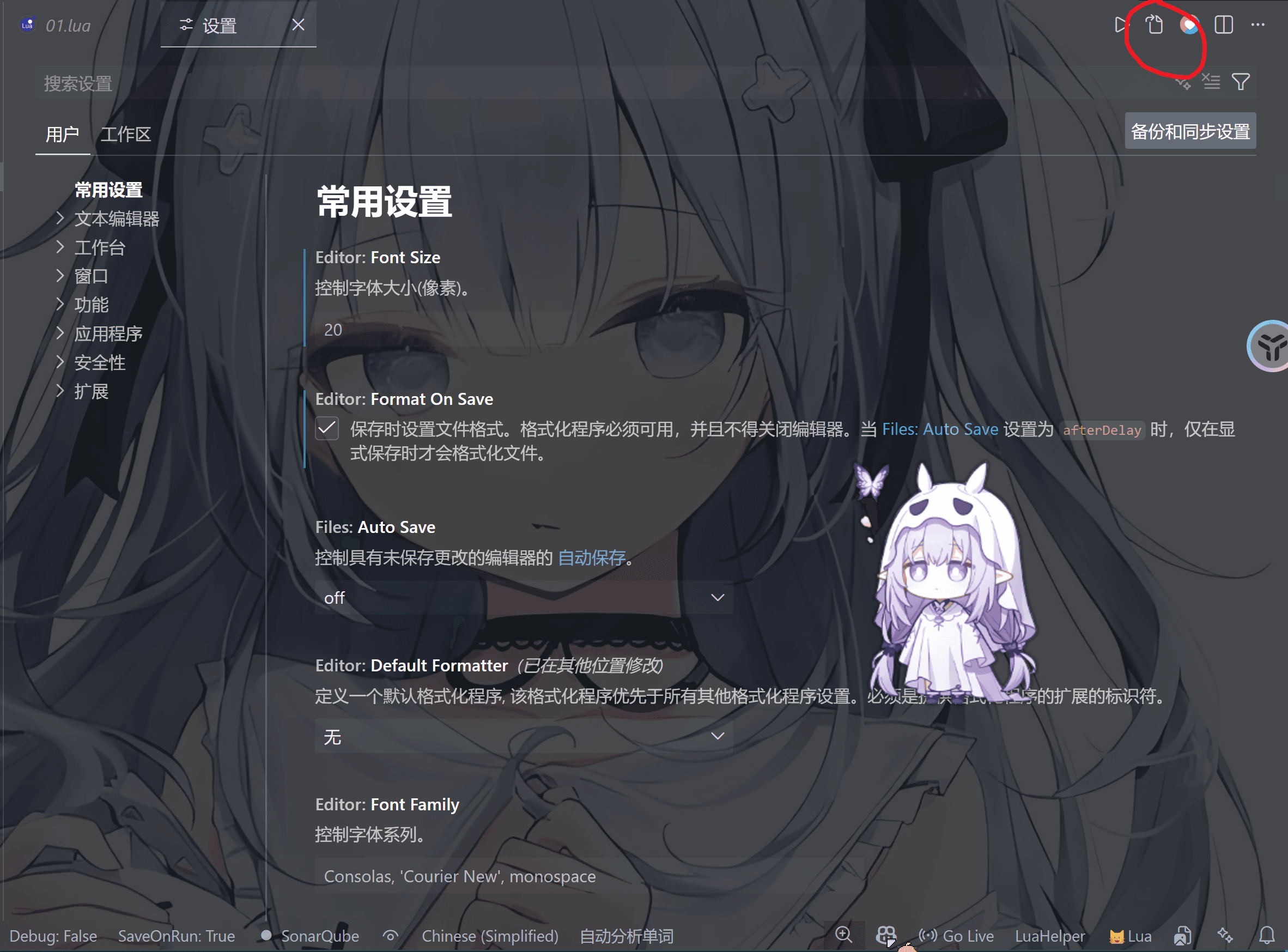
点击右上角的这个“打开设置(JSON)”,长得像小文件页一样的东西
然后在这个 Json文件里代码的最底下添加下方添加这几句话后保存重启VScode
注意,之前 Json文件的最后一句话需要添加一个逗号“ , ”,否则会报错
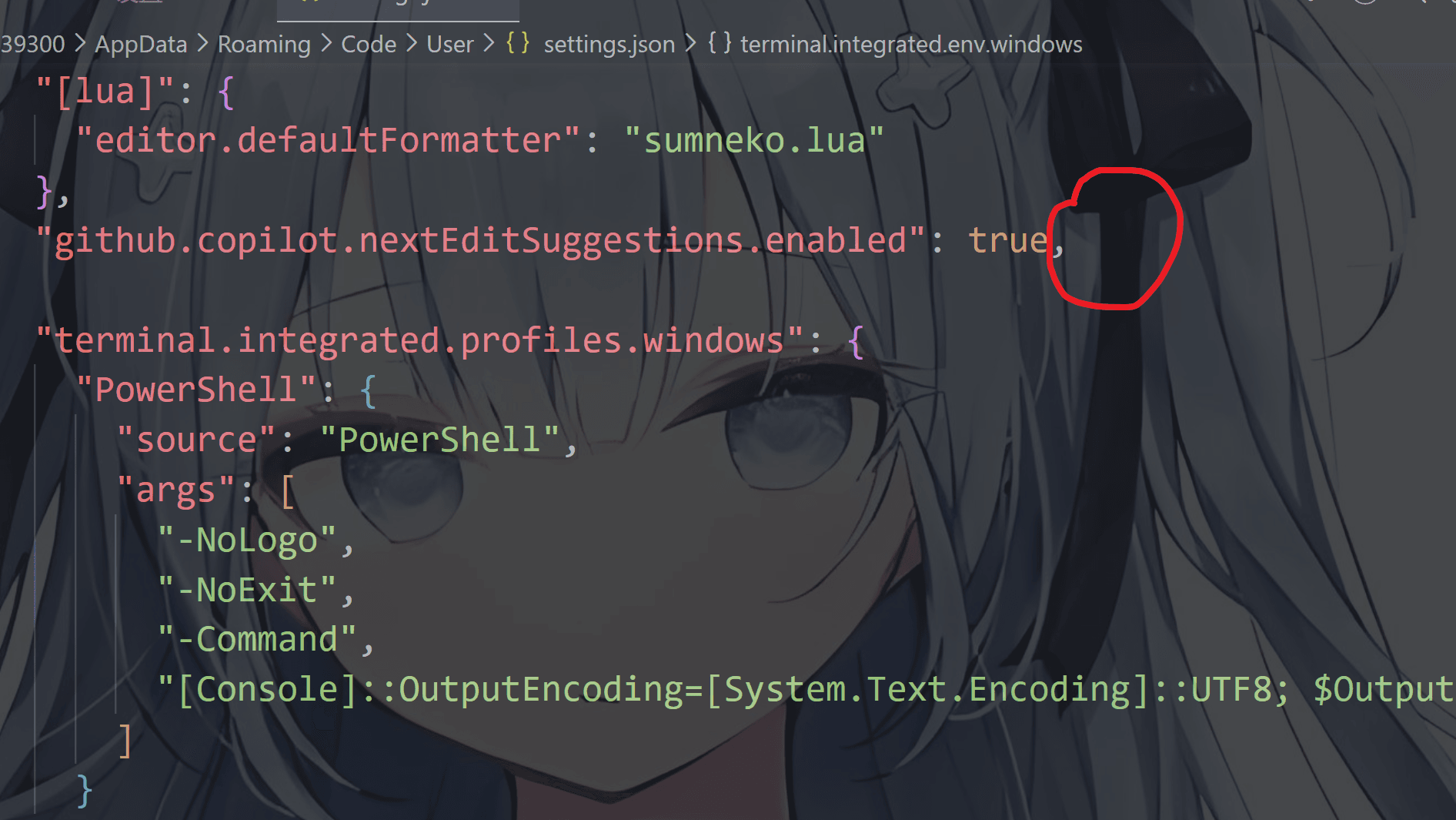

1 | "terminal.integrated.profiles.windows": { |
“terminal.integrated.fontFamily”: “Consolas, ‘Microsoft YaHei’, ‘Noto Sans CJK SC’”,这里我比较喜欢微软雅黑和Consolas字体
你们要是喜欢别的字体可以调成别的字体,前提是你的电脑存在这个字体
终端输出的中文乱码问题解决方案二(十分不推荐,会让你电脑上的某些软件直接打不开或打开后全是乱码):
我们改一下我们的系统
首先找到系统>时间和语言

点击语言和地区
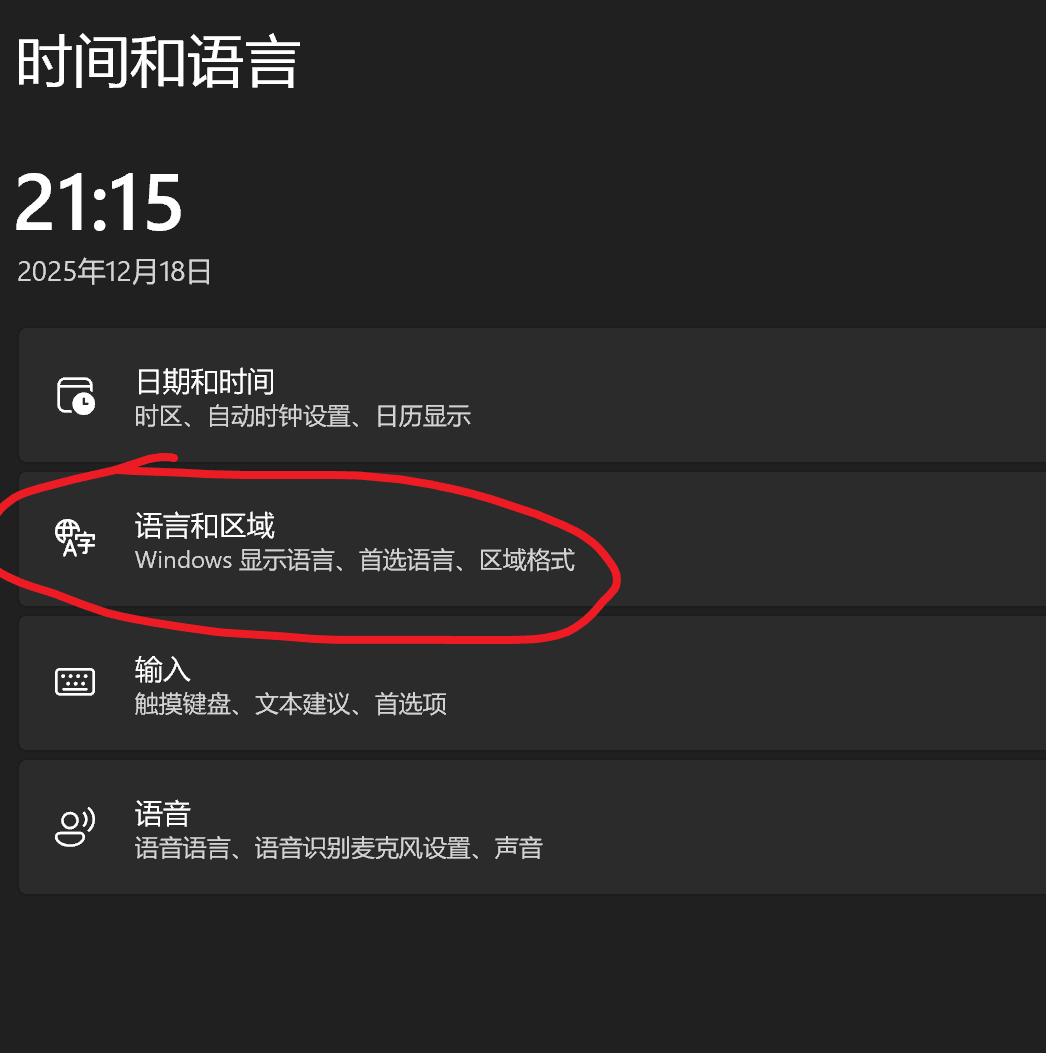
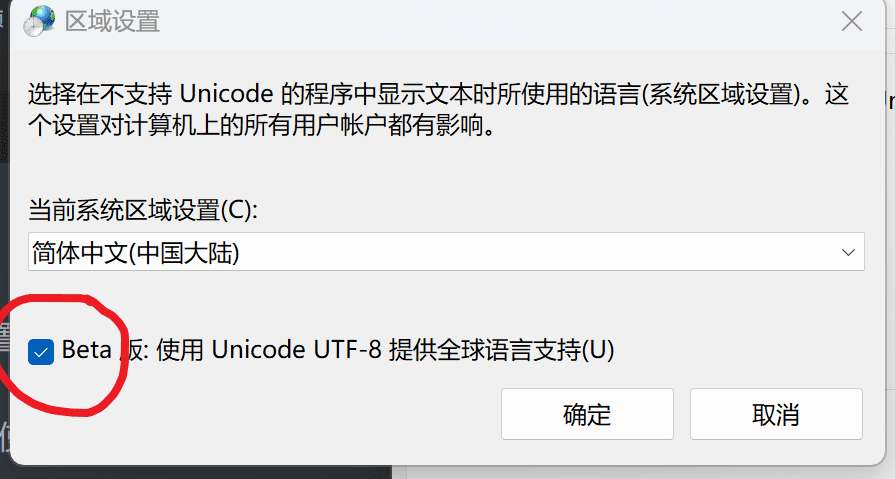
点击管理语言设置>更改系统区域设置
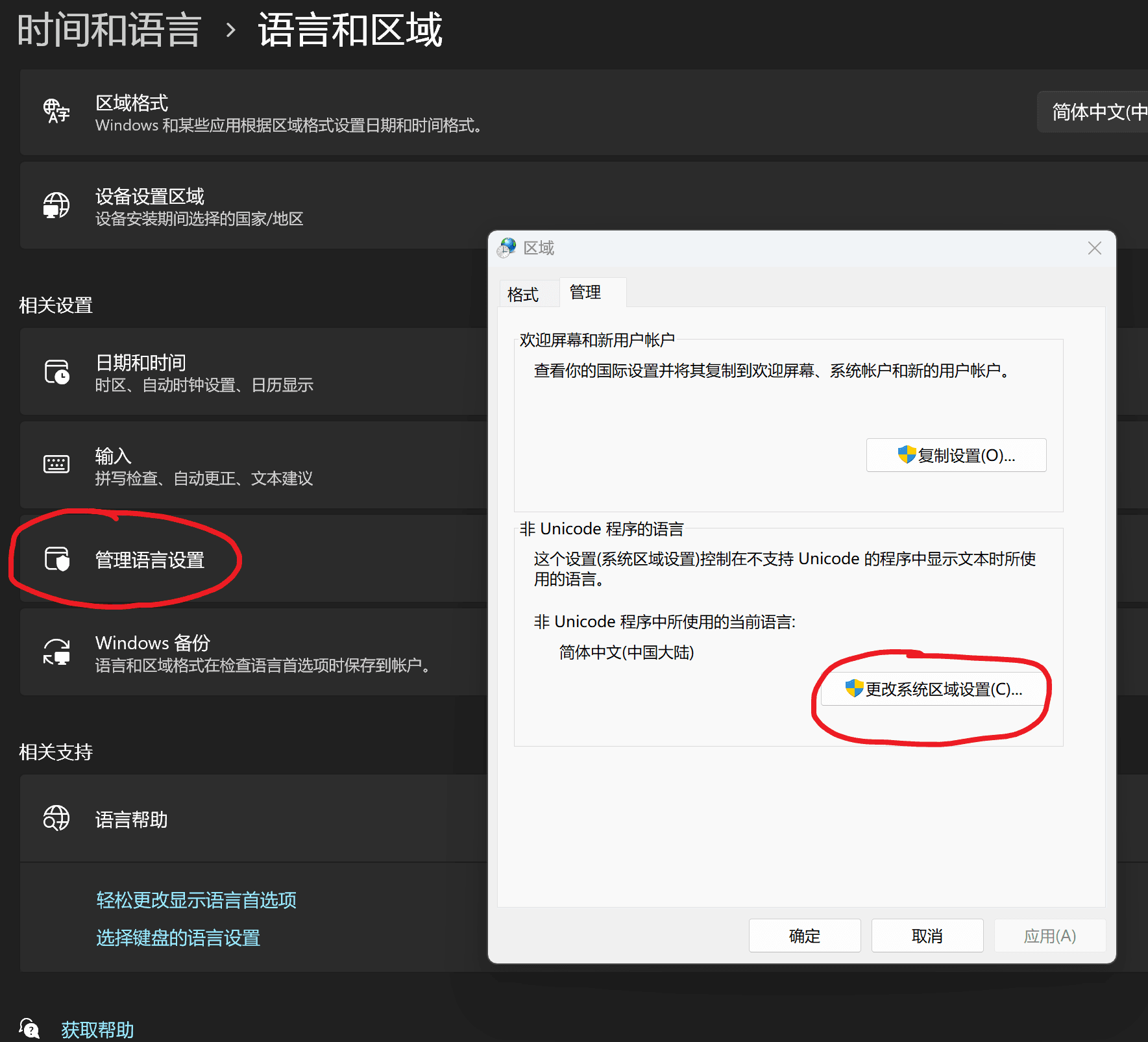
勾上这个,点击确定后重启电脑,就OK了
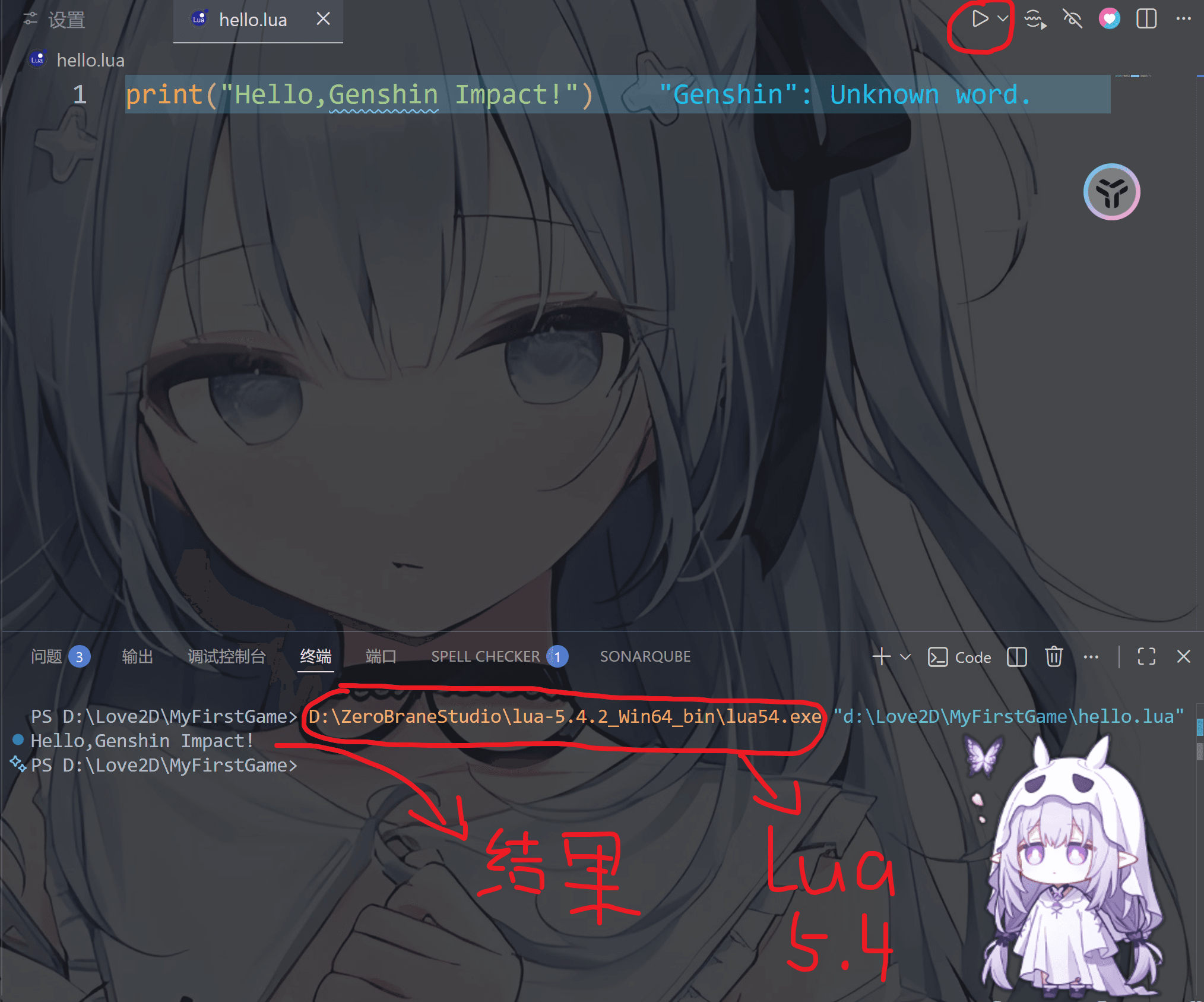
然后我再次改为我配置好的lua 5.4的路径(记住,每一次修改都要保存并重启VScode哦)
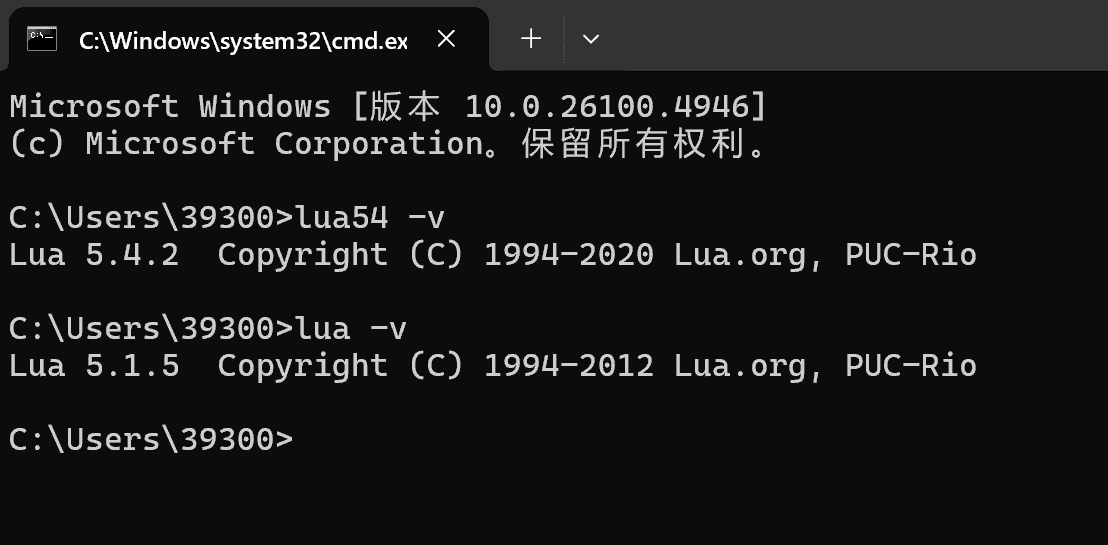
可以发现结果一样,但使用的lua版本却是不一样的
第二个版本(lua 5.4)
这个就需要去lua的官网下载了,目前貌似是官方断更了(但听说在准备5.5版本),lua停留在了5.4版本
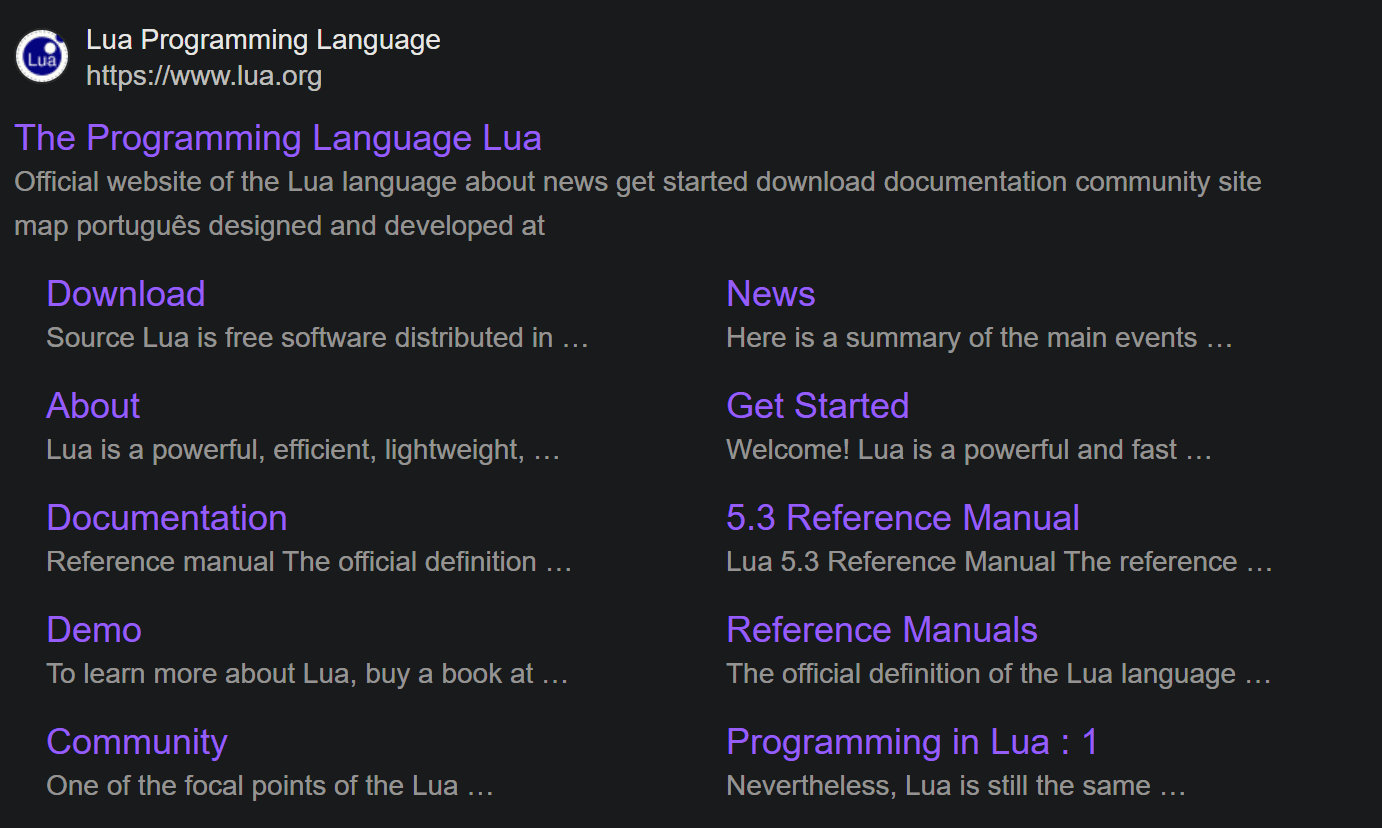
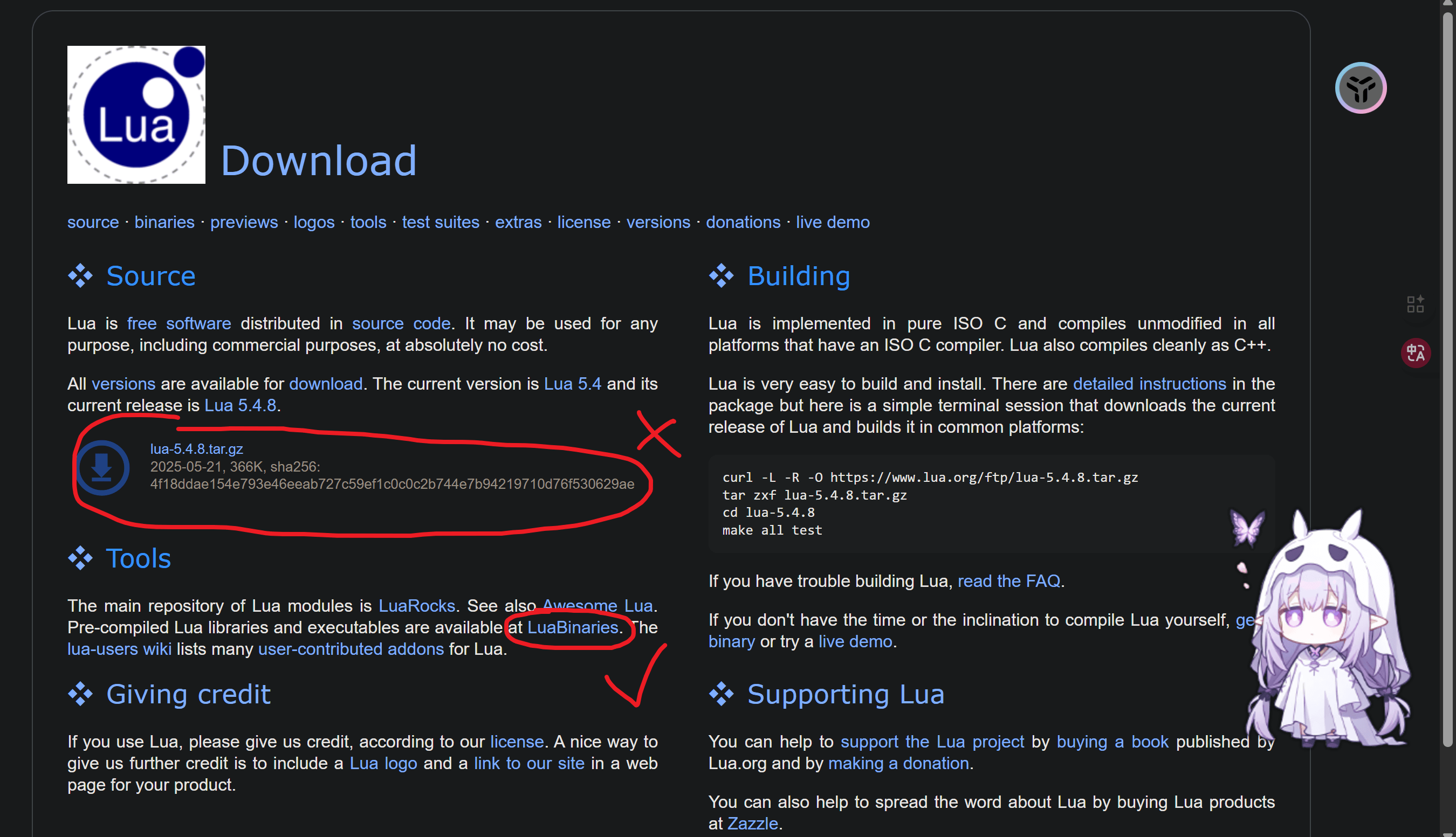
进入这个界面,先不要急着点击这个上面的东西,我们要点击的是这个下面的**LuaBinaries**这个才是我们真正要用的
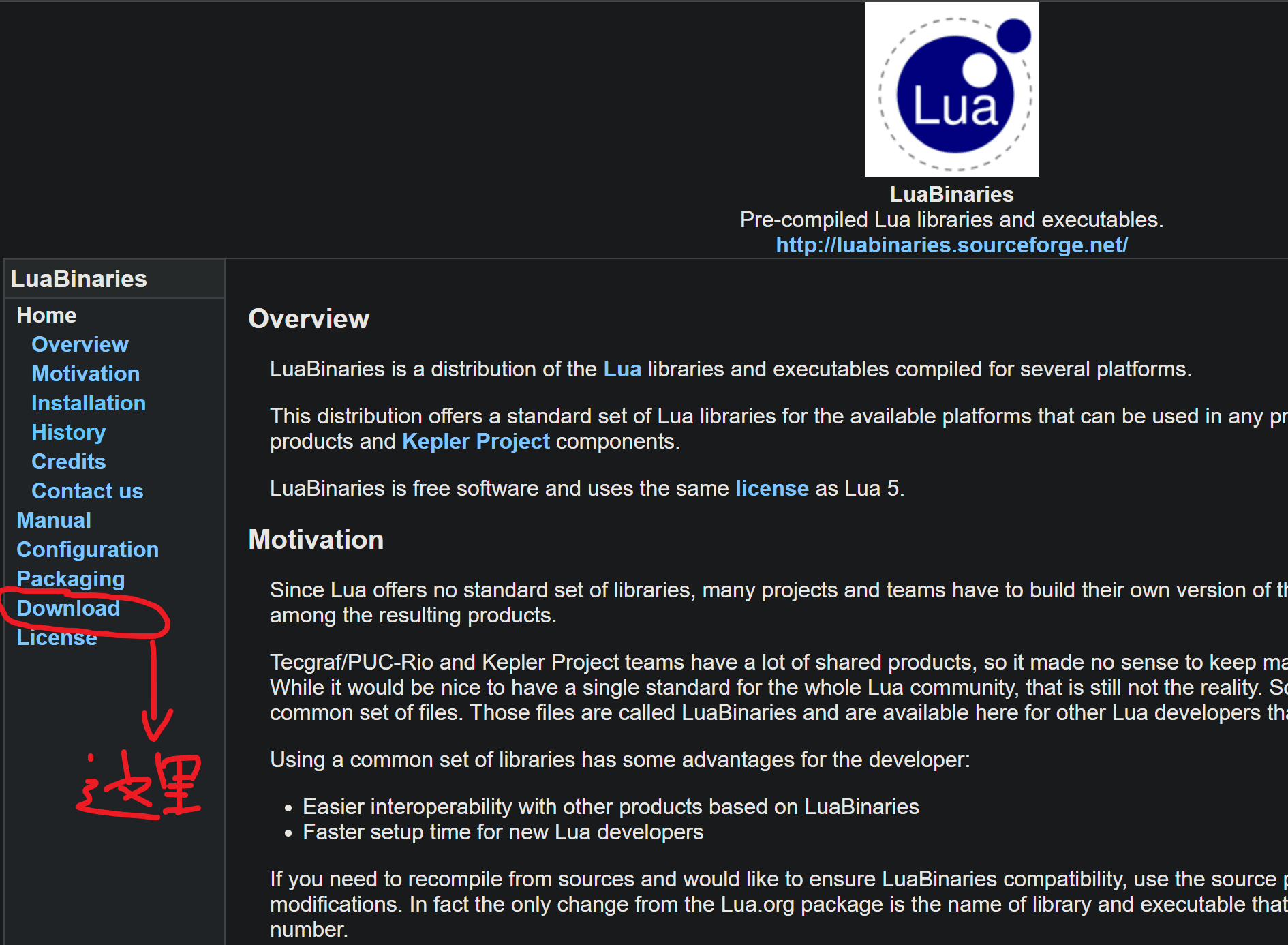
点击之后就会跳转到这个界面,点击左边的Download
往下翻,找到最上面的那个,比如你的电脑是windows的就下载这个我圈起来的就行了

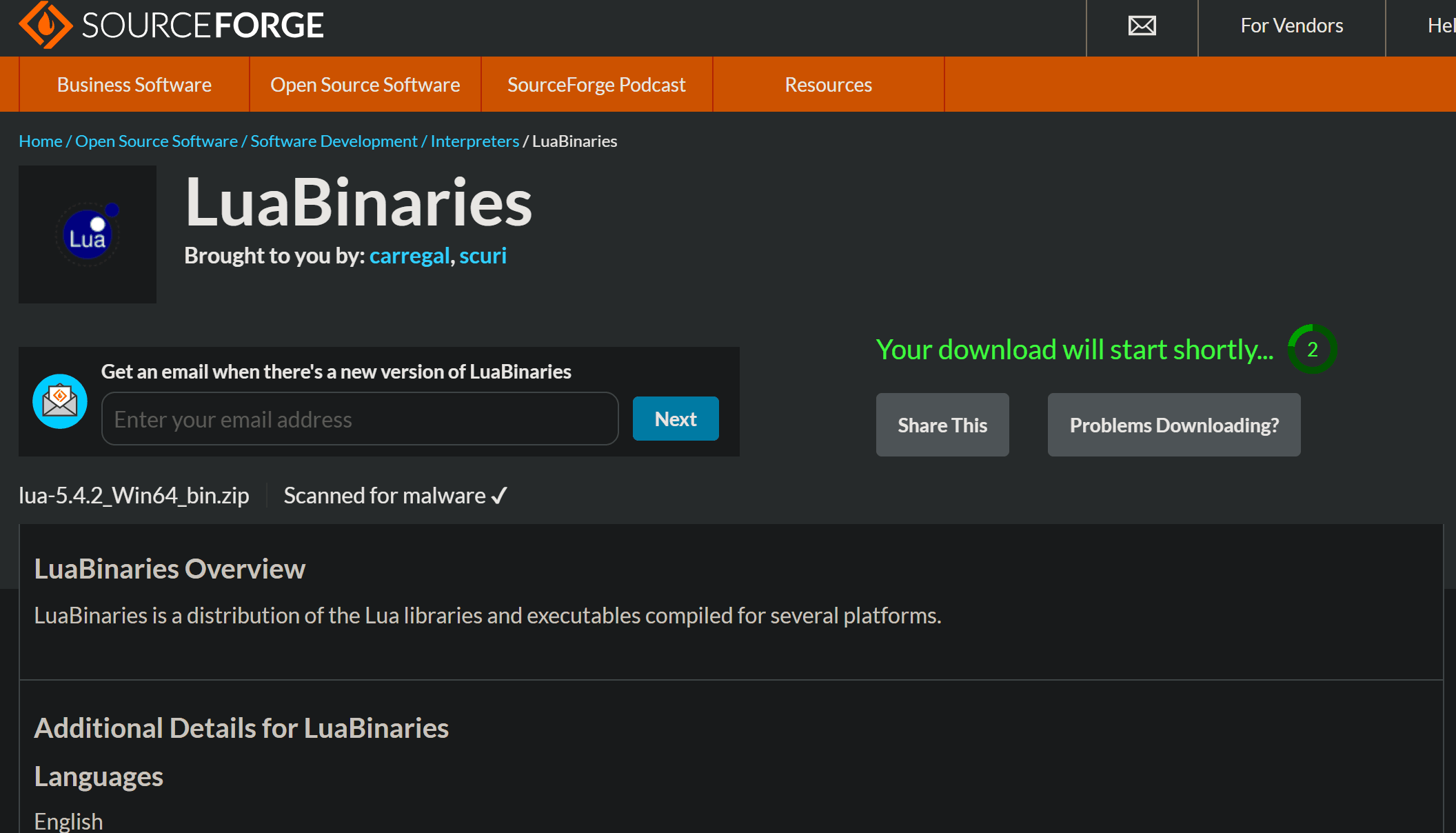
点击,有一个人机验证(话说你都可以看到我部署在github的这篇文章了,cloudflare的人机验证应该可以过吧),过了之后稍等片刻就会自动下载了,sourceforge服务器是在国外的可能反应慢

好的,可以看到我解压到这个文件夹了,这个路径和之前在json里的一致
好的,接下来的操作和Love2d的path路径配置一模一样
但是我为了和之前的lua5.1区分开了这样写了(当然你要是嫌麻烦可以直接把刚才下的lua5.4的文件夹路径粘进去,没有任何影响的)
emmm,为防止你敲错路径,还是推荐你这样复制路径
右键点击上方搜索栏,点击复制地址
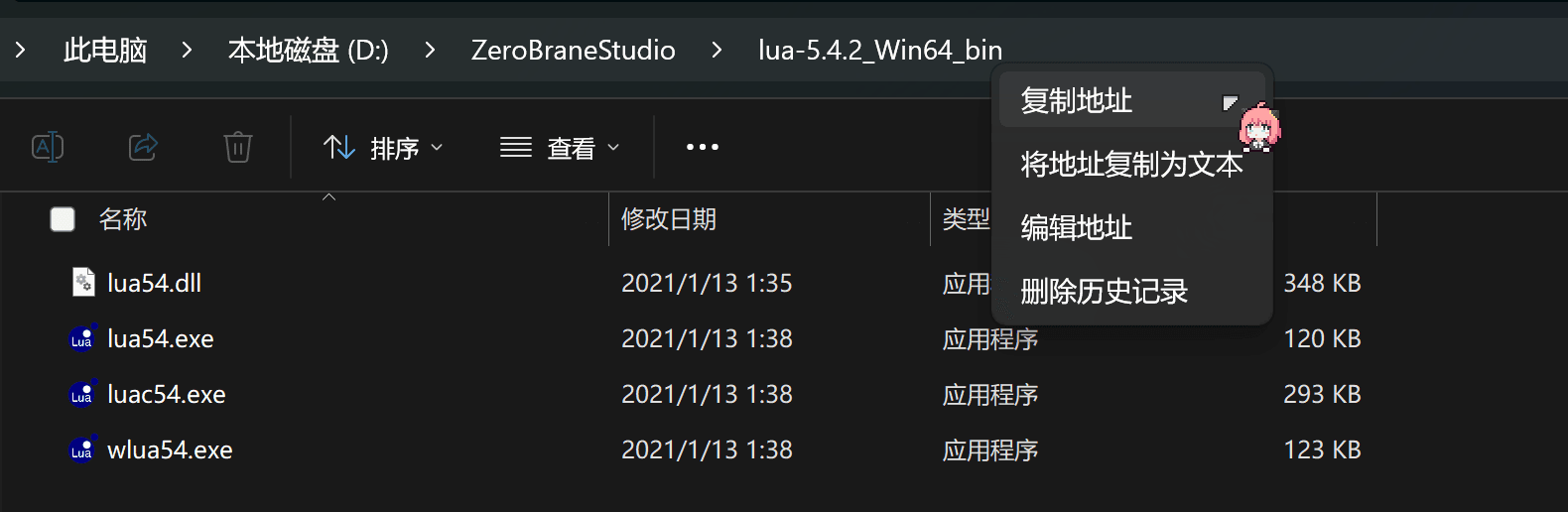
我的写法就是在环境变量里写
1 | %LUA_HOME%\ |
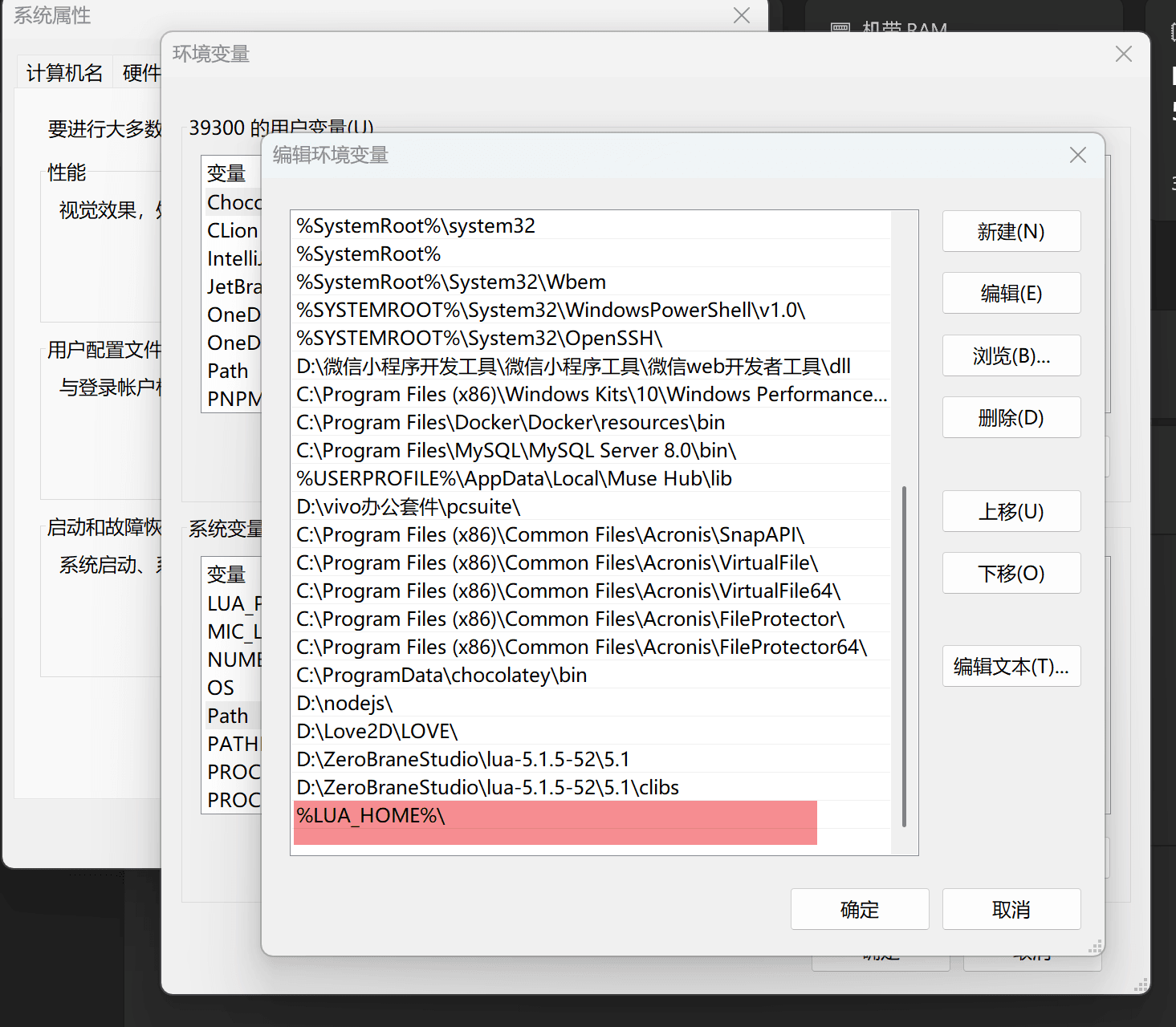
然后在系统变量里新建一个
1 | LUA_HOME |
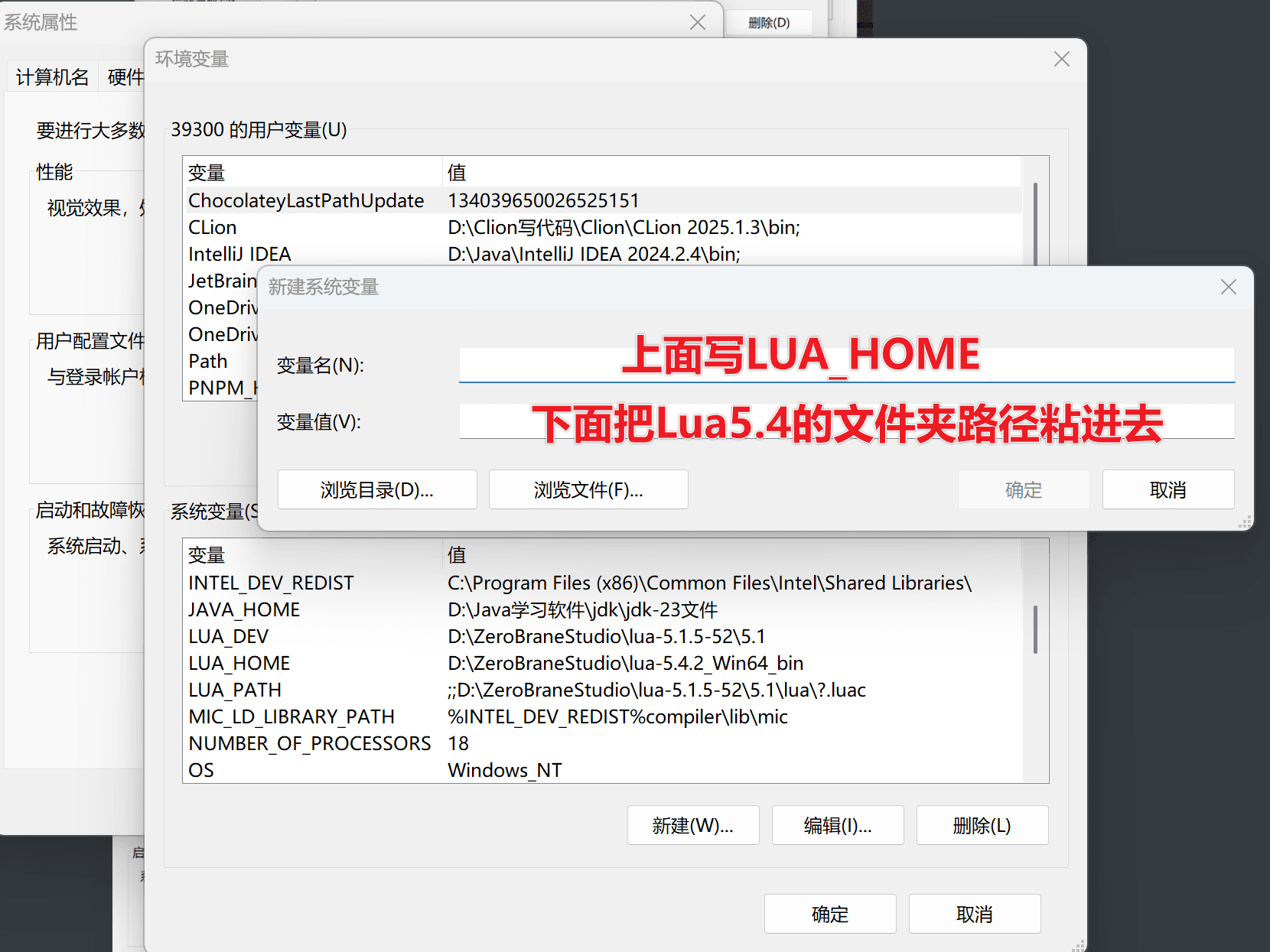
完成,记得点击确定保存!!!
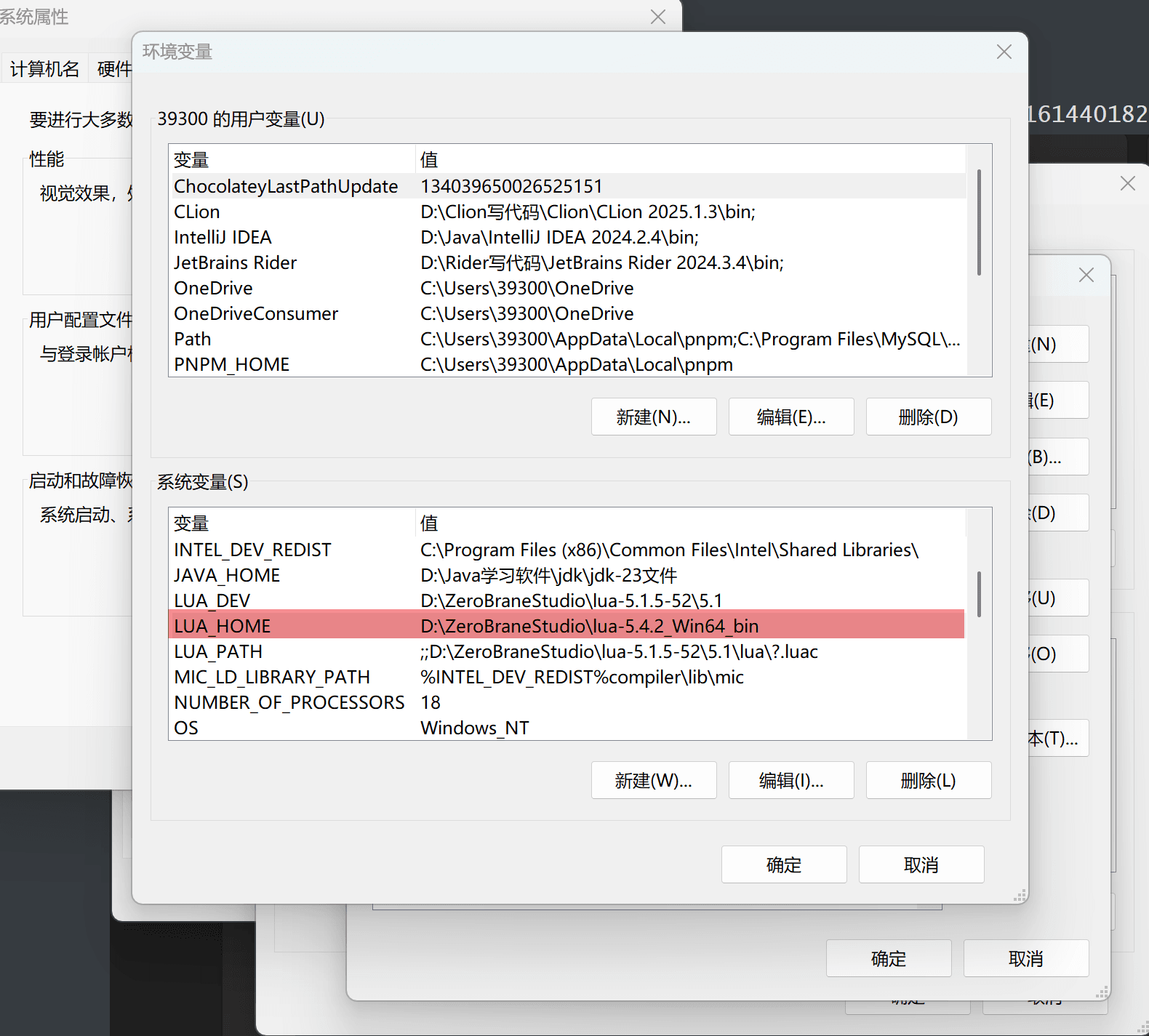
好了,我们再次回到VScode,想必你已经知道要干嘛了
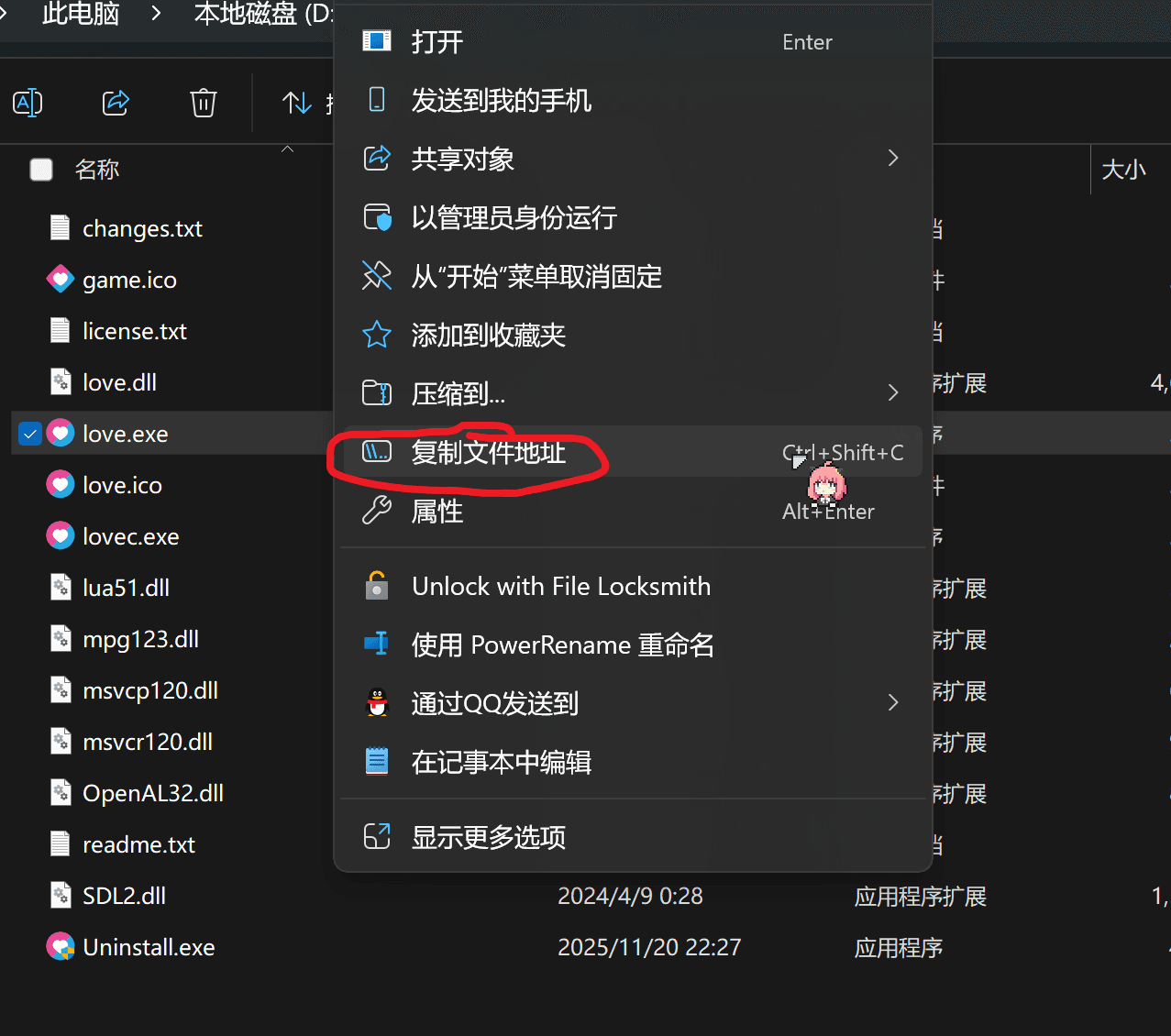
我们需要的是这个lua54.exe的路径,右键选择复制文件路径即可,注意路径的斜杠是两个哦,需要手动添加的
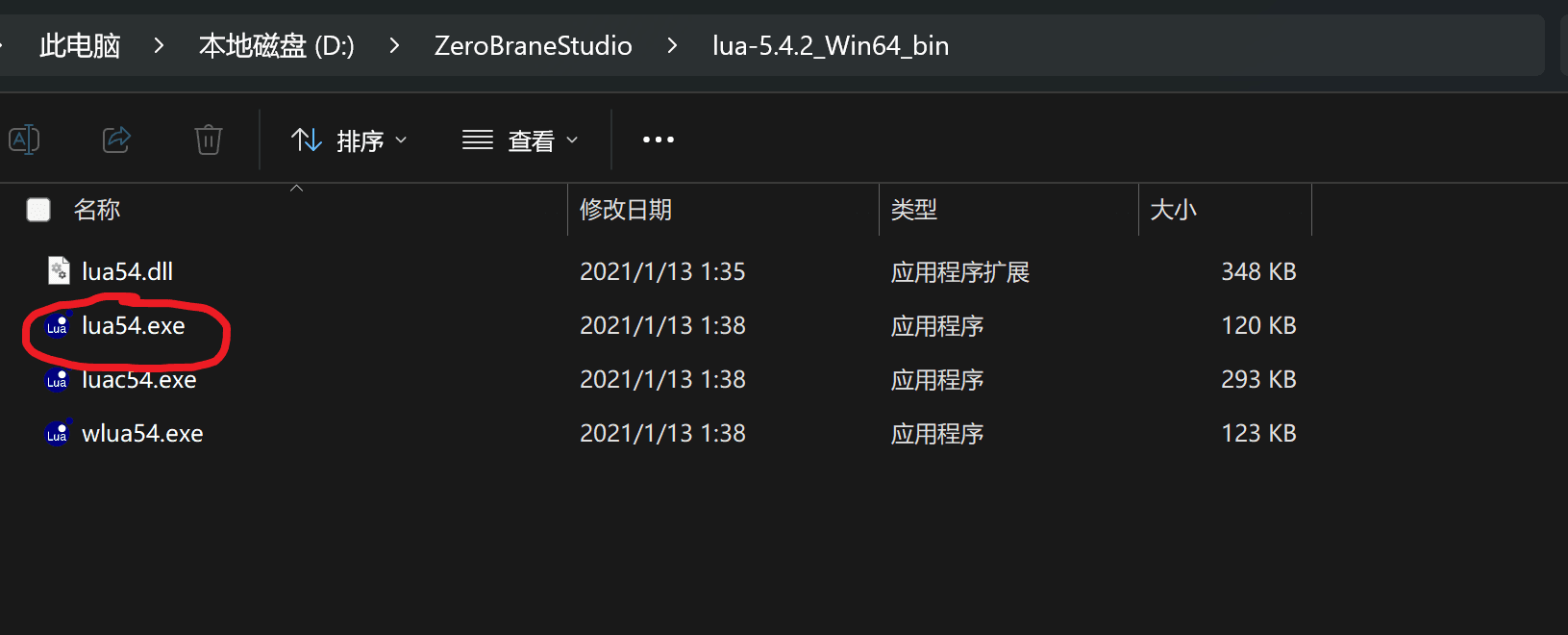
好的,我们看看这个能不能用
首先win +R打开cmd输入lua54 (是的,不是 “ lua ” , 而是要加一个 “ 54 ”)
1 | lua54 |
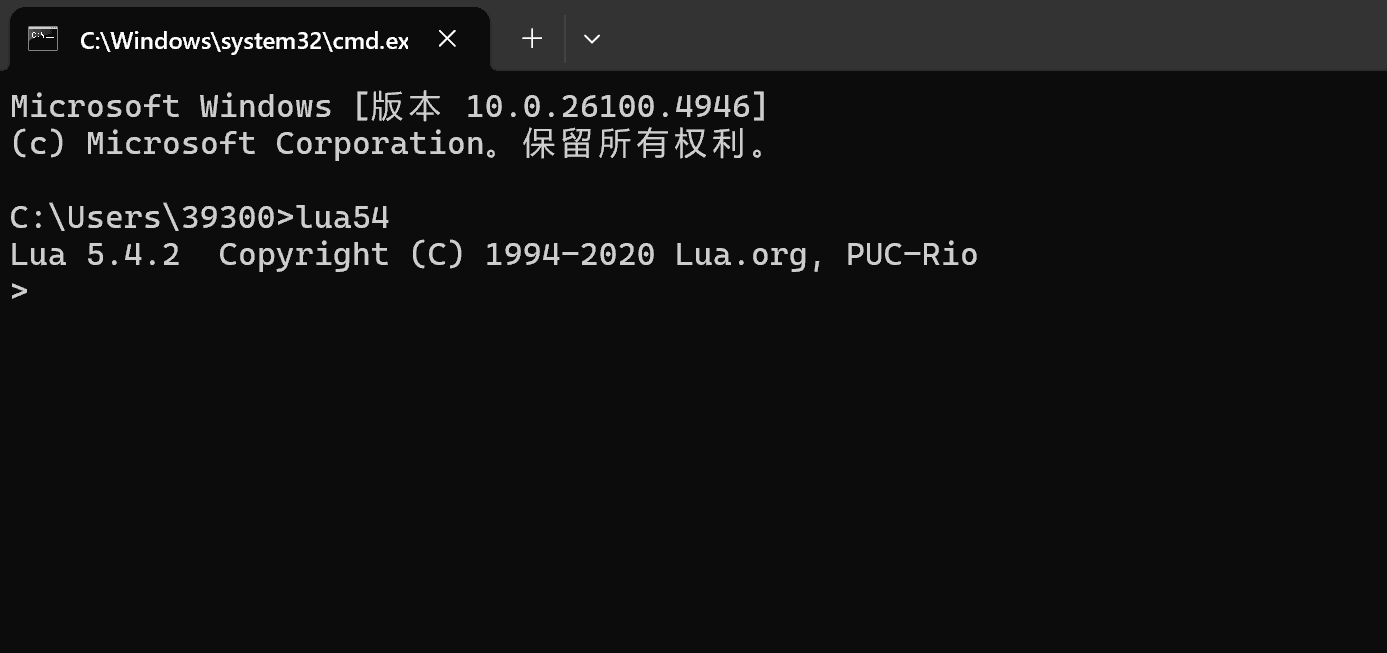
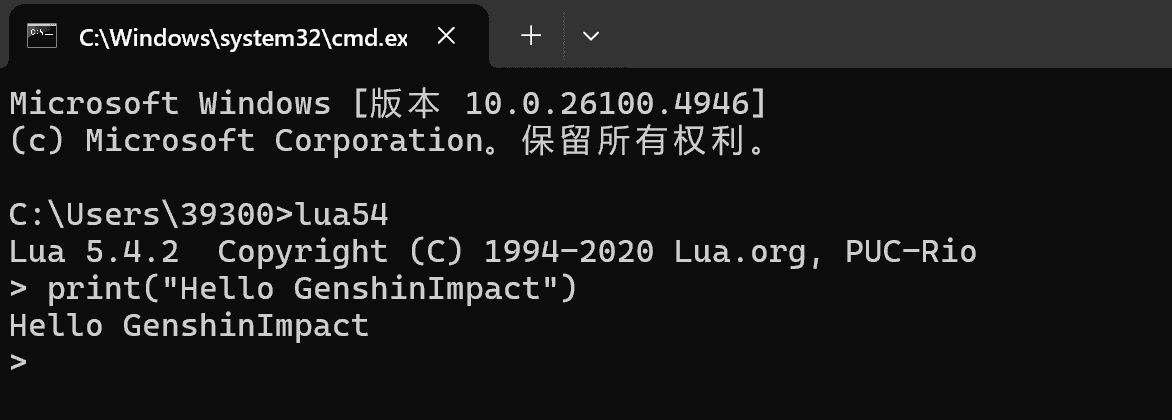
输入,可以发现可以用
1 | print("Hello GenshinImpact") |
还有甚至这两个可以视作独立的两个东西
好的,我们回到VScode看看这个能不能用
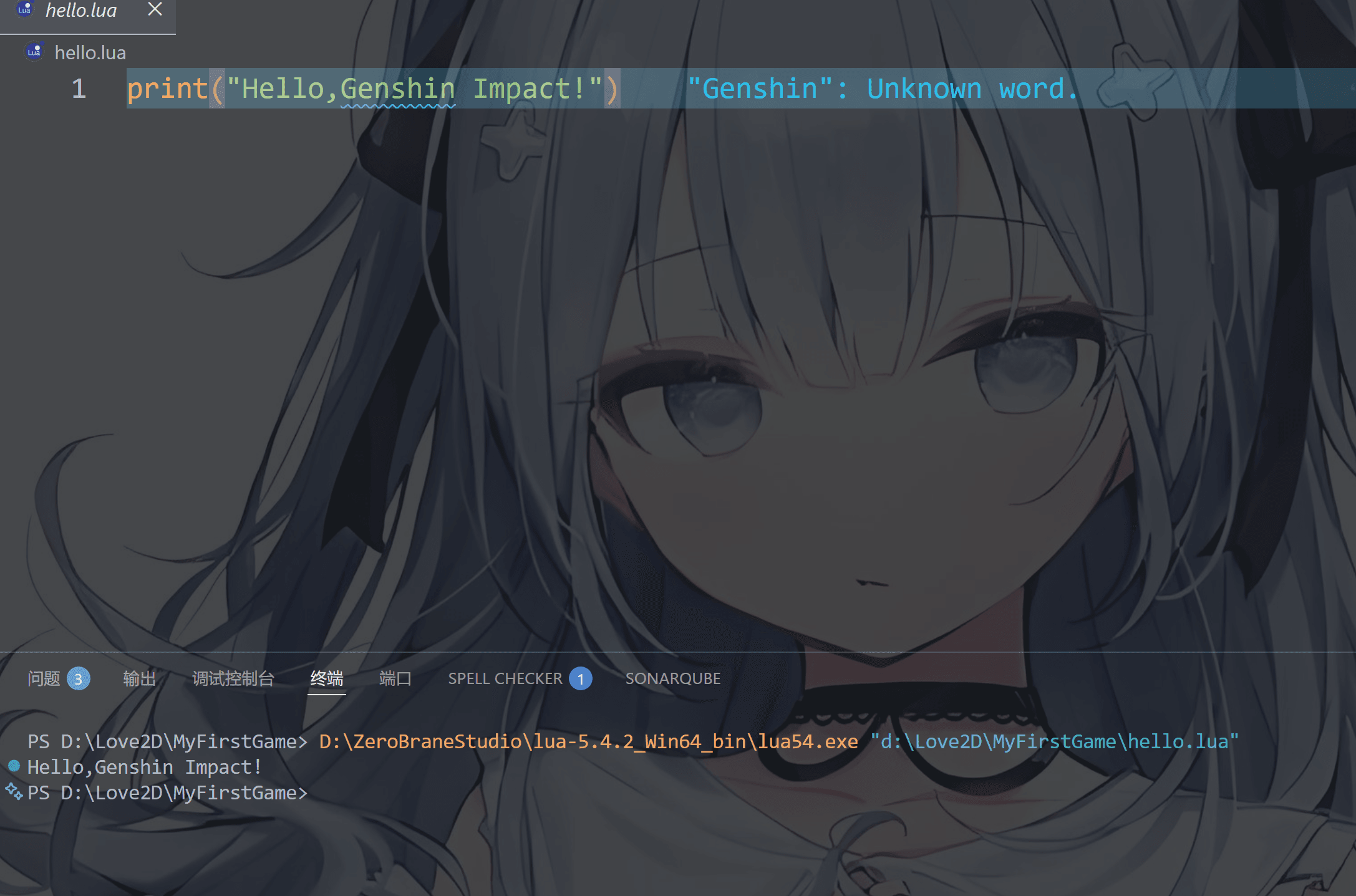
看到这里,恭喜你,成功了哦 Ciallo~(∠・ω< )⌒☆
哦,对了,VScode默认的注释的颜色是灰色的很难看
我们还可以在这里修改一下
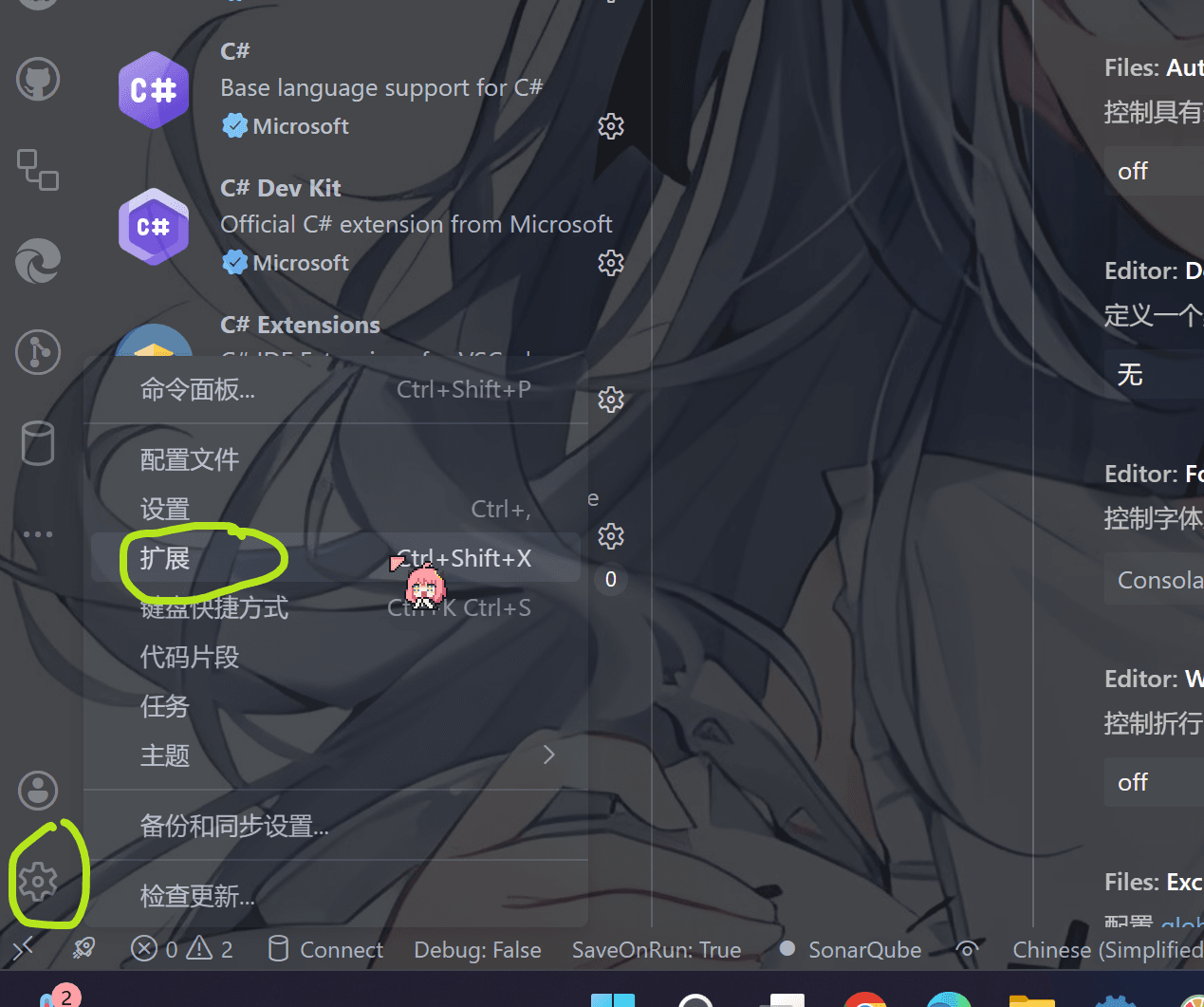
然后就是这里
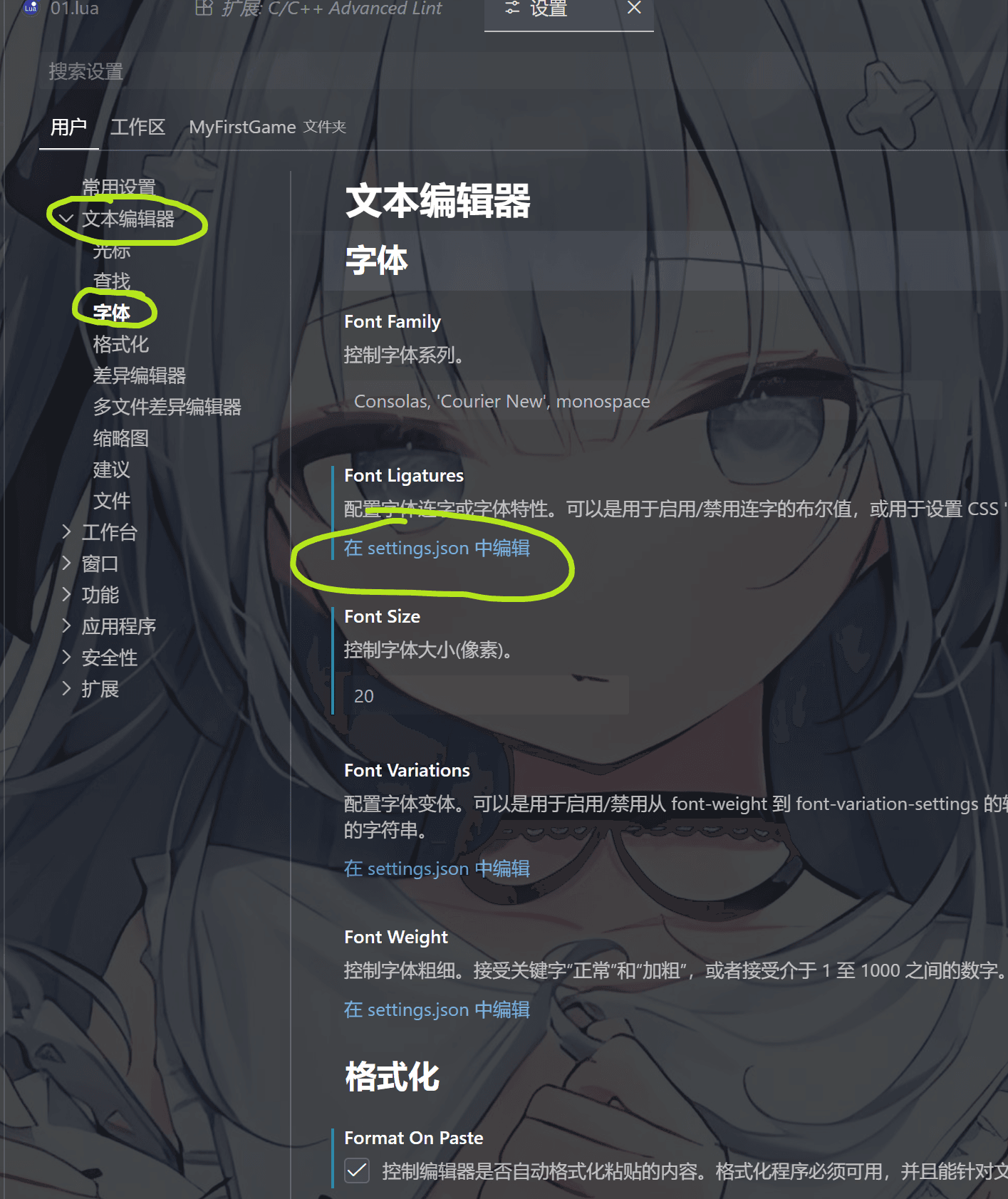
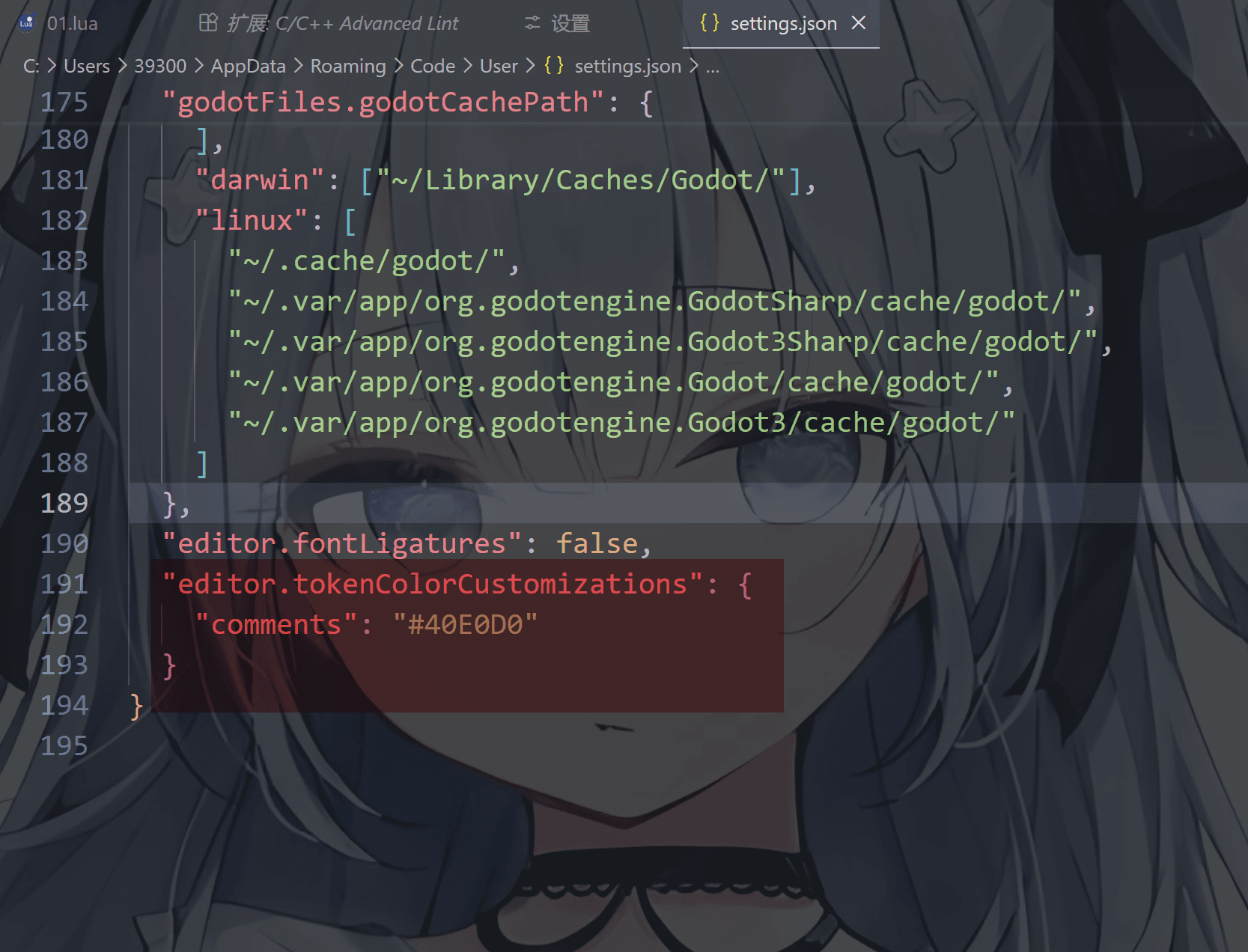
然后就是和之前差不多,最后一句话的逗号不要忘了
加上这几句后保存重启VScode
1 | "editor.tokenColorCustomizations": { |
其中这个16进制是颜色值,我比较喜欢绿宝石色,你们可以替换为自己喜欢的
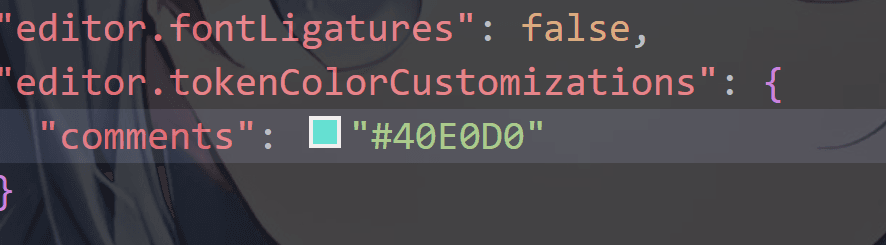
评论区