
关于DigitalOcean取消学生代金卷,我就不再买他们的黑服务器了,阿里云服务器最近打折68一年可以试一下
我直接拿下,因为我还要制作vpn所以挑了一个比较近的菲律宾,这样延迟就不会太高
然后预装了一个docker
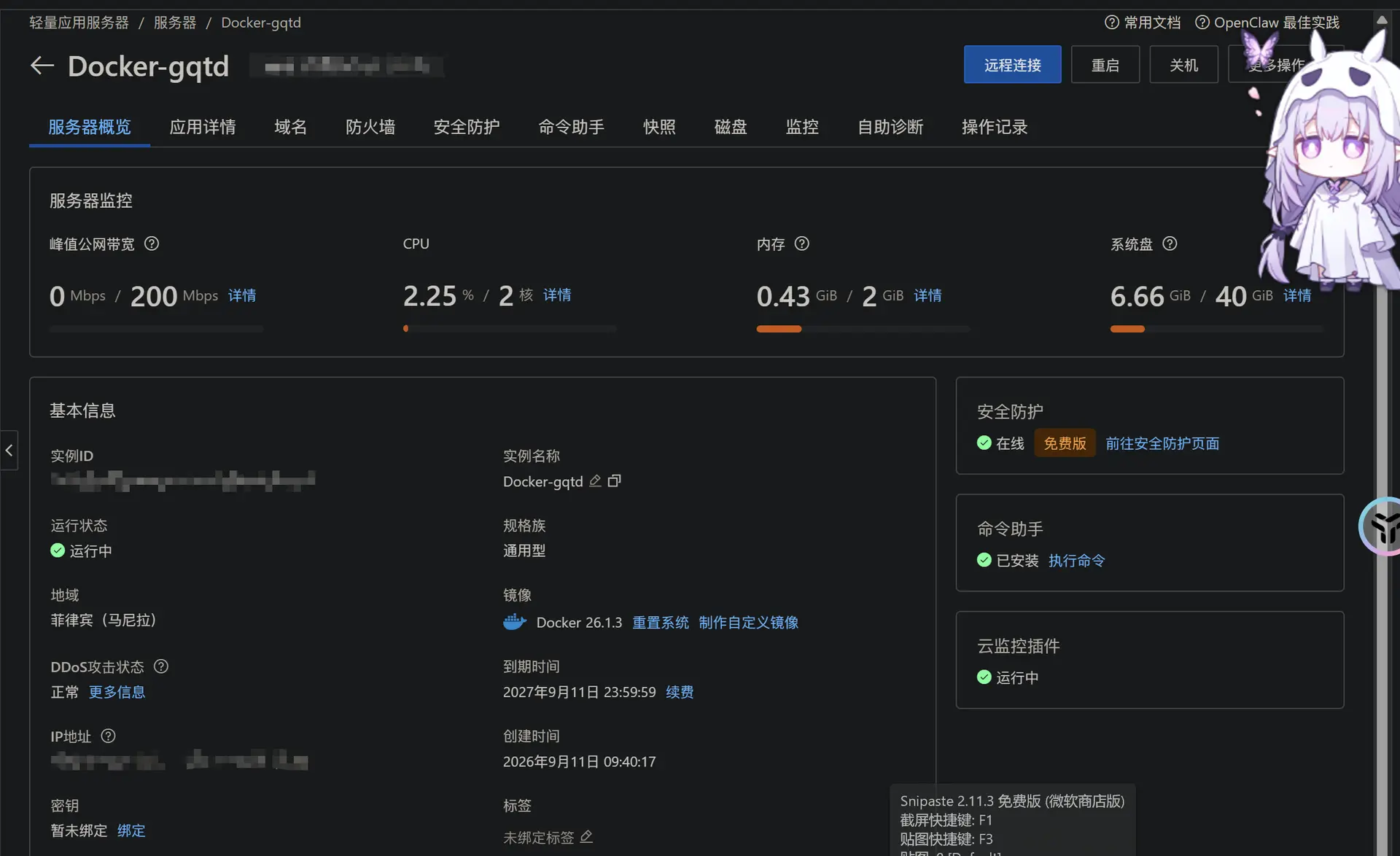
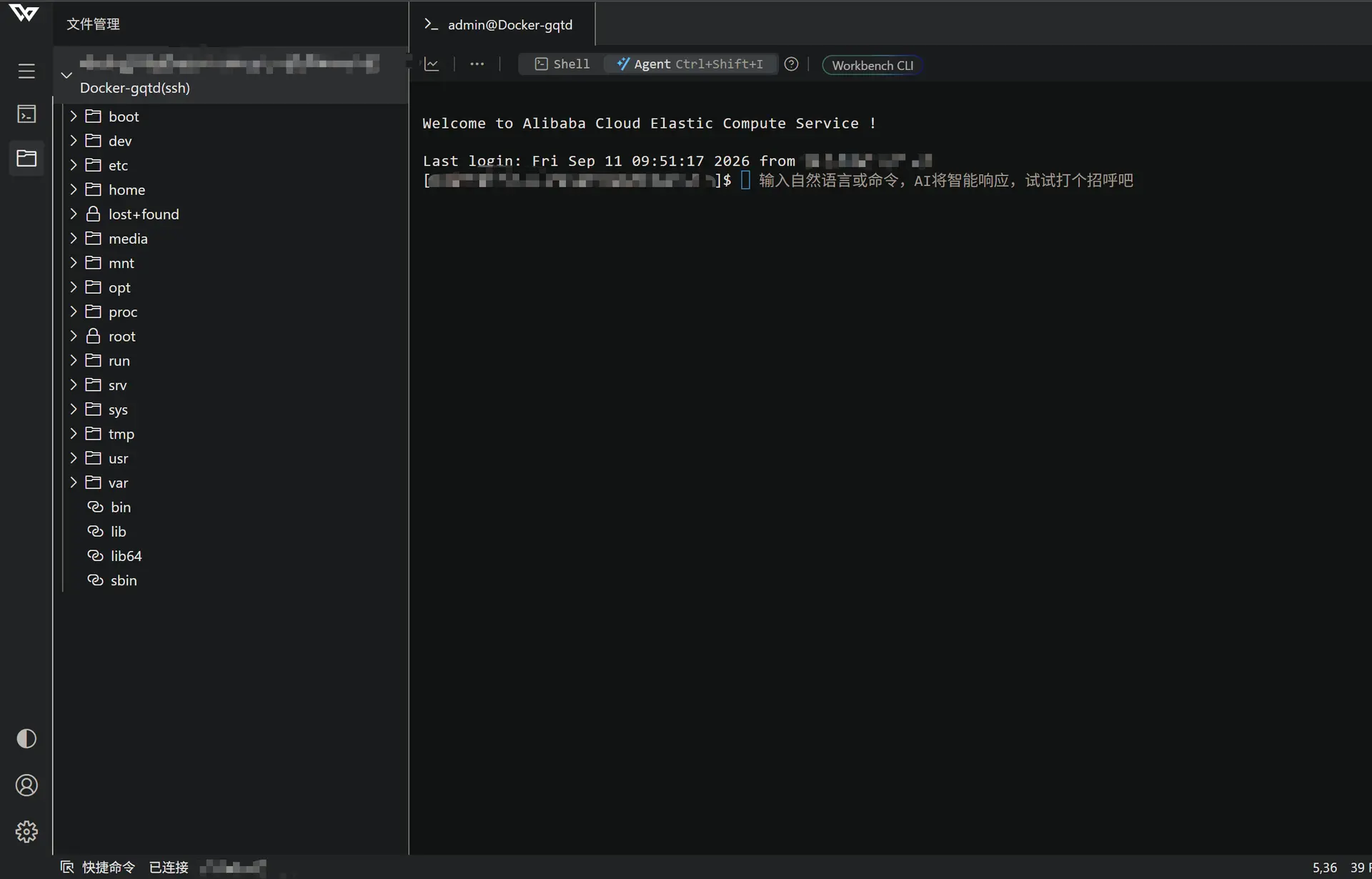
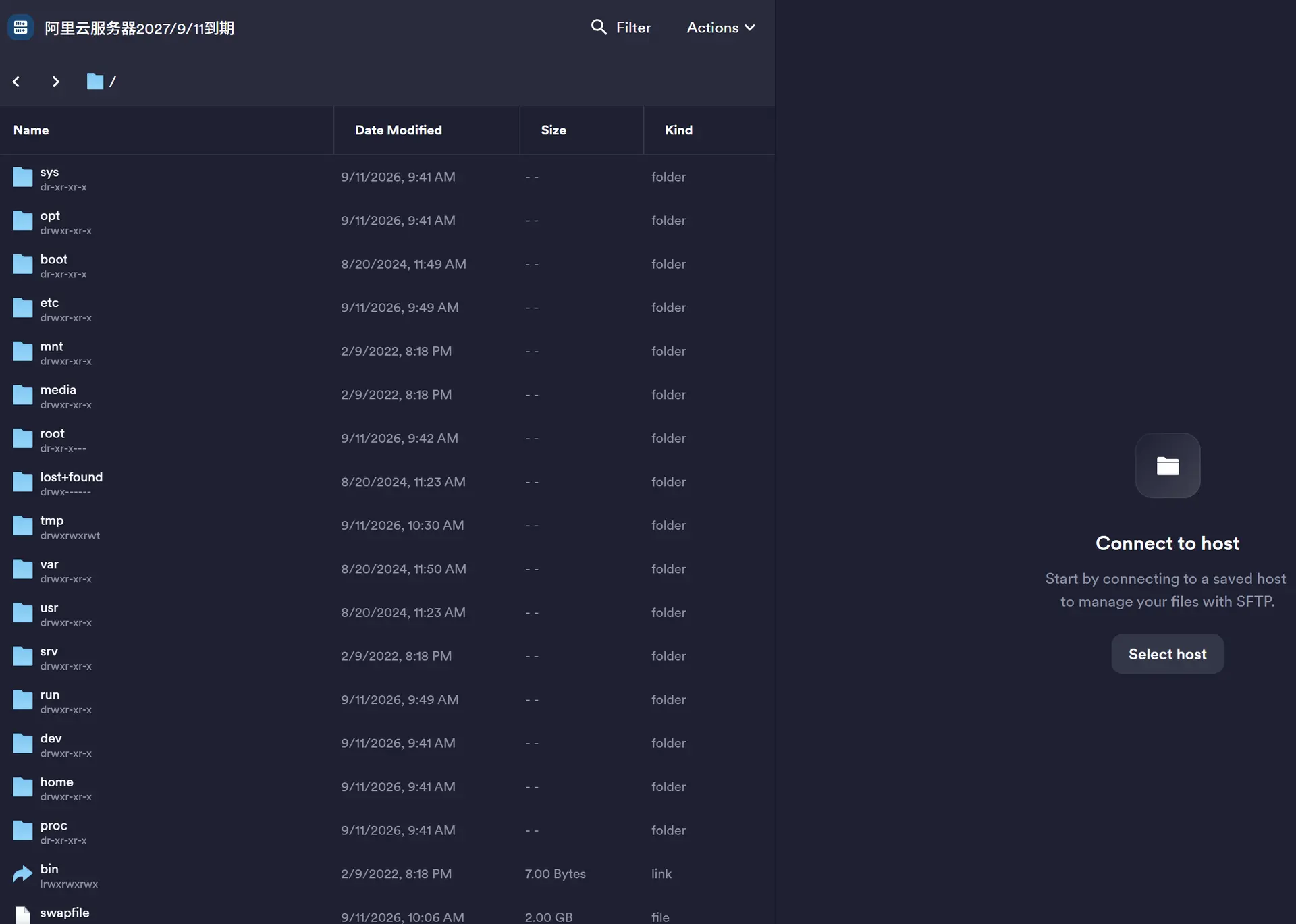
到手之后由于我不喜欢它自带的那个远程连接workbench的界面所以用termius连接吧
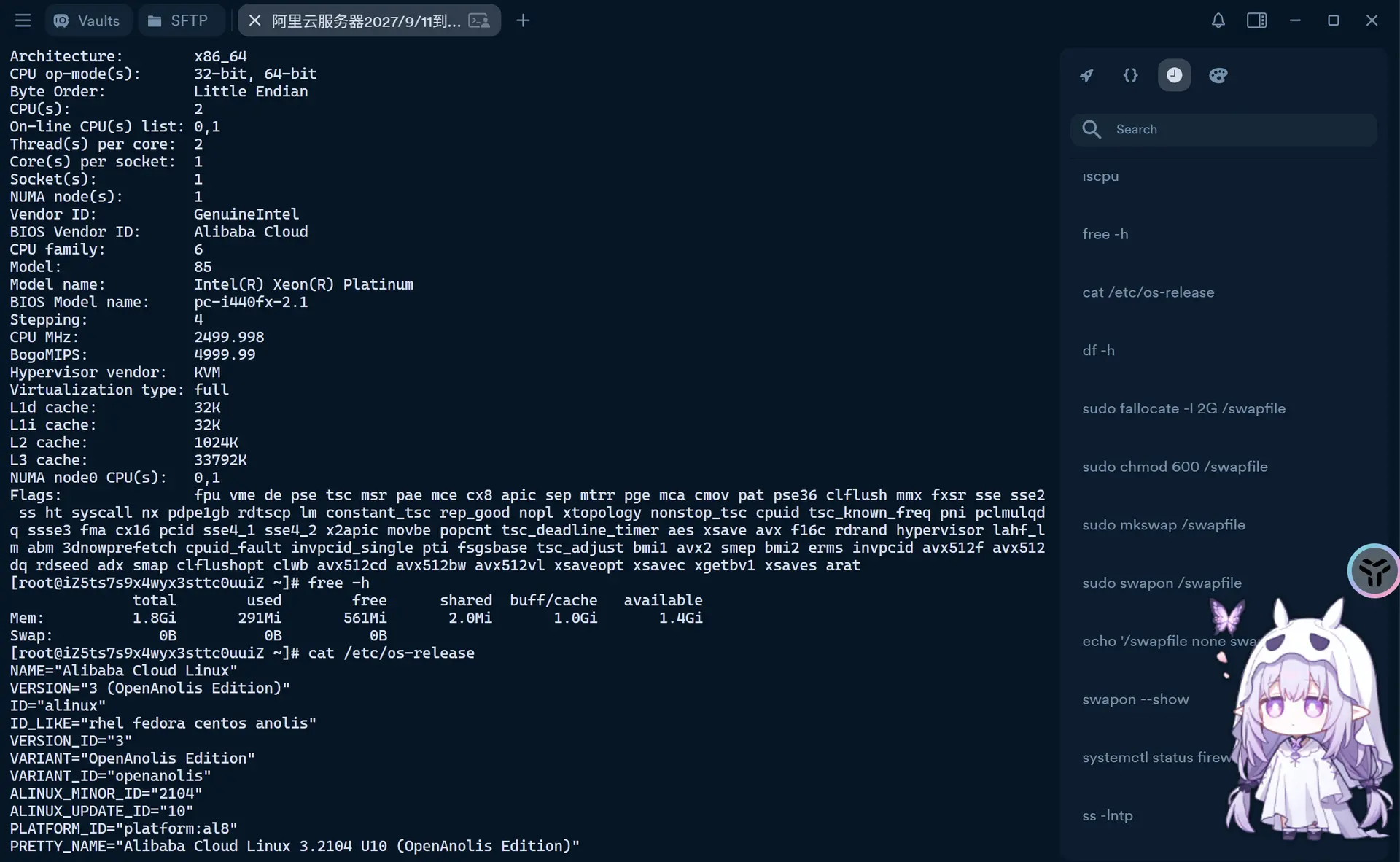
然后先查看真实配置
BASH已复制
lscpu
得到cpu信息如下,确实是2核
BASH已复制
Architecture:        x86_64
CPU op-mode(s):      32-bit, 64-bit
Byte Order:          Little Endian
CPU(s):              2
On-line CPU(s) list: 0,1
Thread(s) per core:  2
Core(s) per socket:  1
Socket(s):           1
NUMA node(s):        1
Vendor ID:           GenuineIntel
BIOS Vendor ID:      Alibaba Cloud
CPU family:          6
Model:               85
Model name:          Intel(R) Xeon(R) Platinum
BIOS Model name:     pc-i440fx-2.1
Stepping:            4
CPU MHz:             2499.998
BogoMIPS:            4999.99
Hypervisor vendor:   KVM
Virtualization type: full
L1d cache:           32K
L1i cache:           32K
L2 cache:            1024K
L3 cache:            33792K
NUMA node0 CPU(s):   0,1
Flags:               fpu vme de pse tsc msr pae mce cx8 apic sep mtrr pge mca cmov pat pse36 clflush mmx fxsr sse sse2 ss ht syscall nx pdpe1gb rdtscp lm constant_tsc rep_good nopl xtopology nonstop_tsc cpuid tsc_known_freq pni pclmulqdq ssse3 fma cx16 pcid sse4_1 sse4_2 x2apic movbe popcnt tsc_deadline_timer aes xsave avx f16c rdrand hypervisor lahf_lm abm 3dnowprefetch cpuid_fault invpcid_single pti fsgsbase tsc_adjust bmi1 avx2 smep bmi2 erms invpcid avx512f avx512dq rdseed adx smap clflushopt clwb avx512cd avx512bw avx512vl xsaveopt xsavec xgetbv1 xsaves arat
然后查看内存
BASH已复制
free -h
确实是2G但是没有开swap缓存
BASH已复制
              total        used        free      shared  buff/cache   available
Mem:          1.8Gi       291Mi       561Mi       2.0Mi       1.0Gi       1.4Gi
Swap:            0B          0B          0B
查看硬盘
BASH已复制
df -h
确实是40G
BASH已复制
Filesystem      Size  Used Avail Use% Mounted on
devtmpfs        916M     0  916M   0% /dev
tmpfs           936M     0  936M   0% /dev/shm
tmpfs           936M  500K  936M   1% /run
tmpfs           936M     0  936M   0% /sys/fs/cgroup
/dev/vda3        40G  6.7G   31G  18% /
/dev/vda2       200M  5.8M  194M   3% /boot/efi
tmpfs           188M     0  188M   0% /run/user/1000
tmpfs           188M     0  188M   0% /run/user/0
查看 Linux 系统版本
BASH已复制
cat /etc/os-release
居然是fedora
BASH已复制
NAME="Alibaba Cloud Linux"
VERSION="3 (OpenAnolis Edition)"
ID="alinux"
ID_LIKE="rhel fedora centos anolis"
VERSION_ID="3"
VARIANT="OpenAnolis Edition"
VARIANT_ID="openanolis"
ALINUX_MINOR_ID="2104"
ALINUX_UPDATE_ID="10"
PLATFORM_ID="platform:al8"
PRETTY_NAME="Alibaba Cloud Linux 3.2104 U10 (OpenAnolis Edition)"
ANSI_COLOR="0;31"
HOME_URL="https://www.aliyun.com/"
查看监听端口
BASH已复制
ss -lntp
就是22端口
BASH已复制
State        Recv-Q       Send-Q             Local Address:Port             Peer Address:Port       Process
LISTEN       0            128                      0.0.0.0:22                    0.0.0.0:*           users:(("sshd",pid=2721,fd=3))
LISTEN       0            128                         [::]:22                       [::]:*           users:(("sshd",pid=2721,fd=4))
开启swap 2GB缓存并永久启用
BASH已复制
sudo fallocate -l 2G /swapfile
sudo chmod 600 /swapfile
sudo mkswap /swapfile
sudo swapon /swapfile
echo '/swapfile none swap sw 0 0' | sudo tee -a /etc/fstab
检测是否开启
BASH已复制
swapon --show
可以看到
BASH已复制
NAME      TYPE SIZE USED PRIO
/swapfile file   2G   0B   -2
或者也可以直接查看内存
已复制
free -h
得到
BASH已复制
              total        used        free      shared  buff/cache   available
Mem:          1.8Gi       288Mi       562Mi       1.0Mi       1.0Gi       1.4Gi
Swap:         2.0Gi          0B       2.0Gi
ok,已开启
防火墙
先看看防火墙状态,阿里云已经默认开了防火墙
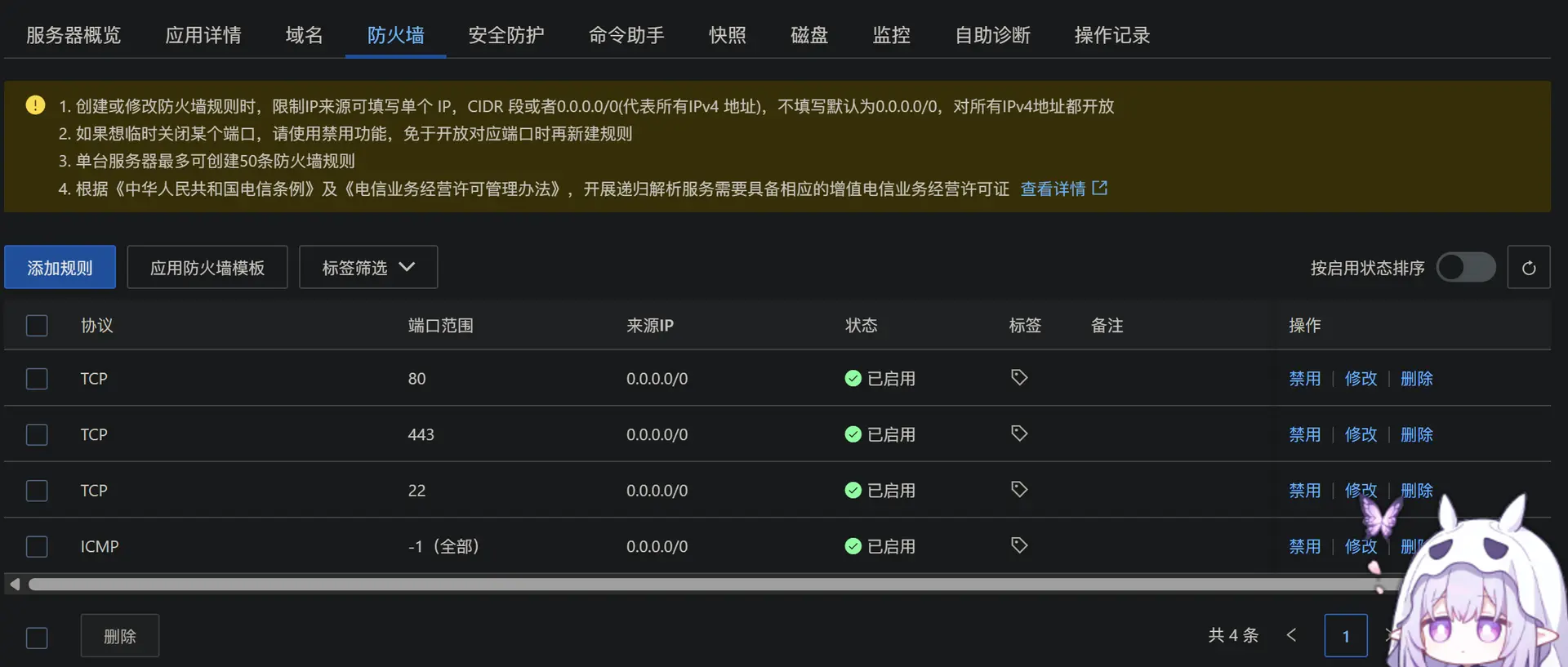
所以无需操作
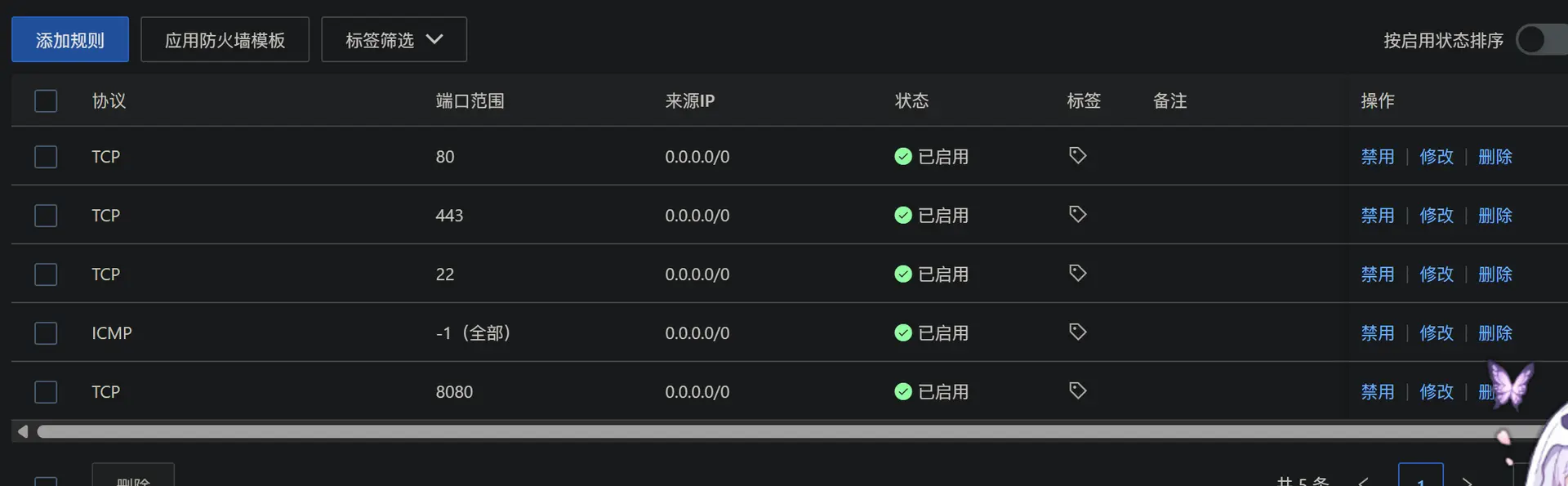
不过我们先添加8080端口到防火墙白名单,等会x-ui面板用8080端口
然后按照我这个文章来制作vpn,虽然xray最近更新了但是变化不大,就是多了一个数据库选择项
我们选择sqlite 也就是1
BASH已复制
═══════════════════════════════════════════
     Database Selection
═══════════════════════════════════════════
  1) SQLite     (default — recommended for < 500 clients)
  2) PostgreSQL (recommended for high client counts / many nodes)
Choose [1]:
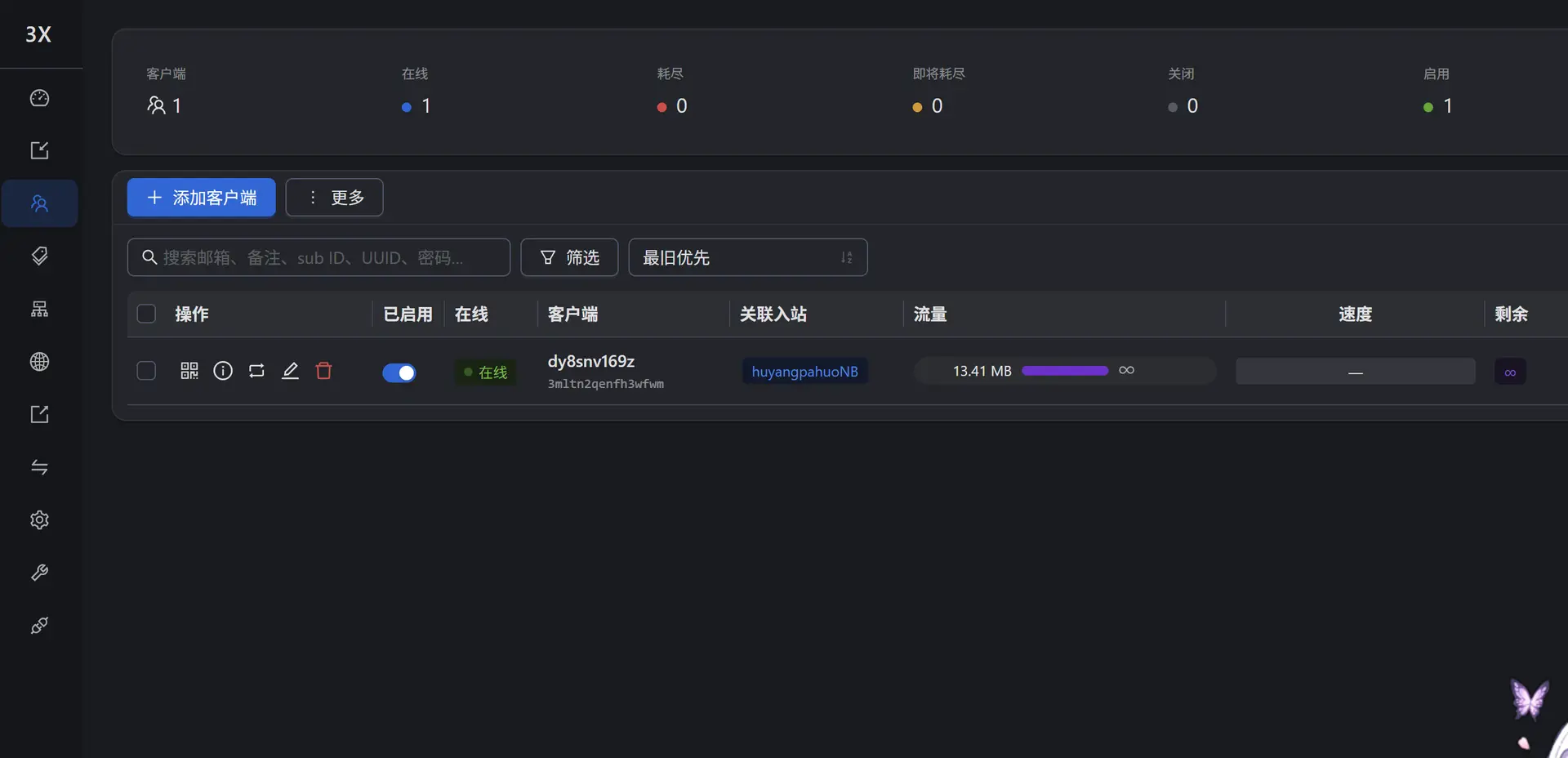
然后一顿操作…..获得野生3X-UI面板一枚,剩下的不说了按照文章操作即可,只是有一个变动就是我们添加入站之后还需要添加客户端并把入站附加进去
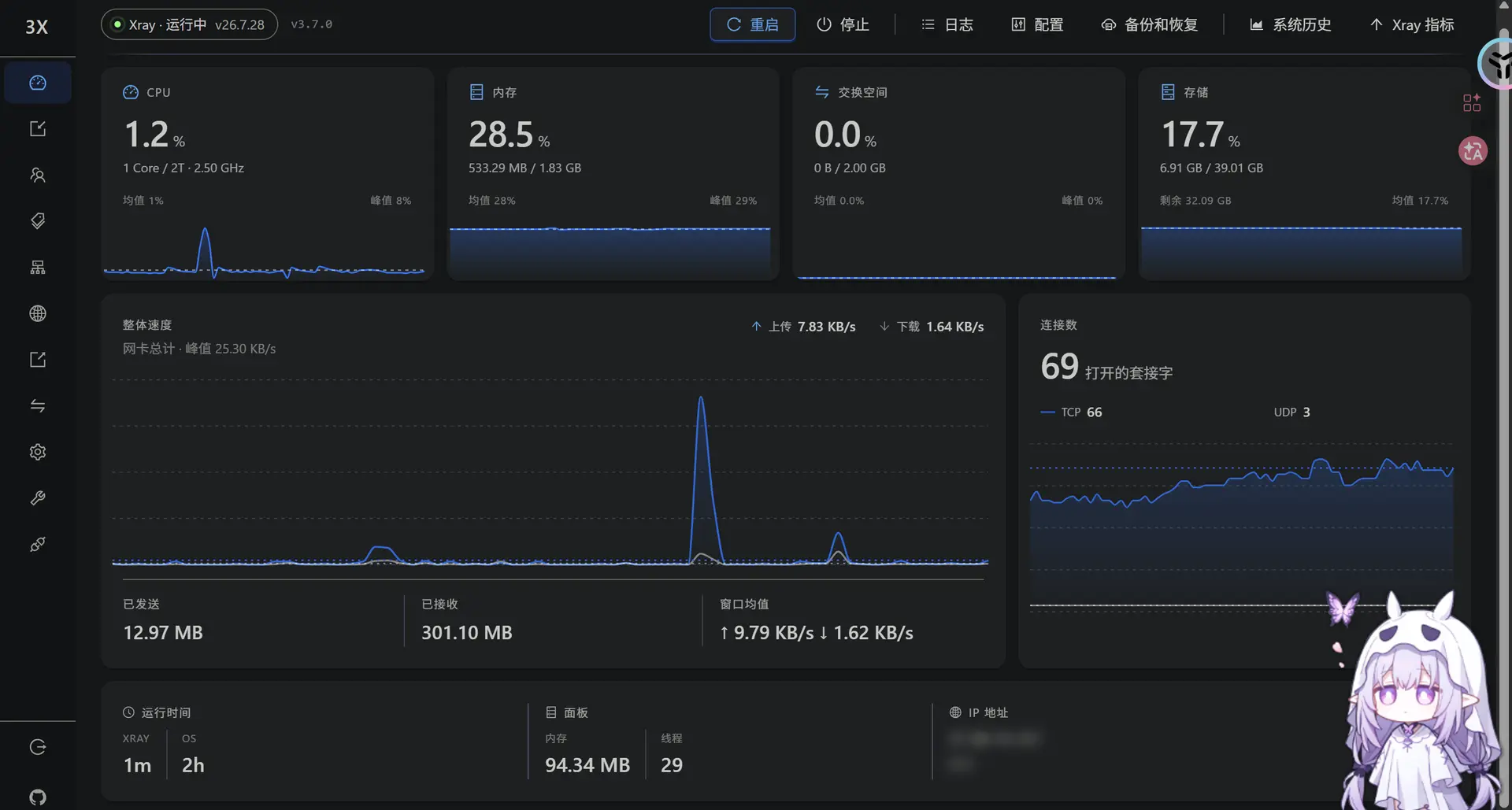
也就是我们在入站创建入站之后此时不能直接用
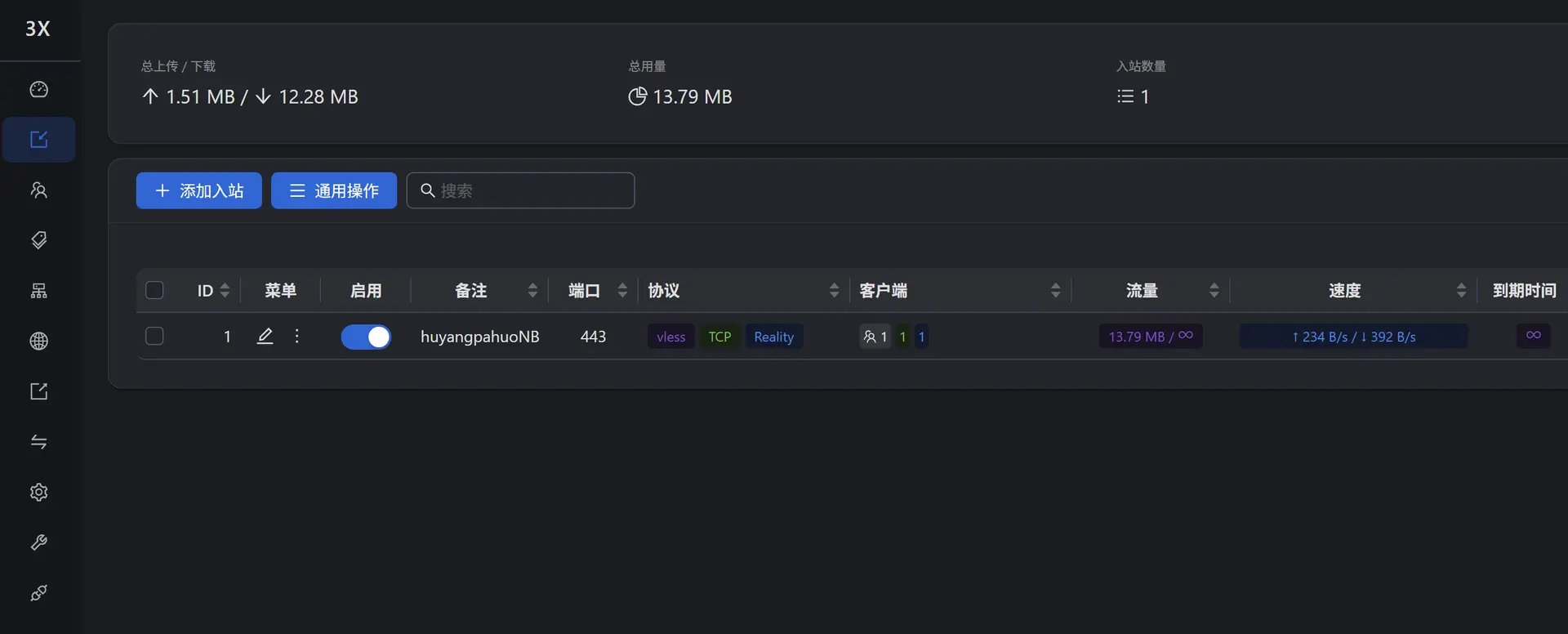
需要再创建一个客户端并关联入站
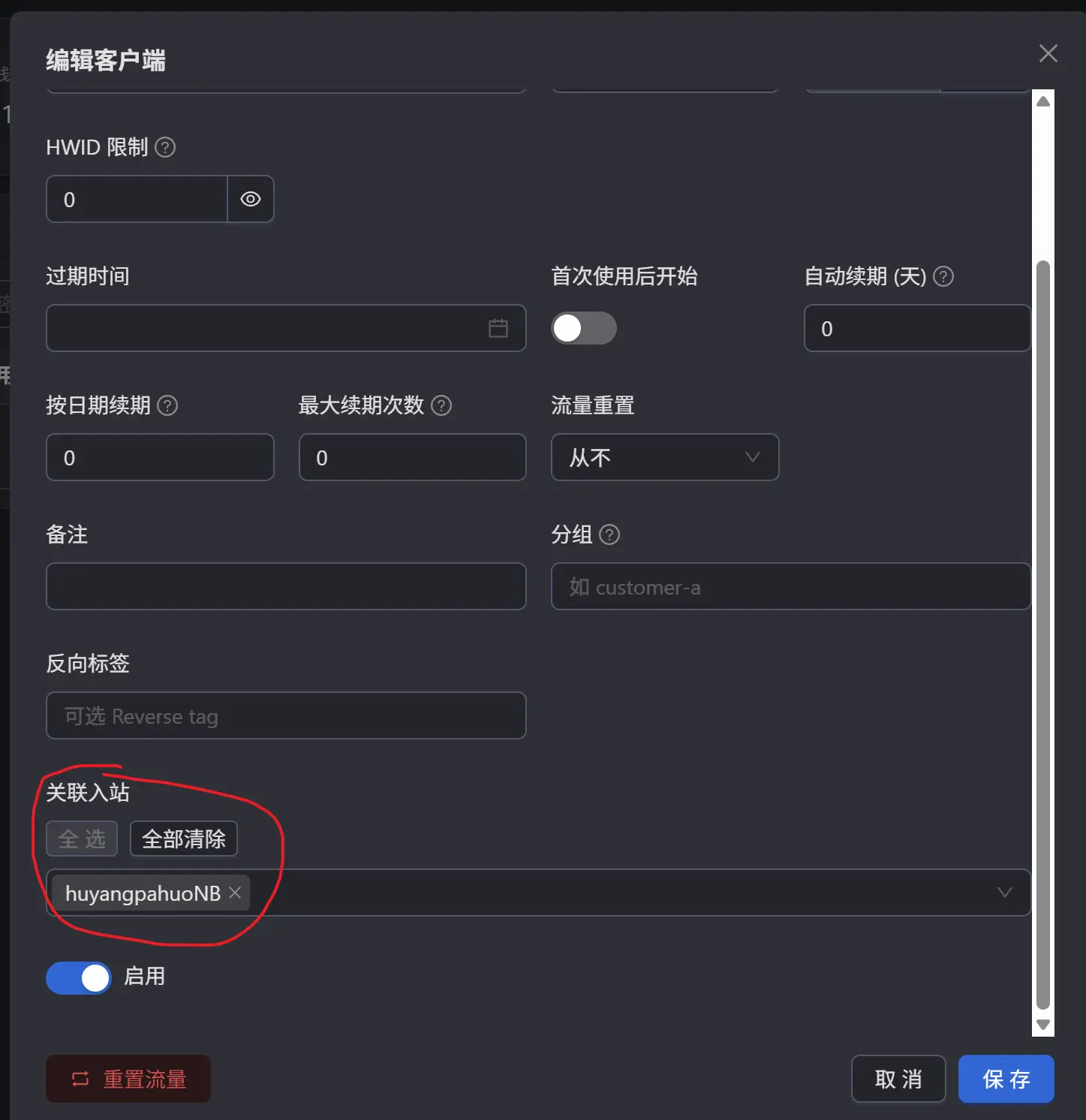
而且需要将这个Flow改为xtls-rprx-vision
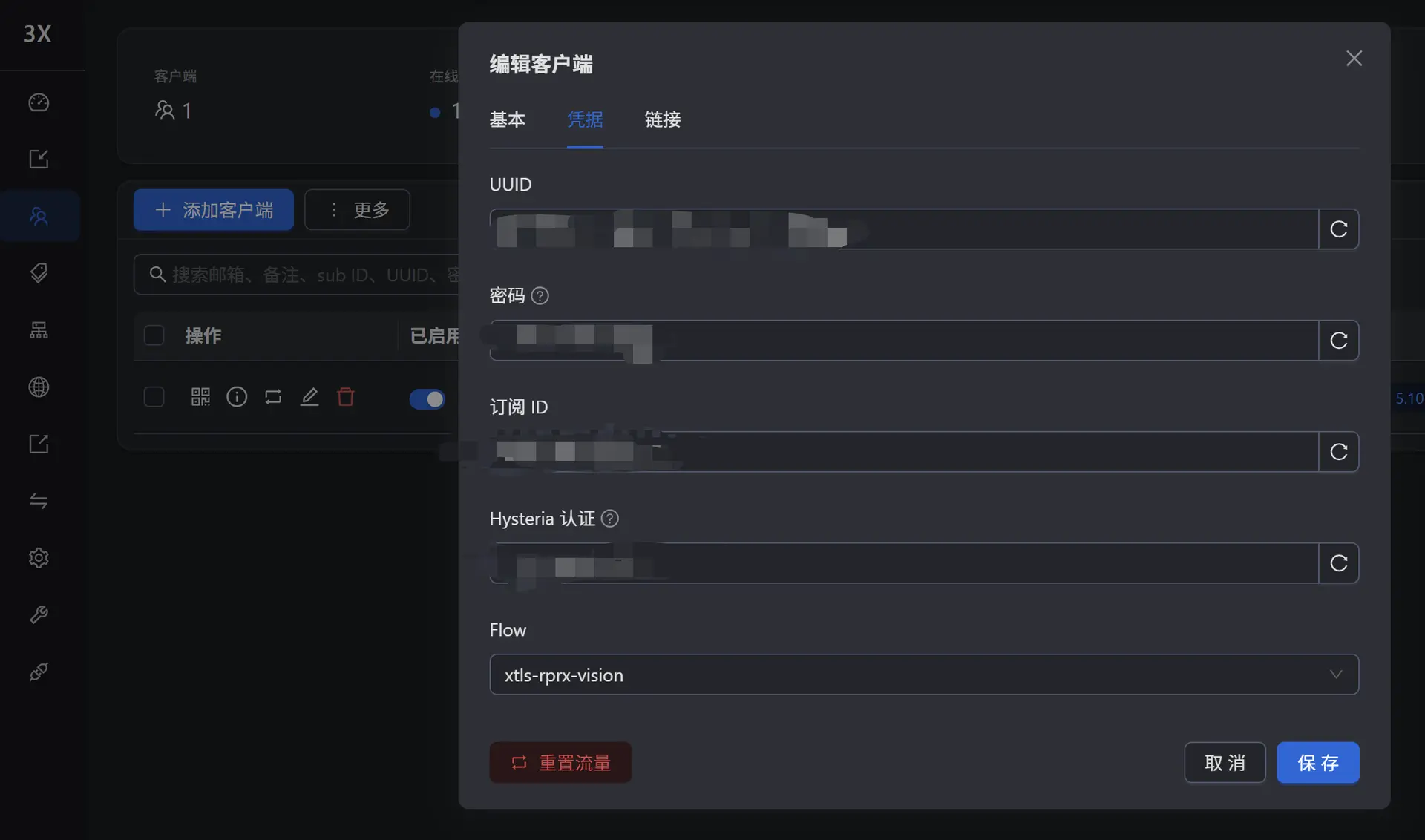
此时用v2rayNG扫码导入即可

评论区