好久没有用过Autohotkey了,都快忘了咋用了,这里记载一下吧
几个月前还用这玩意做了个小工具啥的 点击查看文章01 点击查看文章02
这个之前是踩了个坑就是用的是autohotkey v1版本,但是遇到了各种bug
所以我们就只用V2版本,前往下载
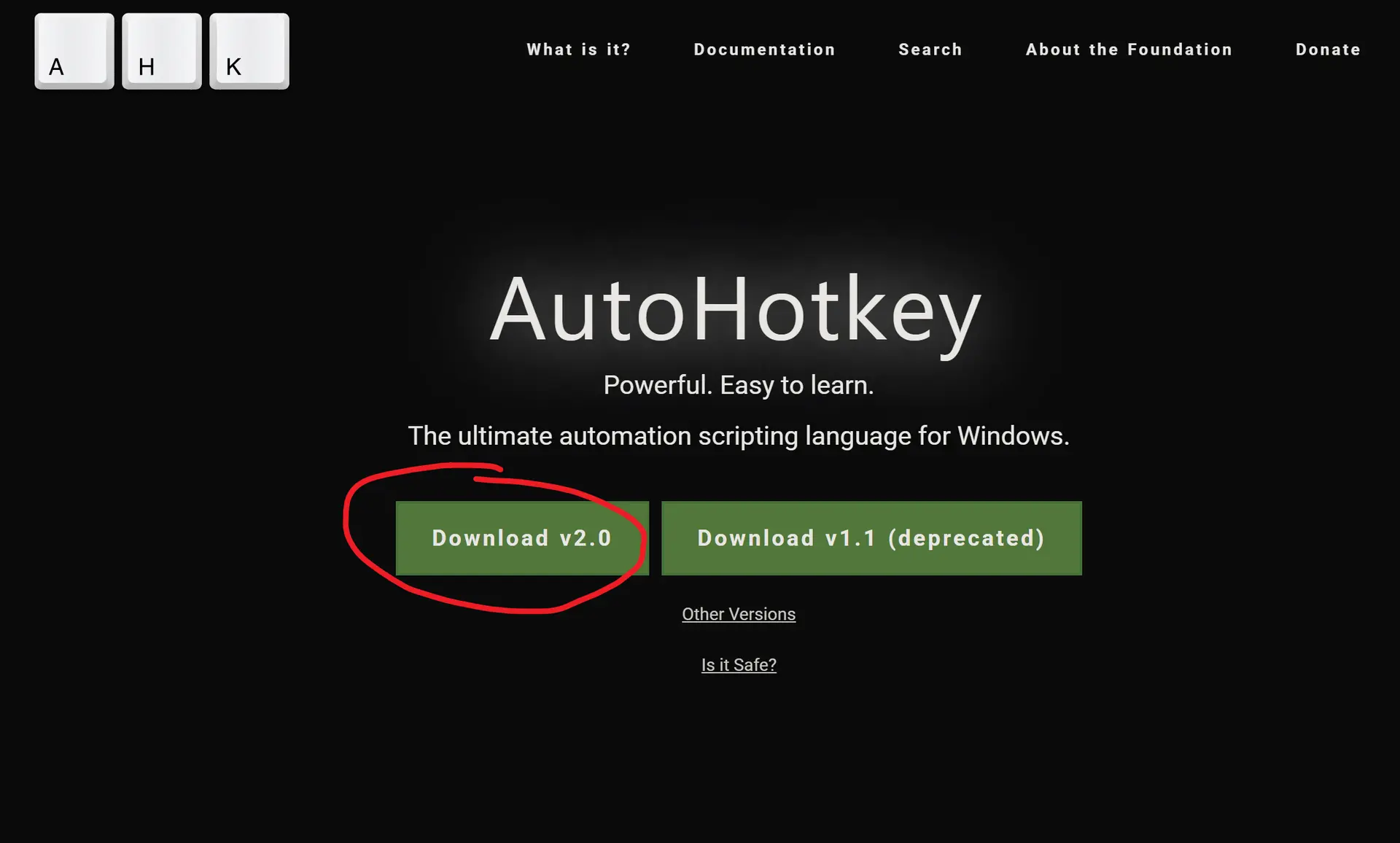
这里是使用语言的文档
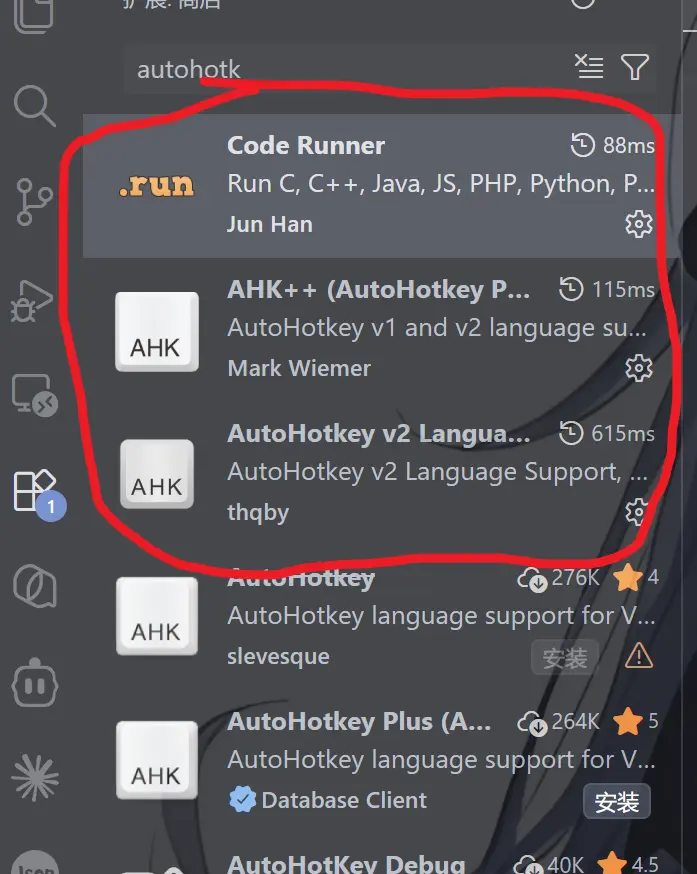
然后VScode下载插件
然后运行测试,软件GUI默认的logo就是绿色的H
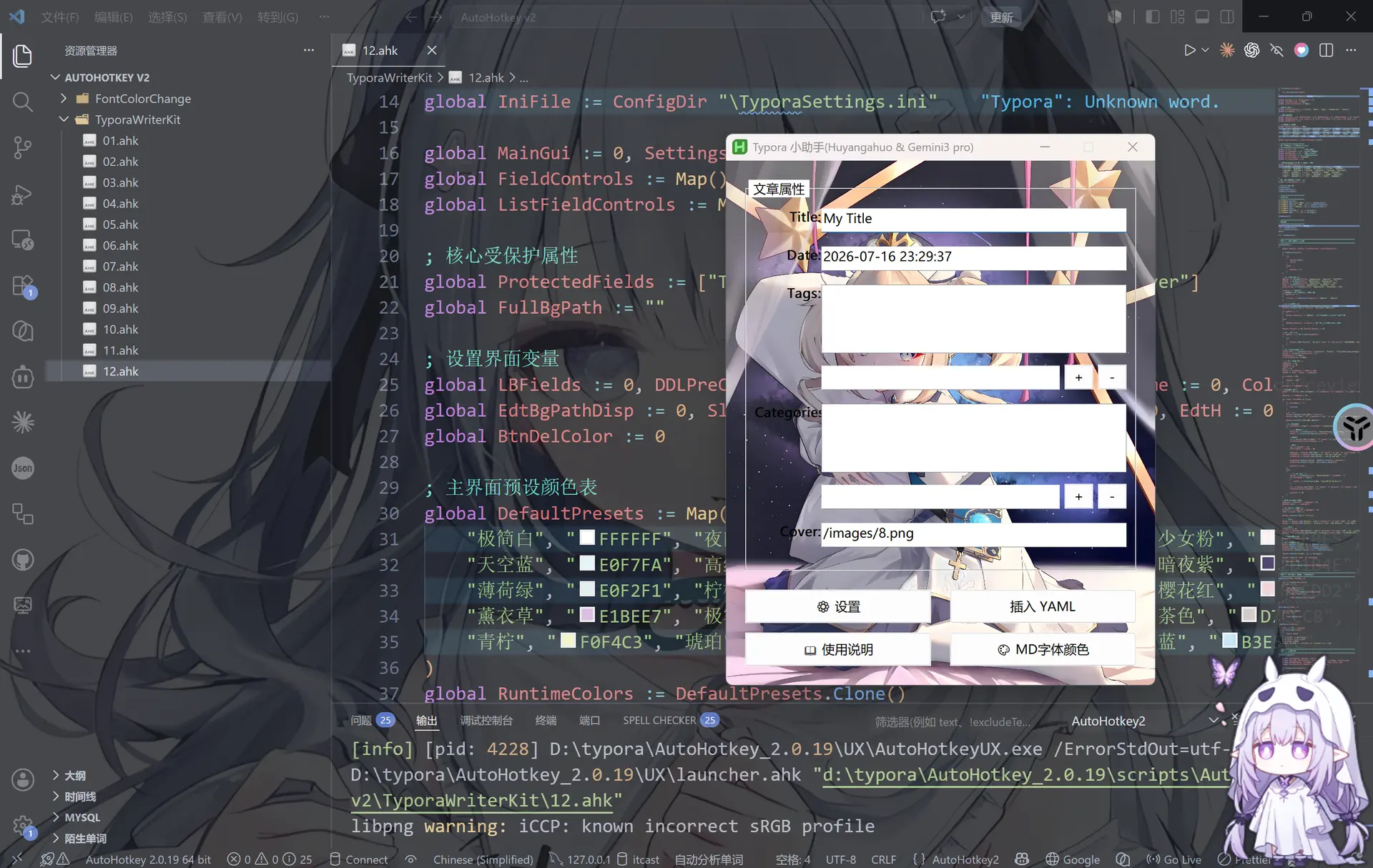
当然其实也不需要VScode的这个插件,Autohotkey脚本只需要双击就能启动了
没有问题后我们把这个打包成可执行文件exe
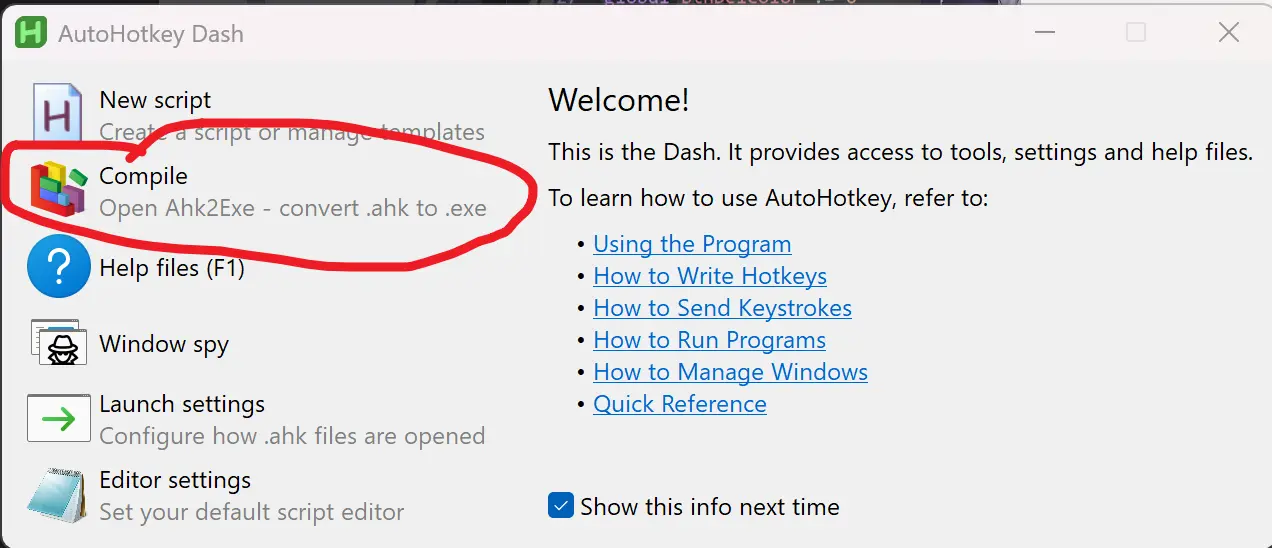
然后我们打包主脚本即可,其他与主脚本关联的会自动打包进去
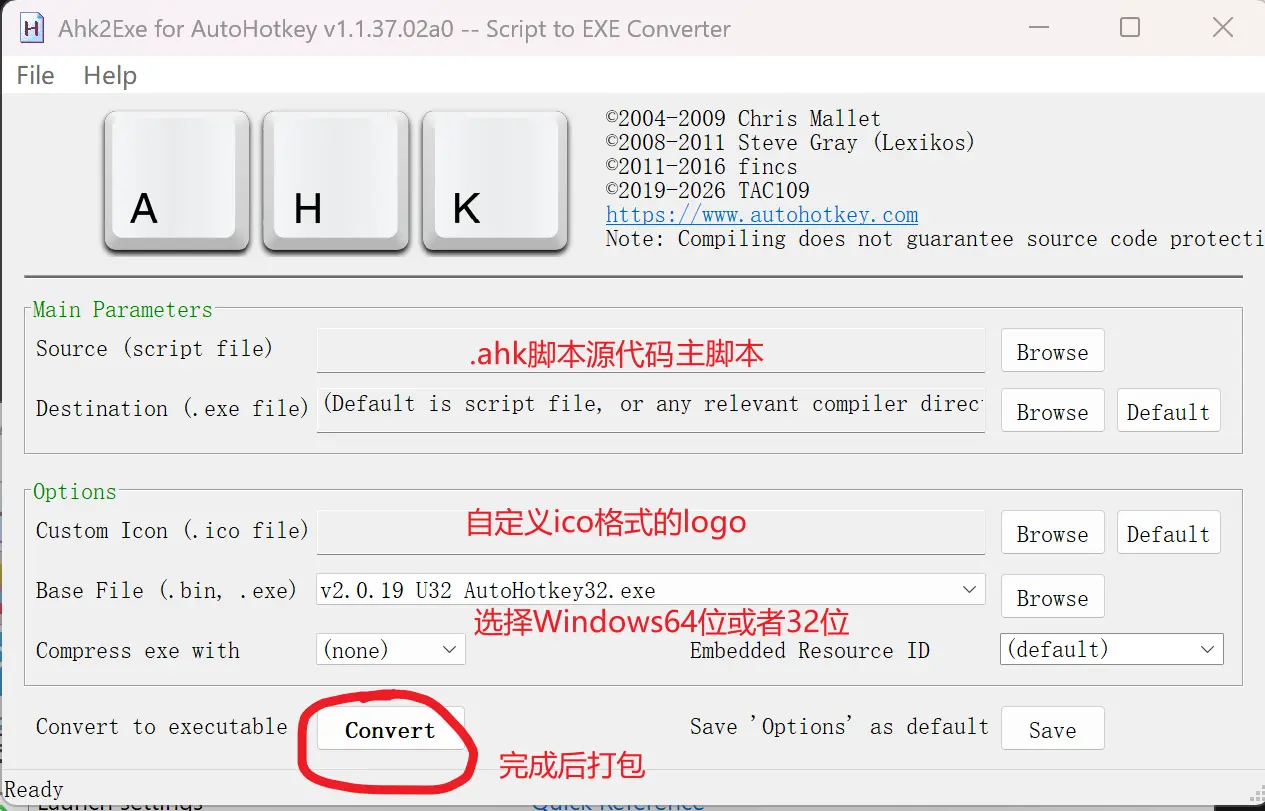
不过我之前做的那些软件操作并不规范,因为我让AI把所有逻辑都写到一个文件,堪称地狱
标准的做法是如下
已复制
MyAssistant/
│
├── Main.ahk
├── Modules/
│   ├── Hotkey.ahk
│   ├── Window.ahk
│   └── Mouse.ahk
│
├── Assets/
│   ├── logo.png
│   └── sound.wav
│
└── Lib/
    └── JSON.ahk
然后在主脚本里导入文件或者库的关联
已复制
#Include Modules/Hotkey.ahk
#Include Modules/Window.ahk
#Include Lib/JSON.ahk

FileInstall "Assets/logo.png", "logo.png"
最终可以得到一个只有一个exe可执行文件的软件例如下方这种结构
已复制
MyAssistant.exe
│
├── AutoHotkey运行环境
│
├── 主程序代码
│   ├── Main.ahk
│   ├── WindowManager.ahk
│   ├── HotkeySystem.ahk
│   ├── OCR.ahk
│   └── Network.ahk
│
├── 图片资源
│   ├── logo.png
│   ├── icons/
│
├── 音频
│   └── notify.wav
│
├── 配置文件
│   └── default.ini
│
├── 第三方库
│   ├── JSON
│   ├── HTTP
│   └── UI库
│
└── DLL
    └── xxx.dll
最终打包出来的exe就是一个自带运行环境的应用包,和godot还有love2d游戏很像,exe中包含了软件所需的所有内容包括图片音频什么的
不过貌似autohotkey这个语言非常的冷门,我几乎没有见过多少用这玩意写的软件,唯一见过的就是以前玩原神的时候剧情太长了不想看,在Github上找了一个自动跳剧情工具,点击前往下载
这个就是用autohotkey V1写的

评论区