
今天发现我的visual studio居然一直都是GBK格式
由于Visual studio的默认的是跟随电脑的编码格式,所以我们有三种方式可以快速更改文件格式
吐槽一下,visual studio和vs code某种程度上很拉胯,因为jetbrains家的软件基本上不需要过多的设置什么,也不需要太多插件
第一种:安装FileEncoding插件
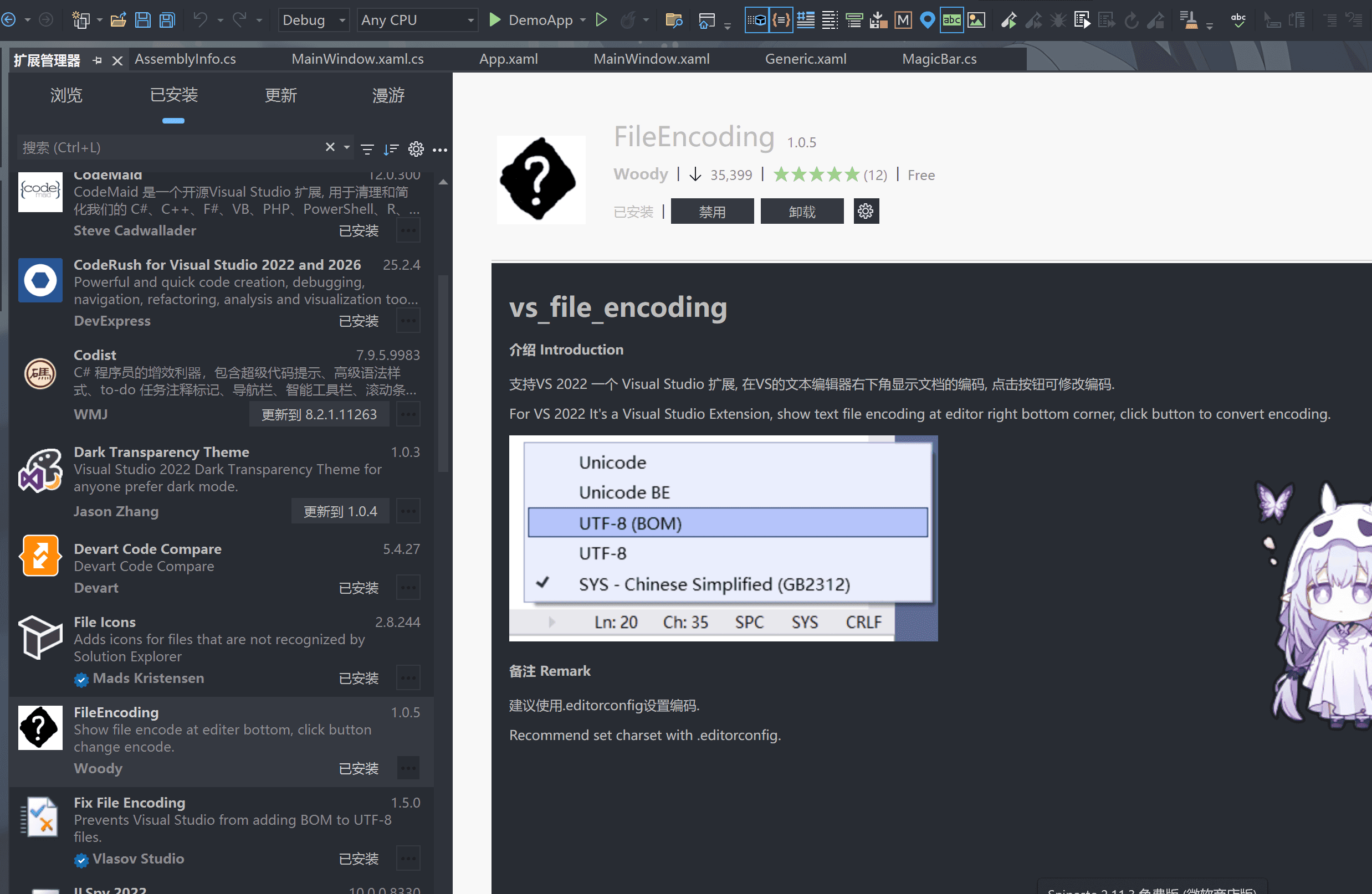
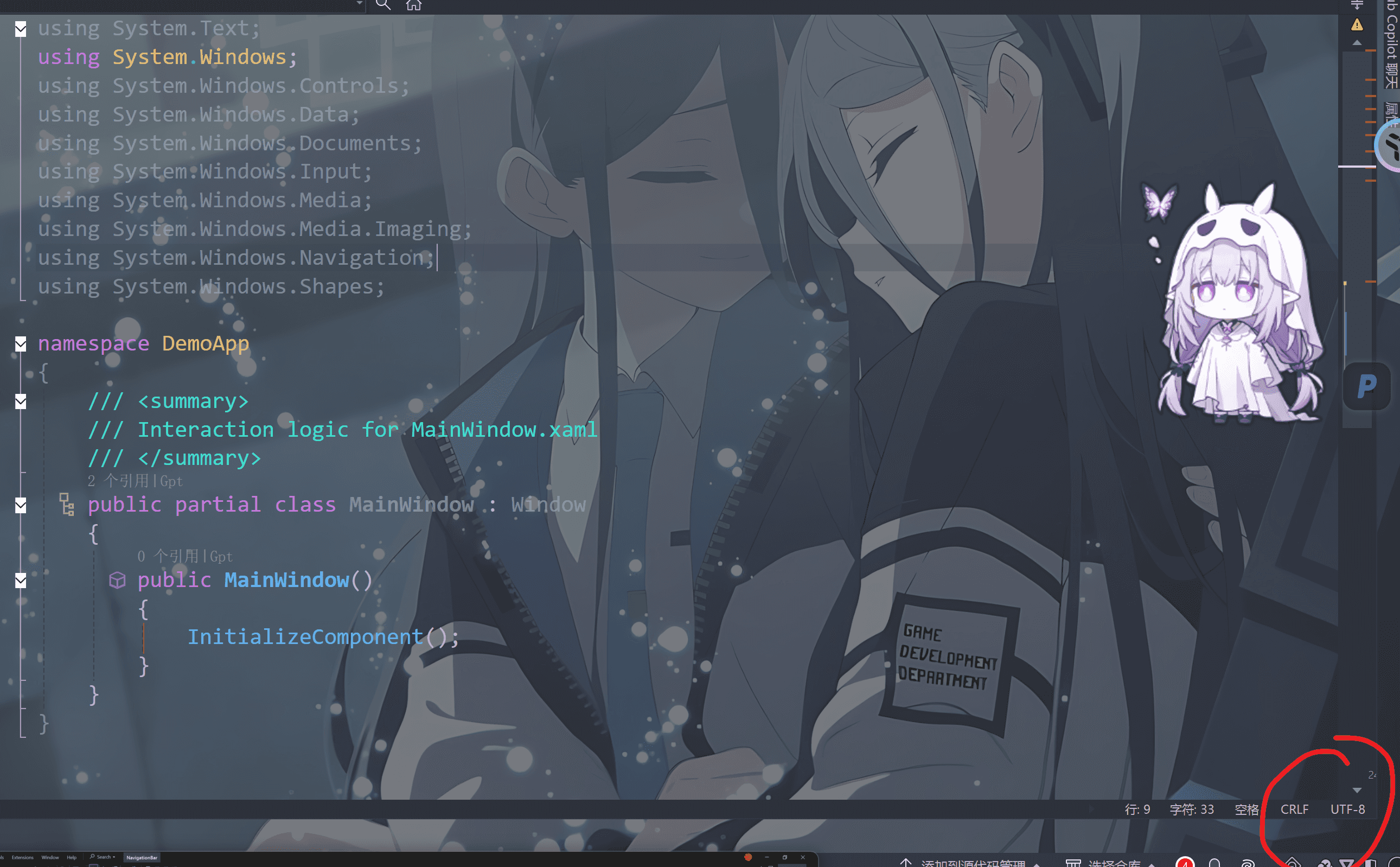
安装后可以像VS code那样在界面的右下角显示当前的文件的格式
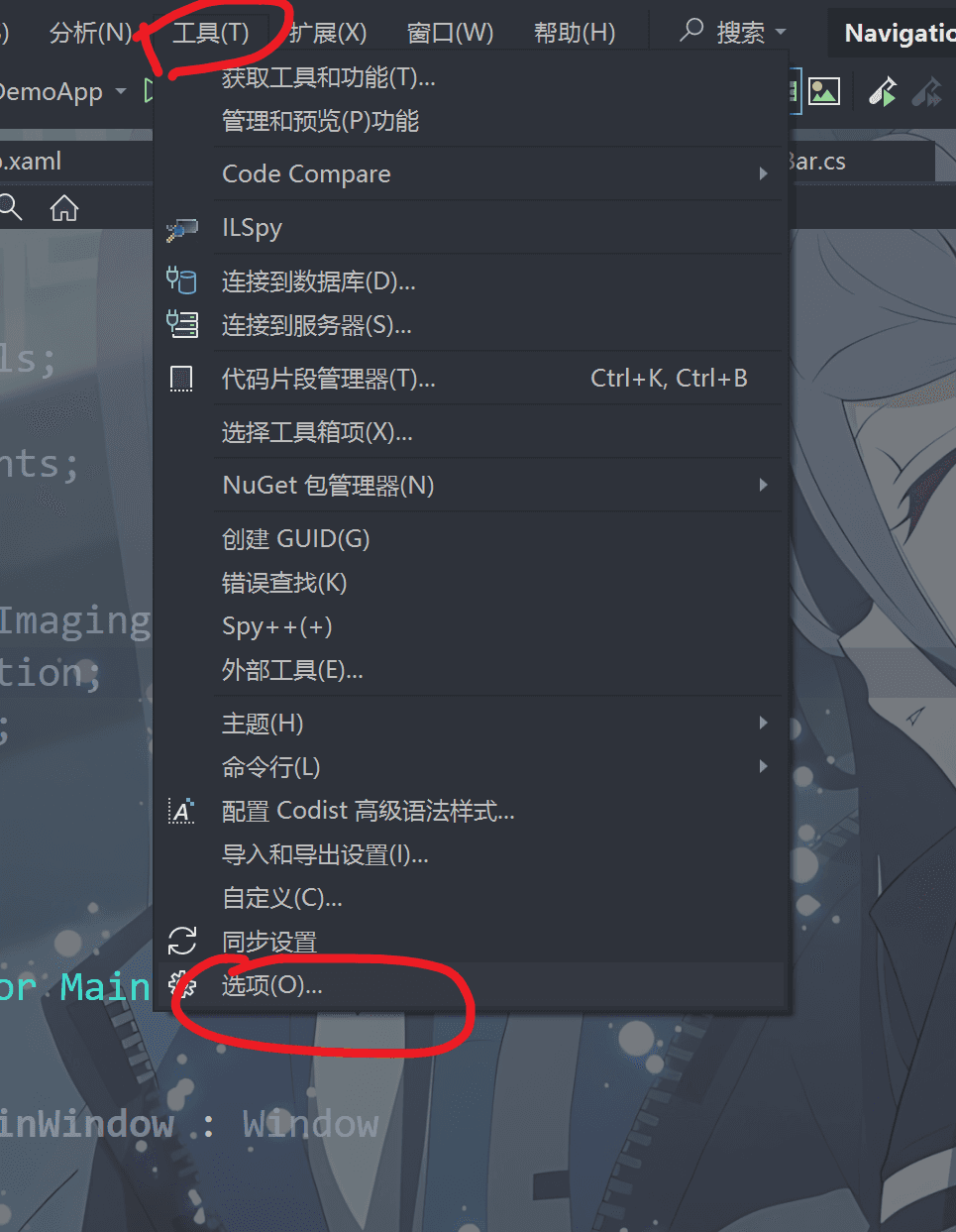
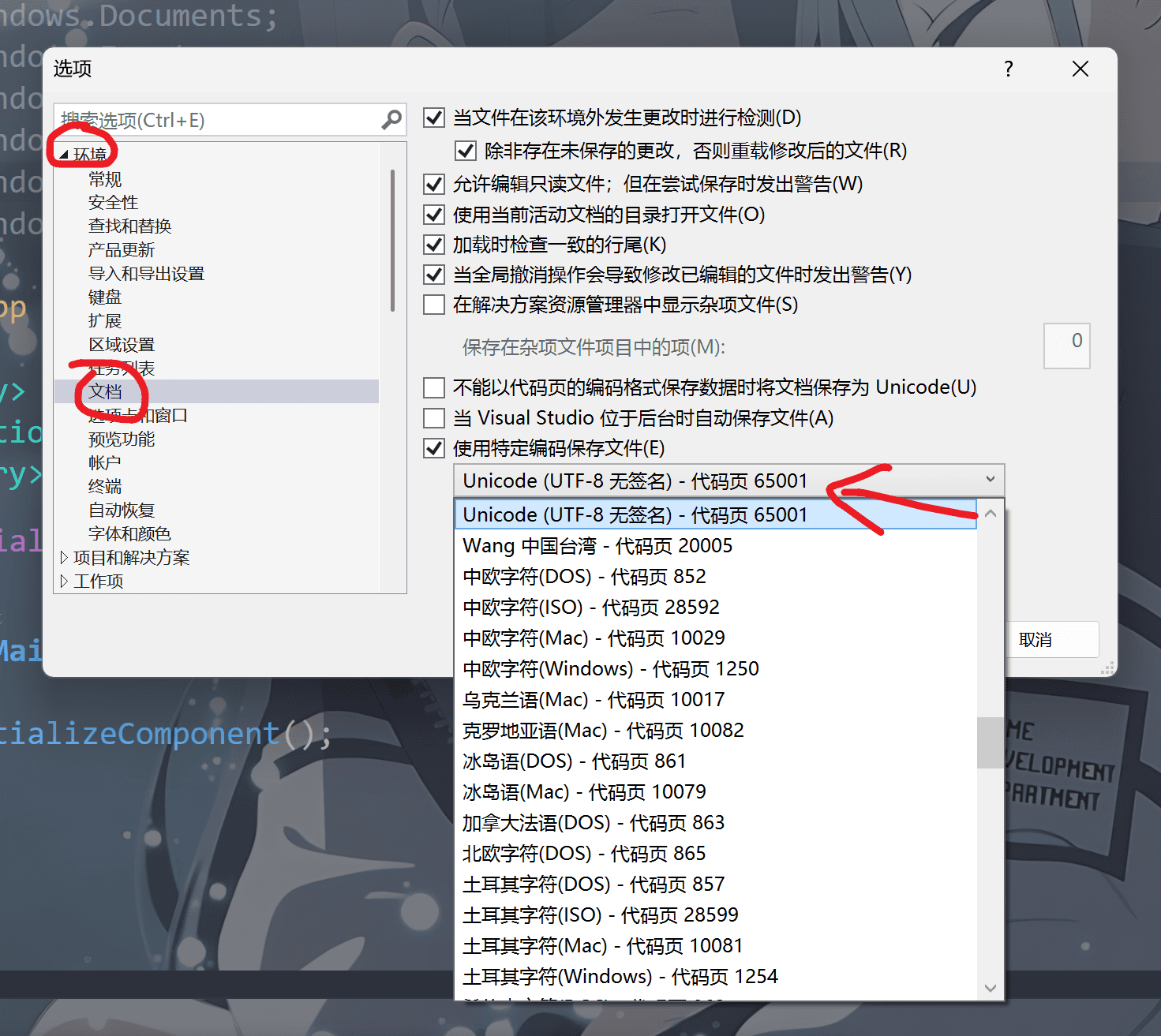
第二种:更改默认存储格式
工具 → 选项 → 环境 → 文档
第三种:不依赖插件的方式
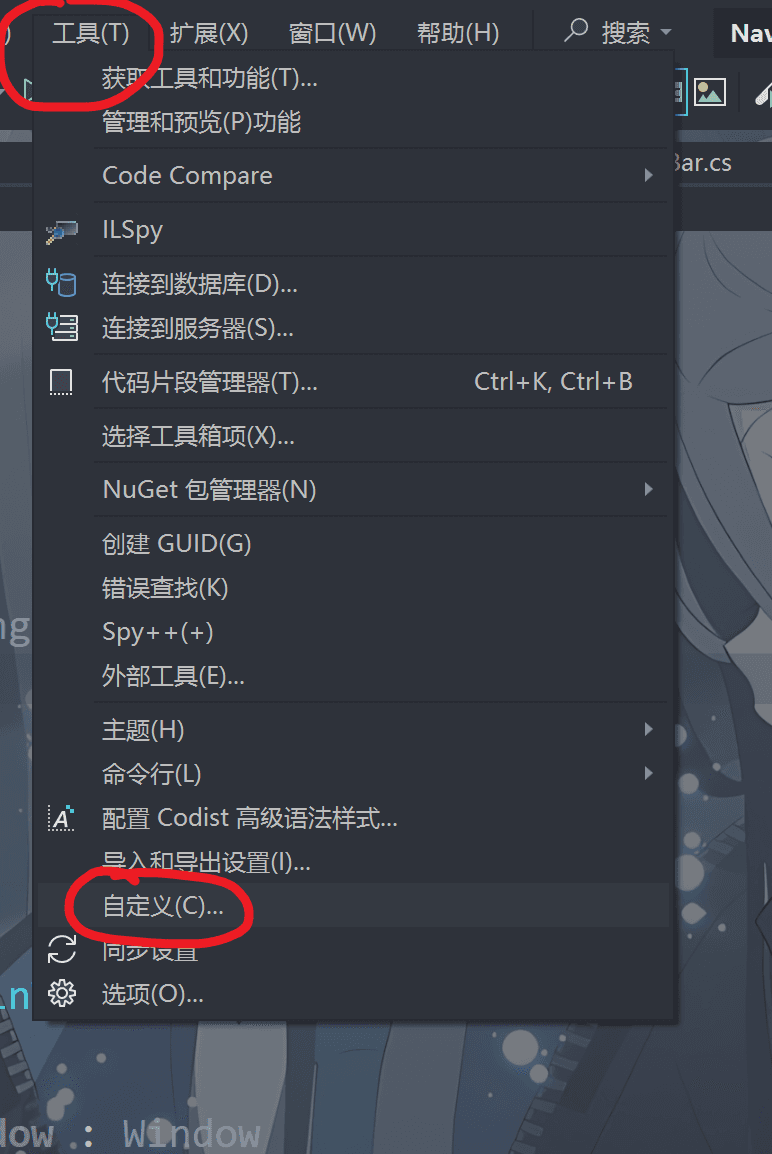
工具 → 自定义
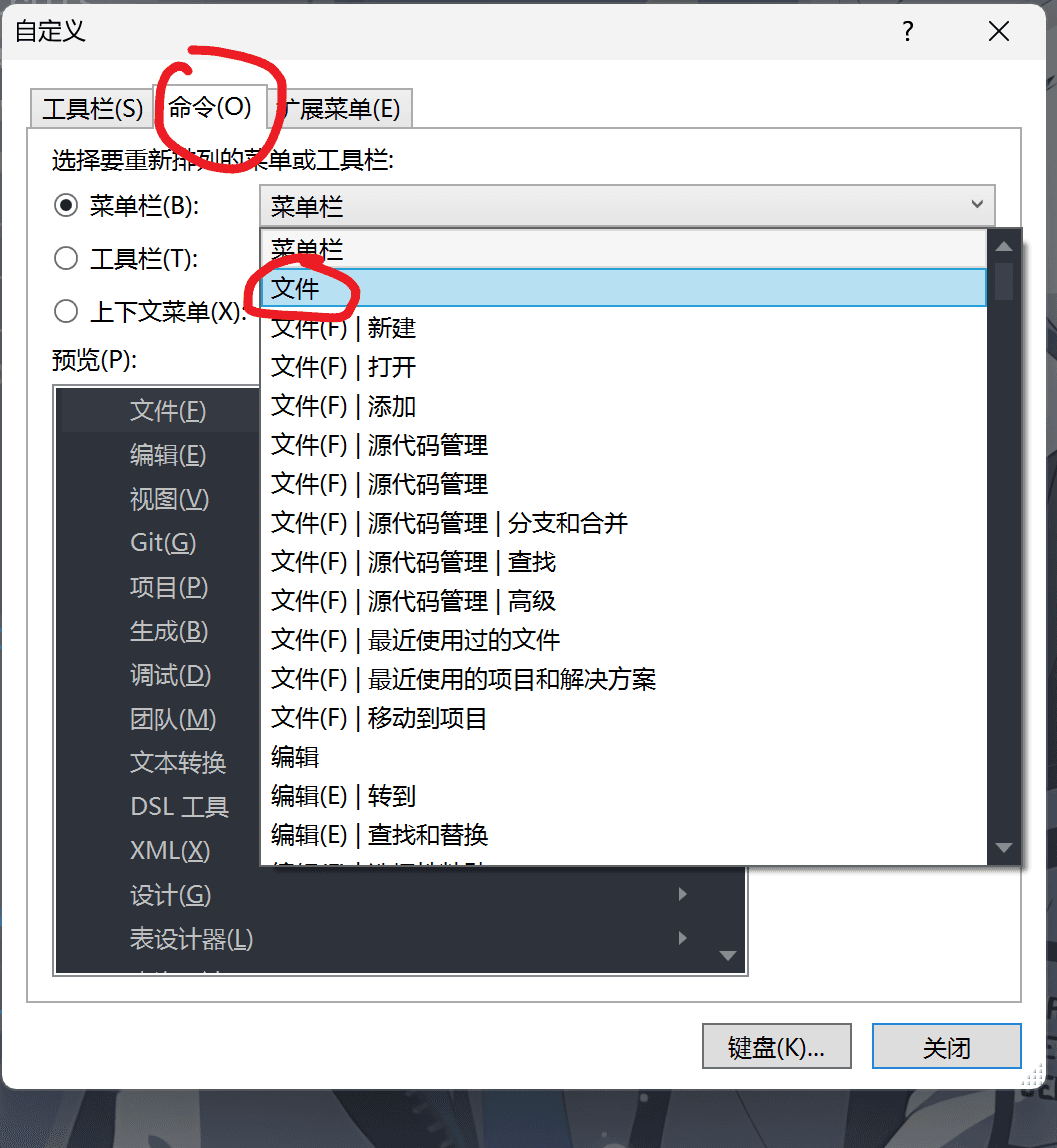
然后命令->文件
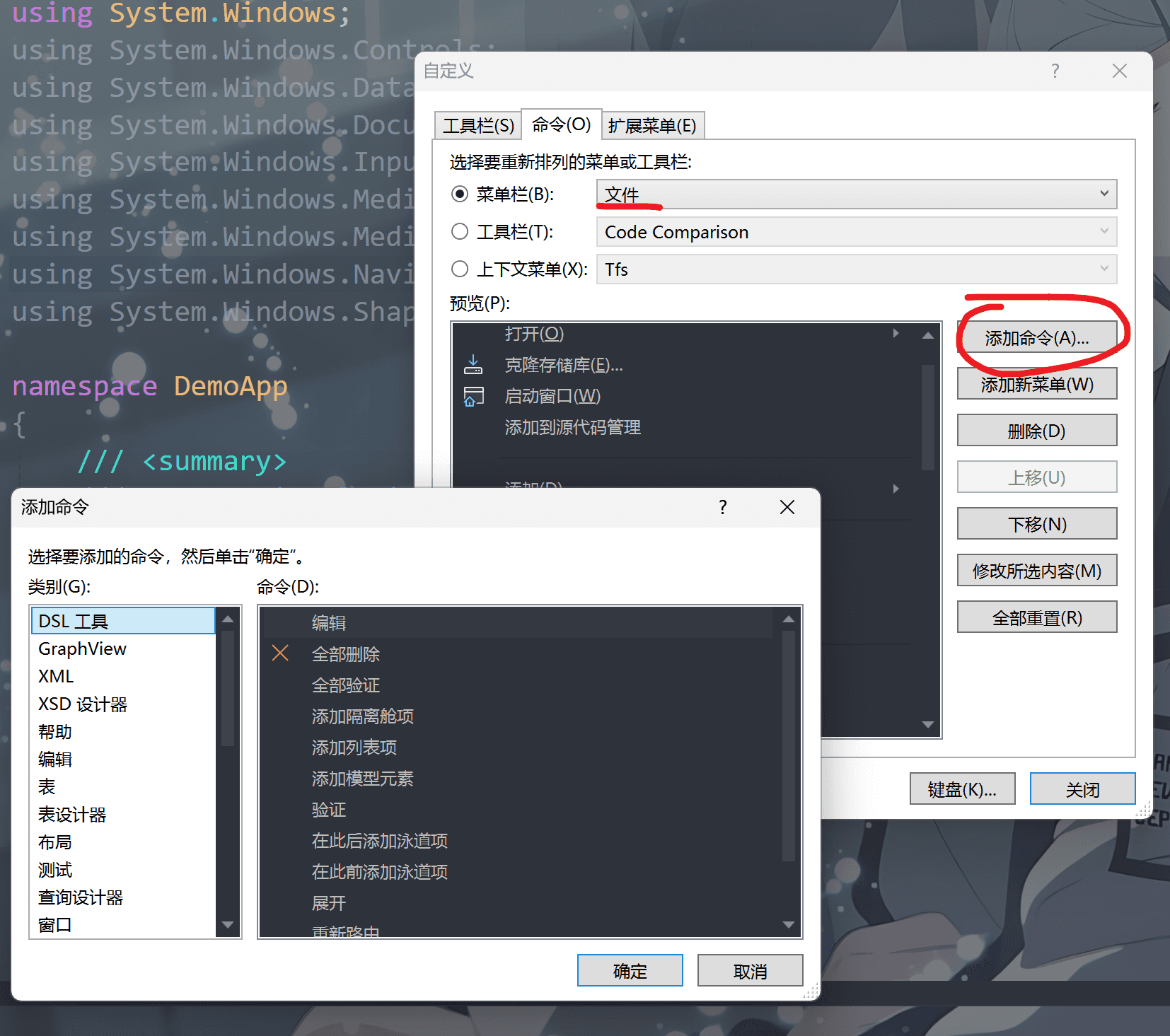
然后添加命令,弹出一个窗口
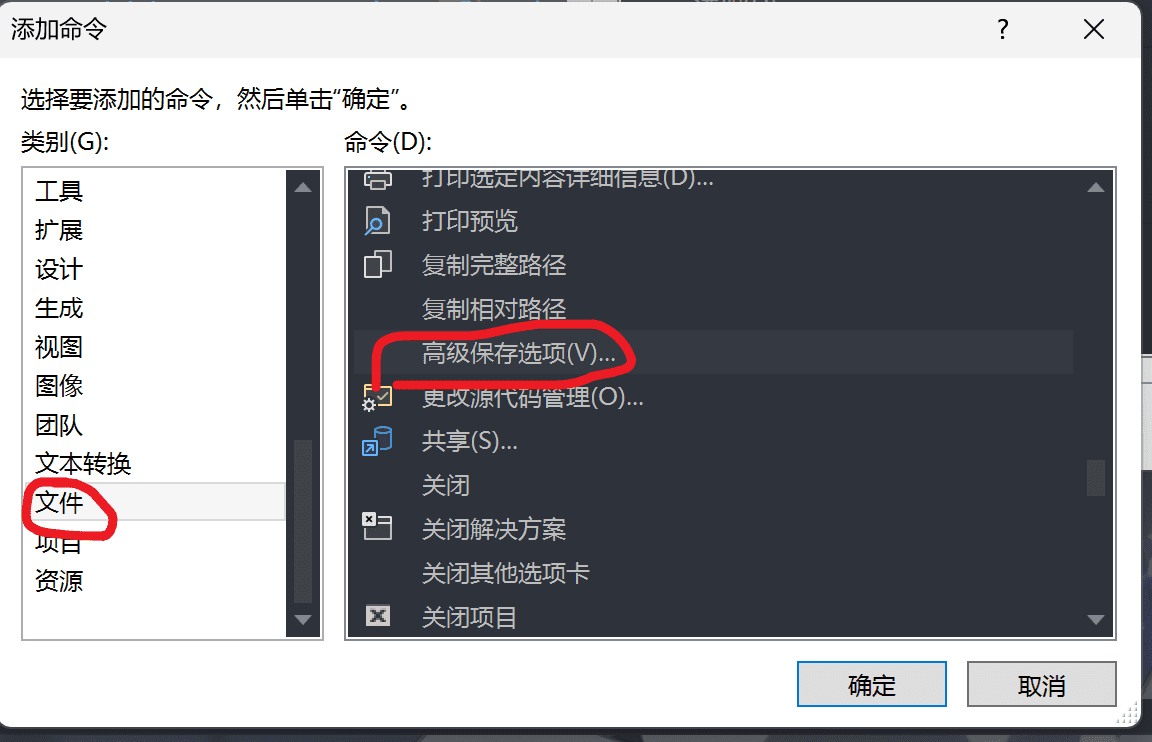
然后这个弹出的窗口往下翻找到
然后点击确定回到主界面,选择文件,可以发现多了一个这个
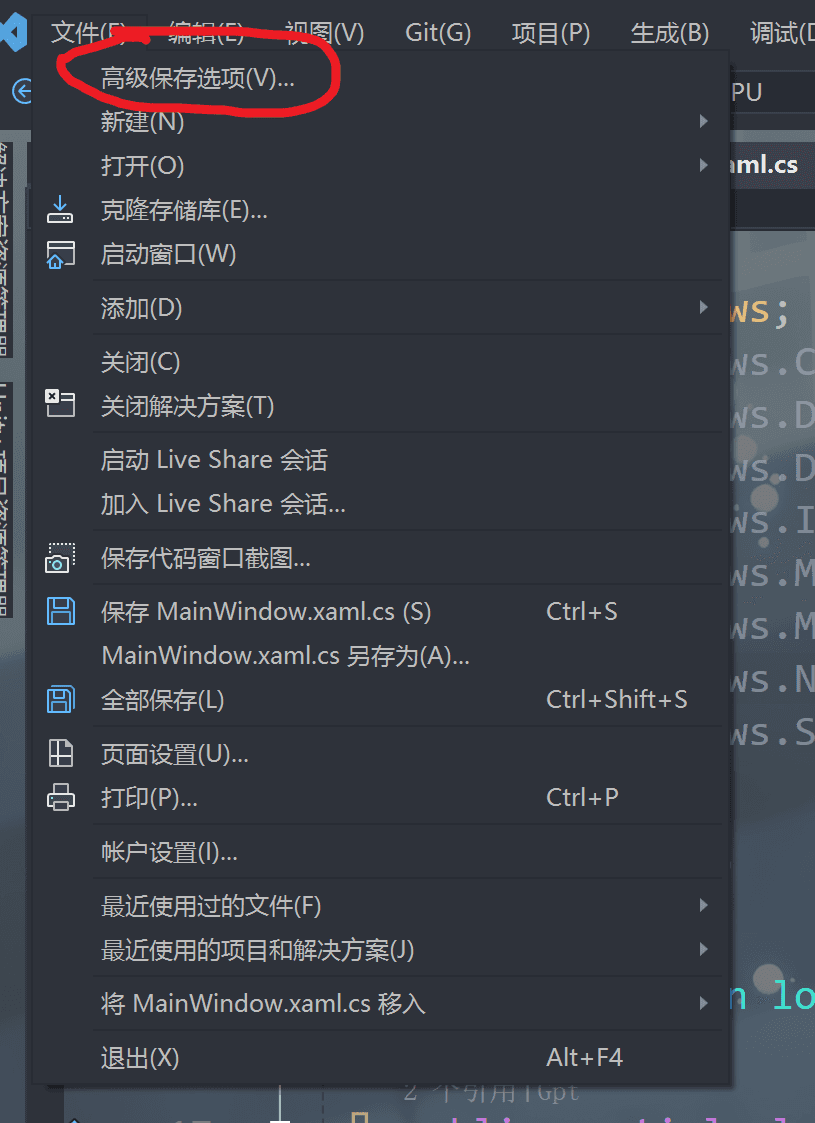
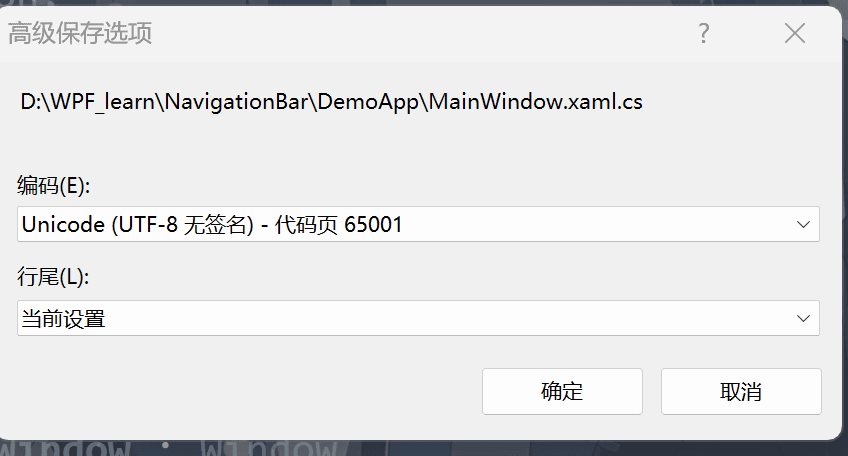
然后选择你想要的就OK了
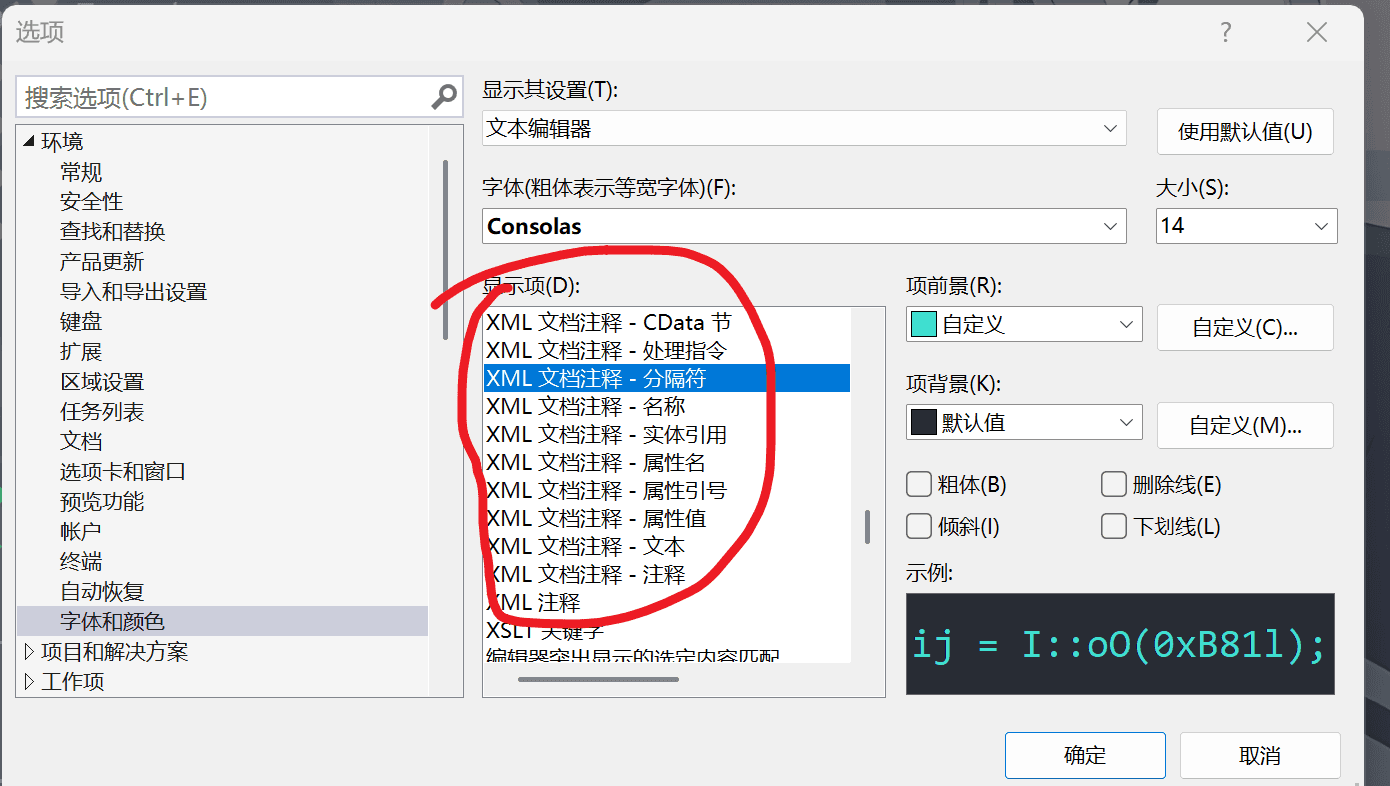
注释颜色更改
对了,我们还说一下这个破注释颜色怎么改(微软审美真的差,注释搞个这么难看的颜色)
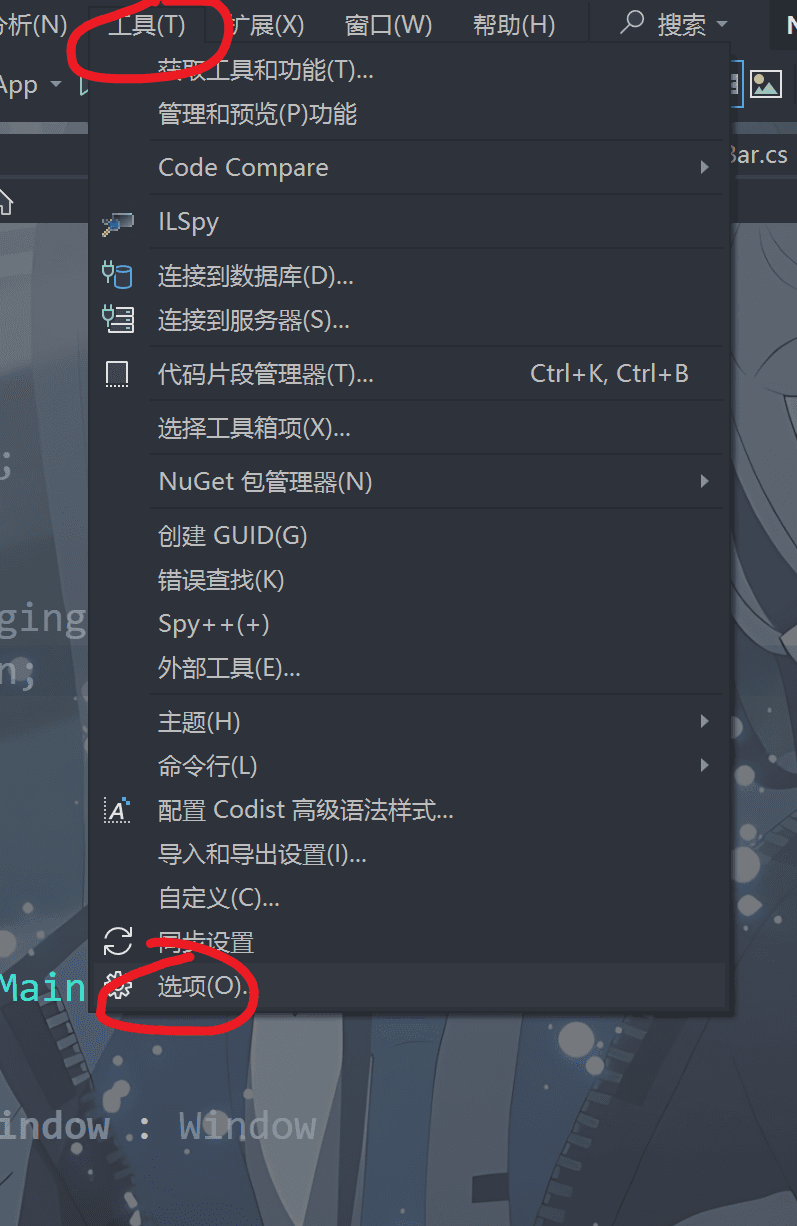
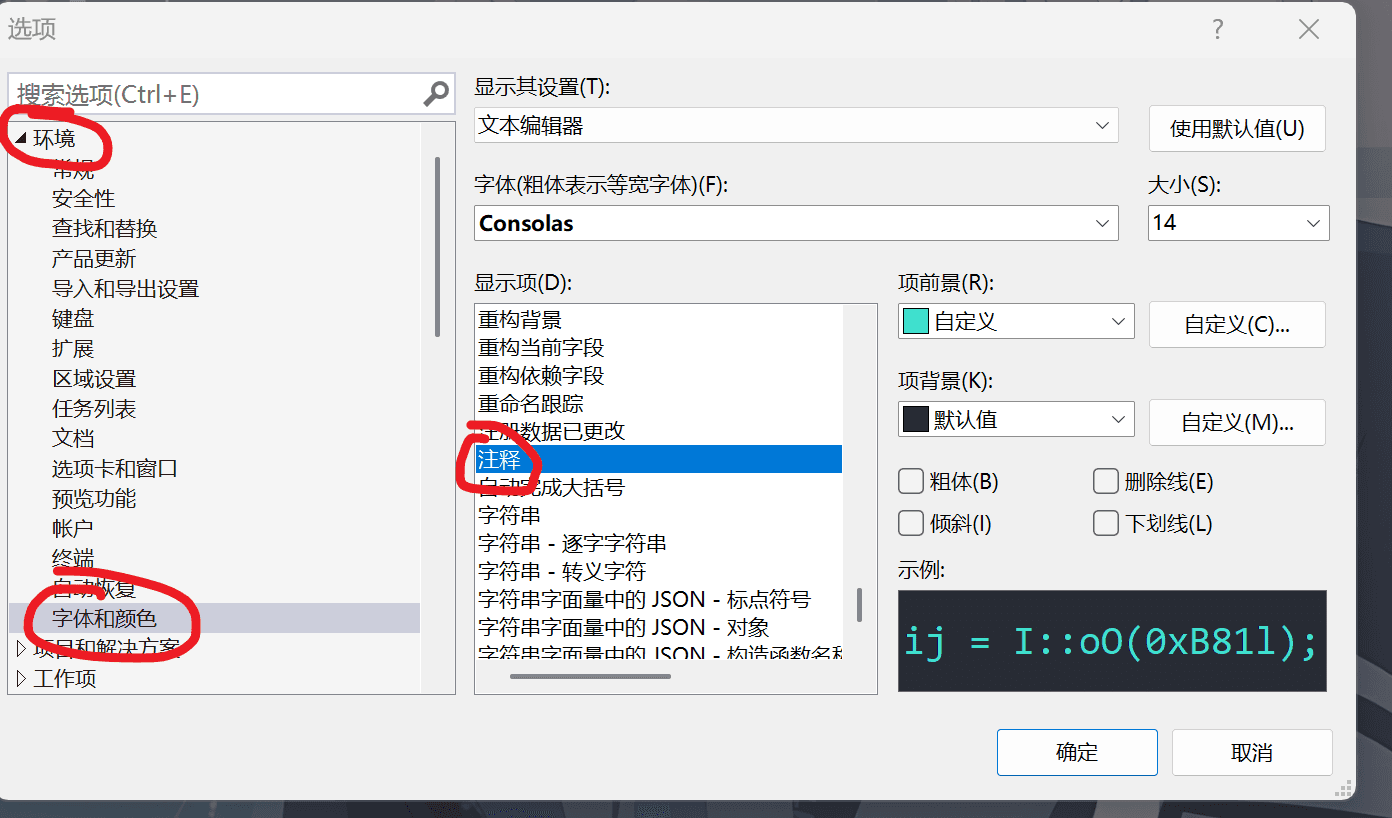
壁纸添加
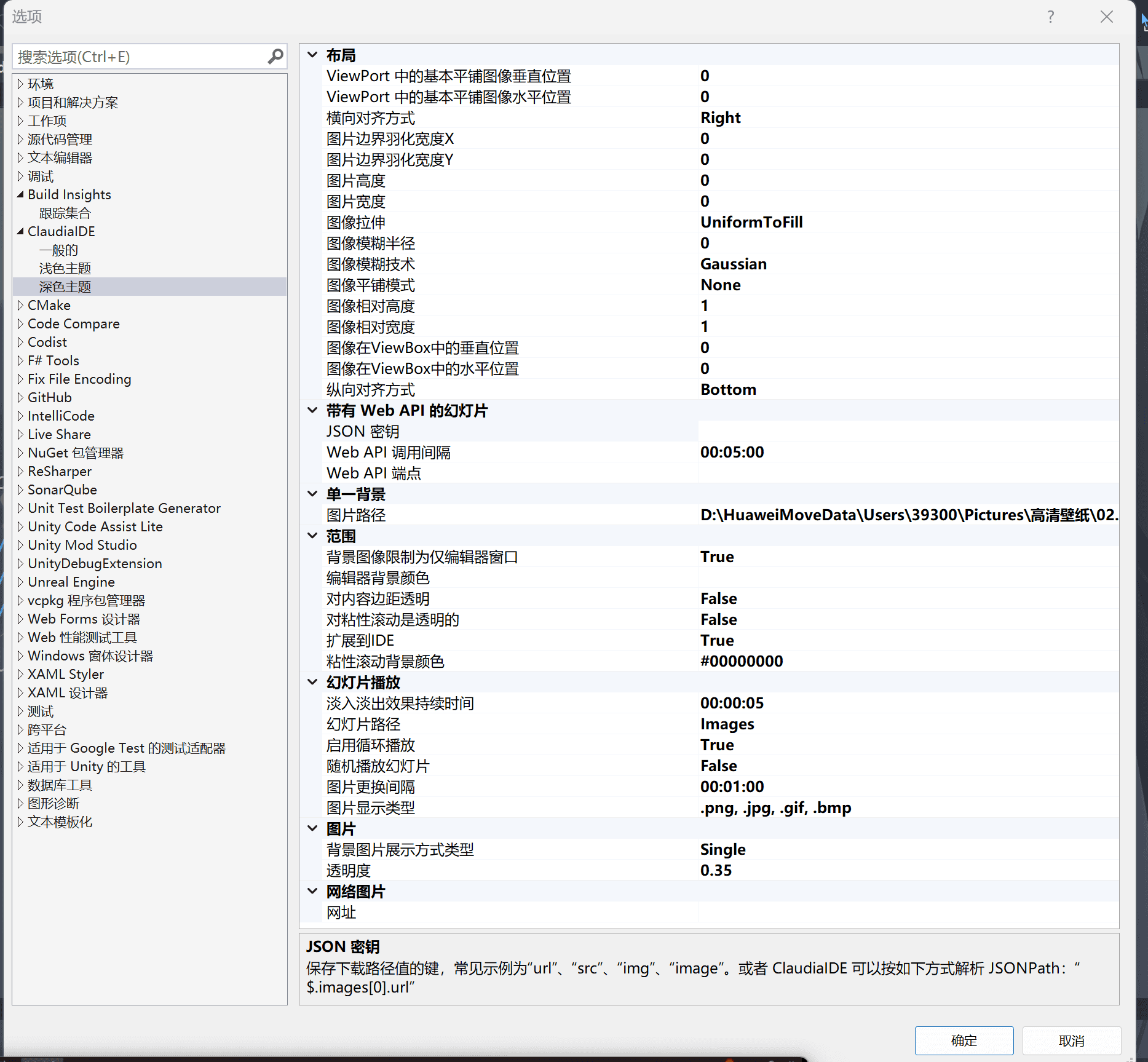
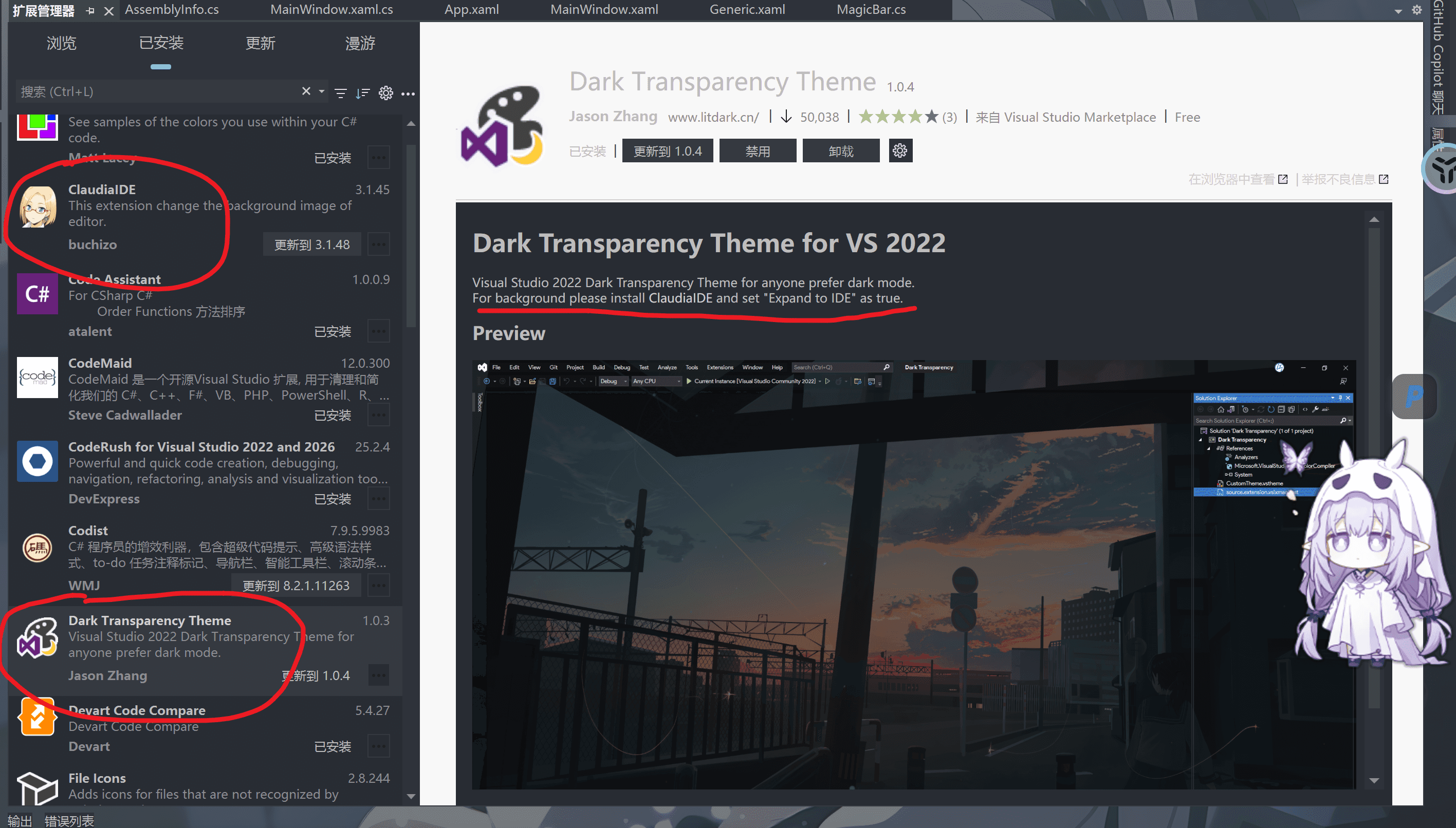
对了,壁纸使用的插件ClaudiaIDE设置方式为,记住是dark主题
然后对比我的设置(图片挑一张1920×1080大小以上的)
评论区