
Neovim,Linux用户肯定老熟悉了,但是对Windows用户来说一点也不好用
不过这个还是提供了Windows版本的,我们就来学学怎么用吧
| 快捷键 | 功能 |
|---|---|
| i | 进入插入模式 |
| Esc | 回到普通模式 |
| :w | 保存 |
| :q | 退出 |
| :wq | 保存退出 |
| dd | 删除一行 |
| yy | 复制一行 |
| p | 粘贴 |
| u | 撤销 |
| Ctrl+r | 重做 |
当然,这个和VScode一样,如果不装插件的话就是一个壳子没什么用
但是这玩意的插件全都装到了C盘和VScode Cursor还有Trae一样吃C盘配置
首先配置系统环境变量,保存位置你们自己调整
已复制
XDG_DATA_HOME=D:\Neovim\nvim-data
还有就是系统变量里关闭SSL检查不然插件下载地址被墙了根本下载不下来
已复制
CURL_SSL_NO_REVOKE=1
然后cmd输入看是否配置成功
已复制
echo %XDG_DATA_HOME%
在Neovim里输入并回车
已复制
:echo stdpath("data")
得到D:\Neovim\nvim-data\nvim-data就说明已经配置到D盘了
然后我们前往这个仓库下载大佬配置好的文件
在你的C:\Users\用户名\AppData\Local里将仓库里的整个nvim文件夹粘贴进去并重启Neovim就可以看到正在下载插件
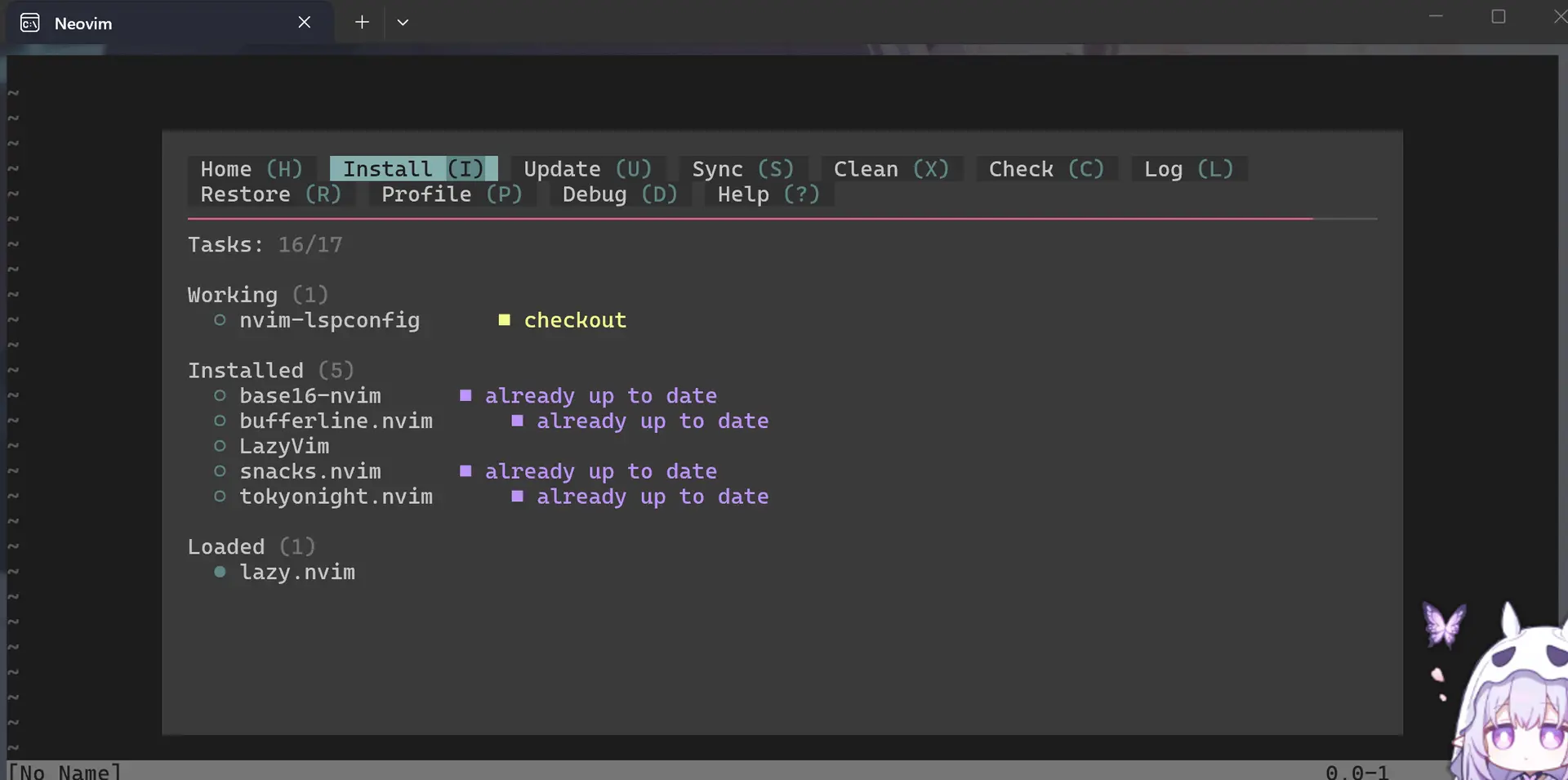
然后等待全部下载完成重启Neovim
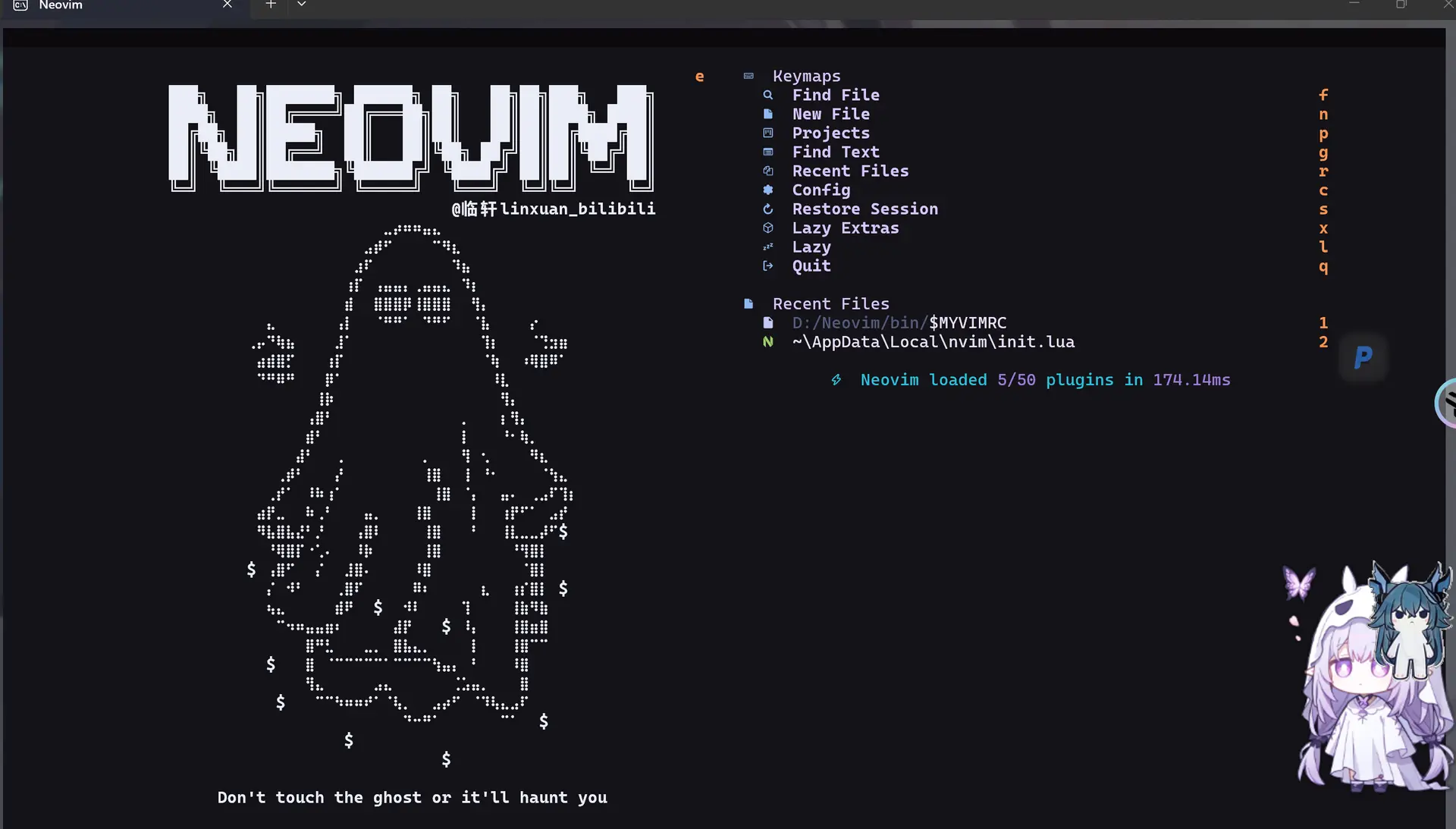
要输入命令的话使用“ : “键盘快捷键,按回车可以取消输入
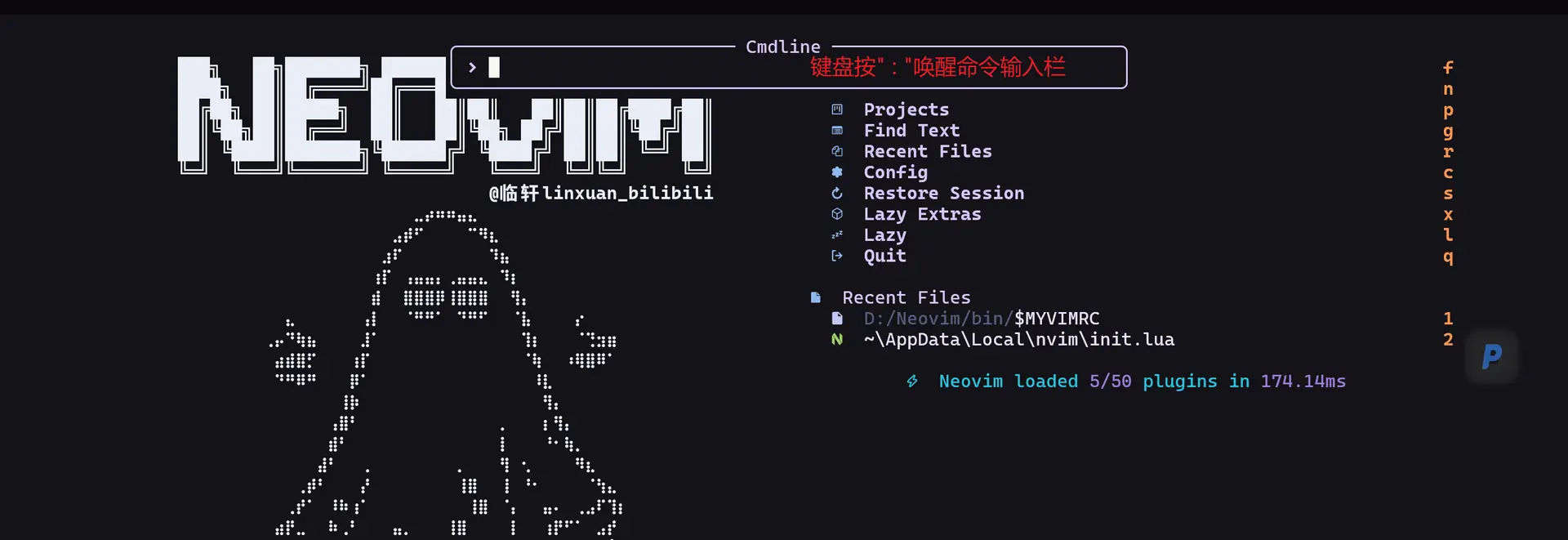
按e键变成这样
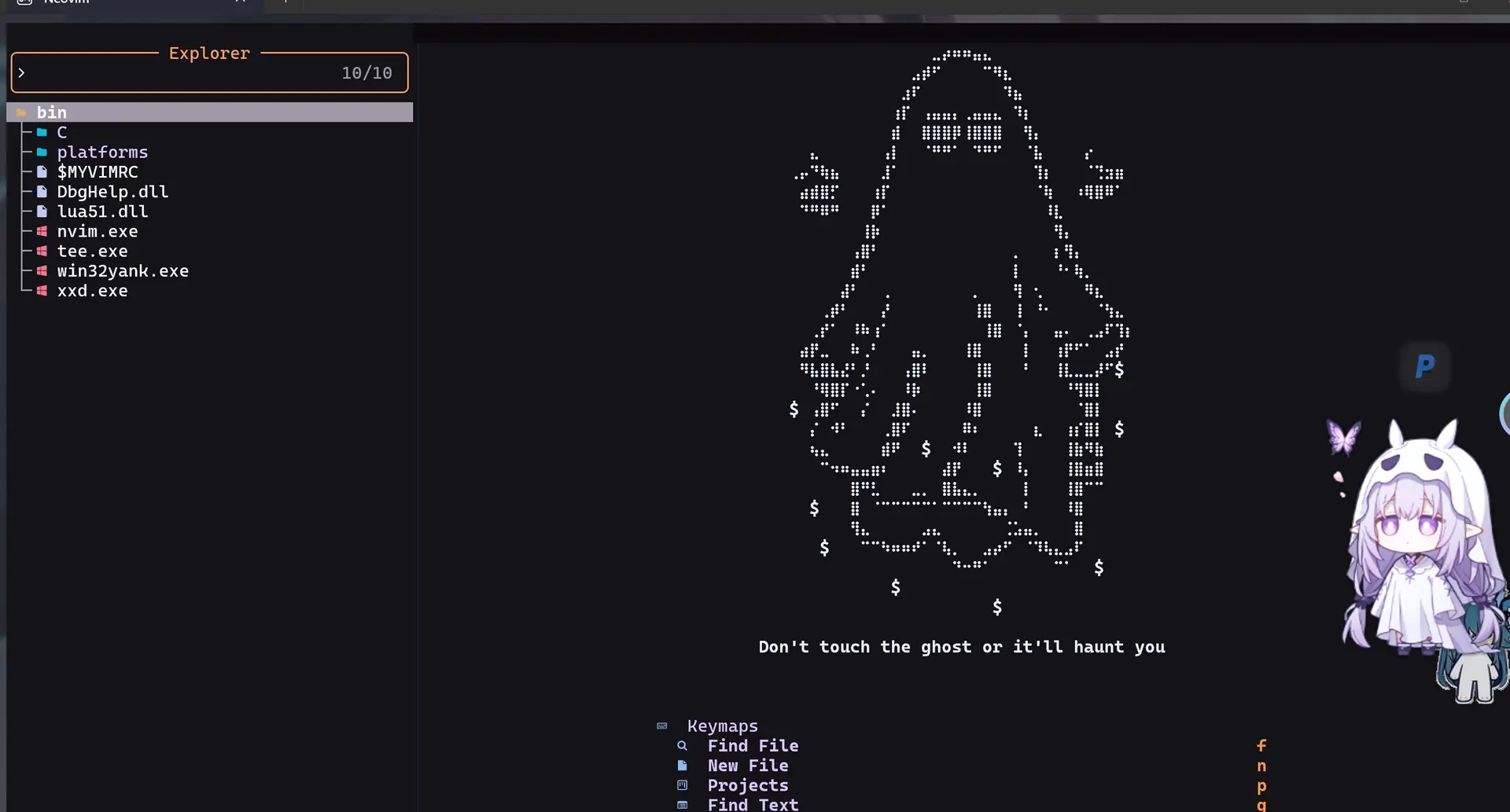
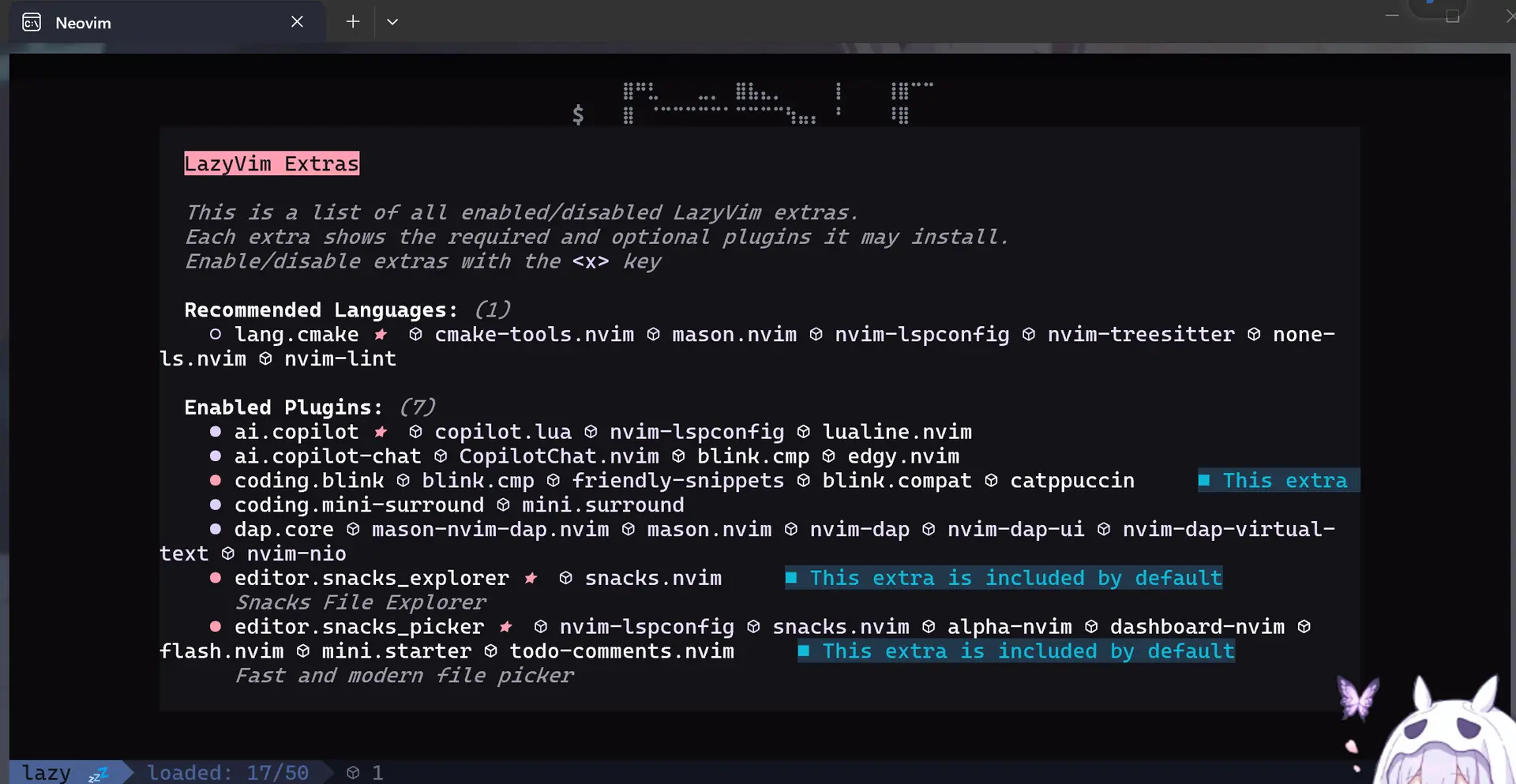
按X键进入Lasy插件市场(这里说明一下,Lazy就是一个插件管理器,也是最好用的),可以挑选你想用的插件下载重启就行啦(注意,如果你下载了部分插件可能会导致冲突或者覆盖掉当前主题)
而使用nvim的方式比如在cmd或powershell输入
已复制
nvim .      //当前目录作为项目打开
或者
nvim D:\project\mygame     //打开指定文件夹
就可以打开文件了
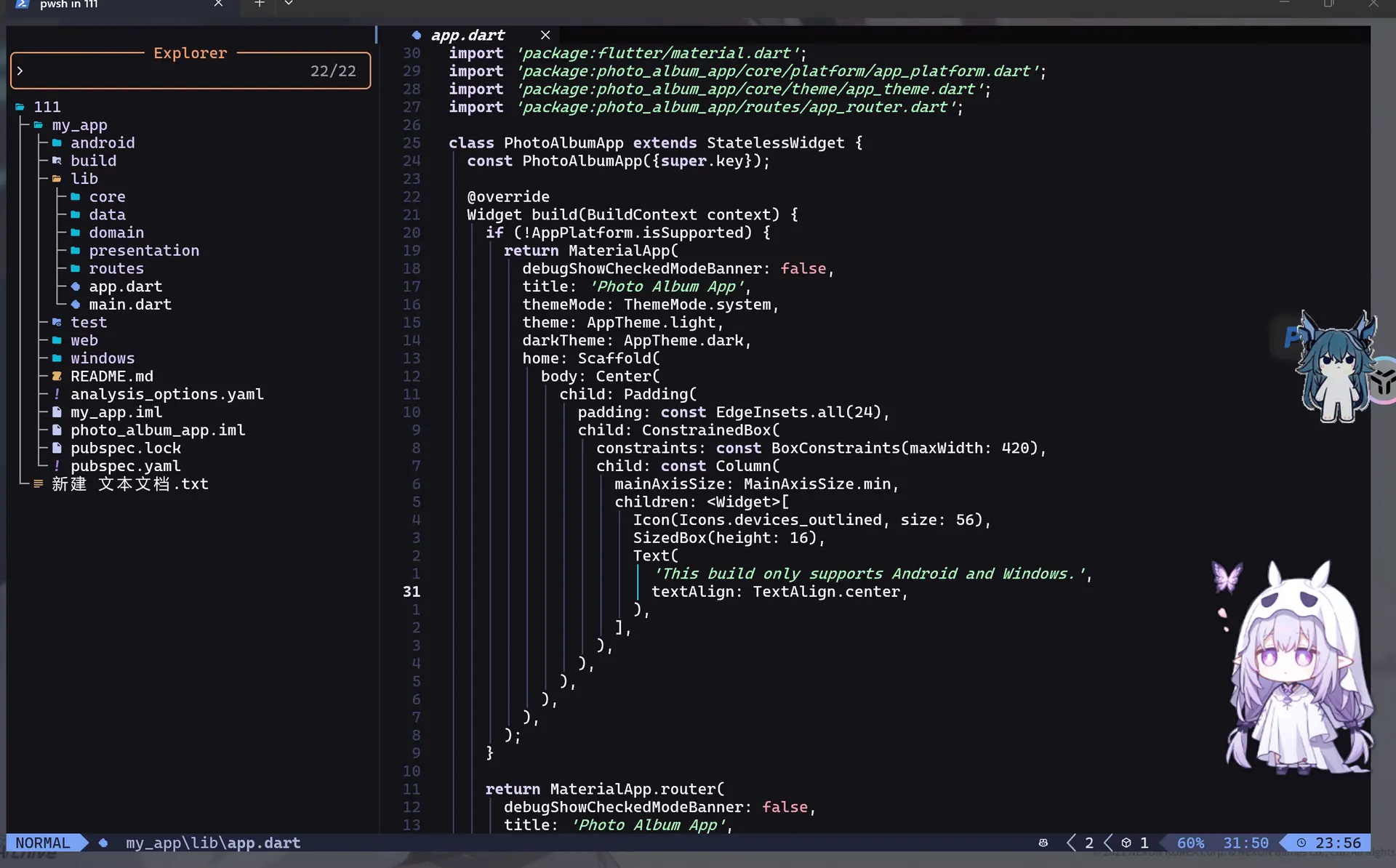
但是我是真的习惯不了,毕竟我都是VScode老用户了,而且这种纯终端的真的用起来就像坐牢一样,况且我就不信这东西能比得上我装了155个插件的VScode

评论区