
今天我们来学学如何使用DigitalOcean
购买VPS服务器
上一篇我已经说了如何白嫖这些东西,不用就太可惜了,这可是200美元的东西啊!!!
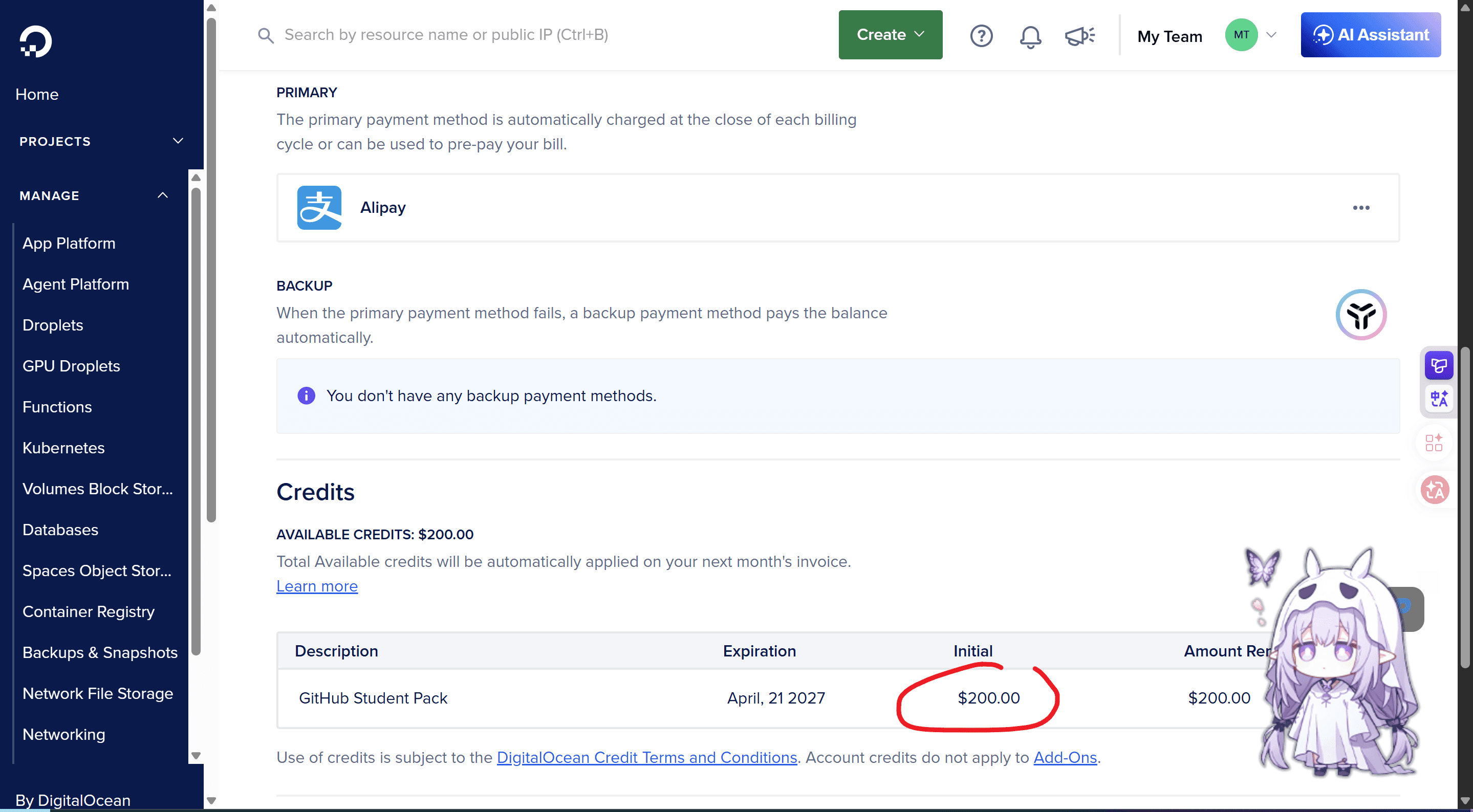
然后新建droplets(服务器)
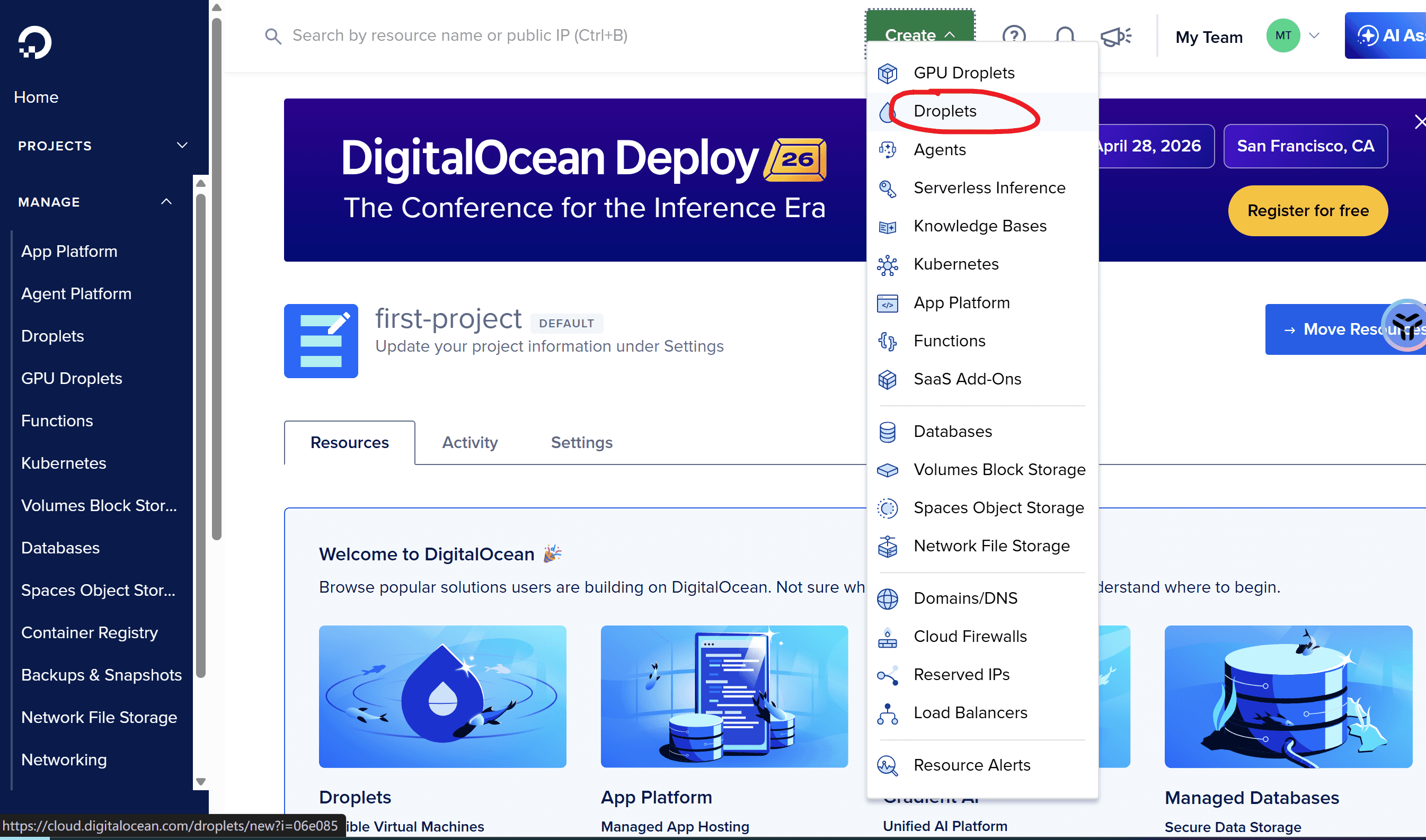
点击Droplets
地区选择美国纽约
系统ubuntu 24 LTS
Droplet Plan 选择rugular计划里的4美元一个月的
自己设置一个密码
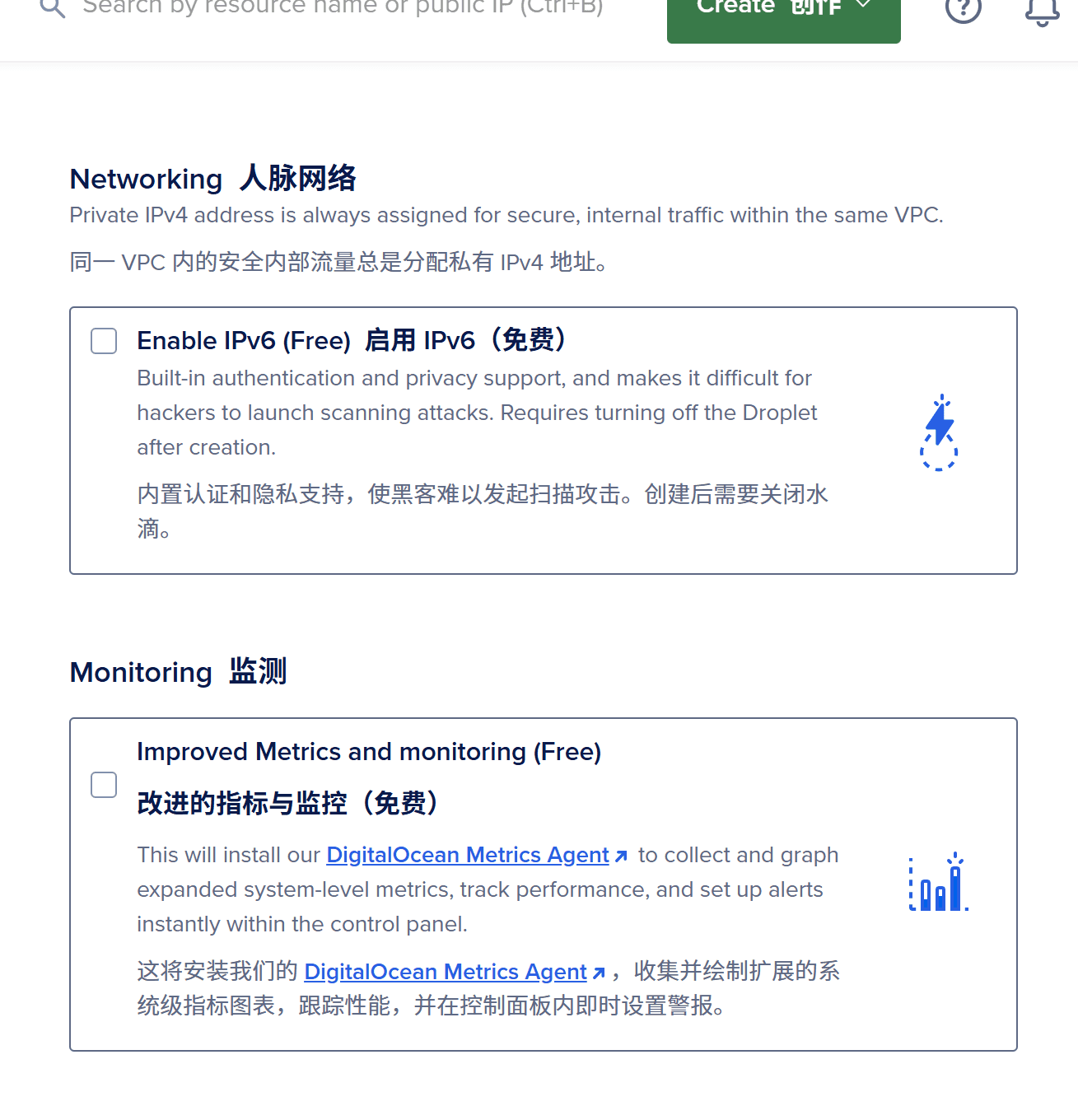
这俩可以选择,反正不要钱
创建成功!
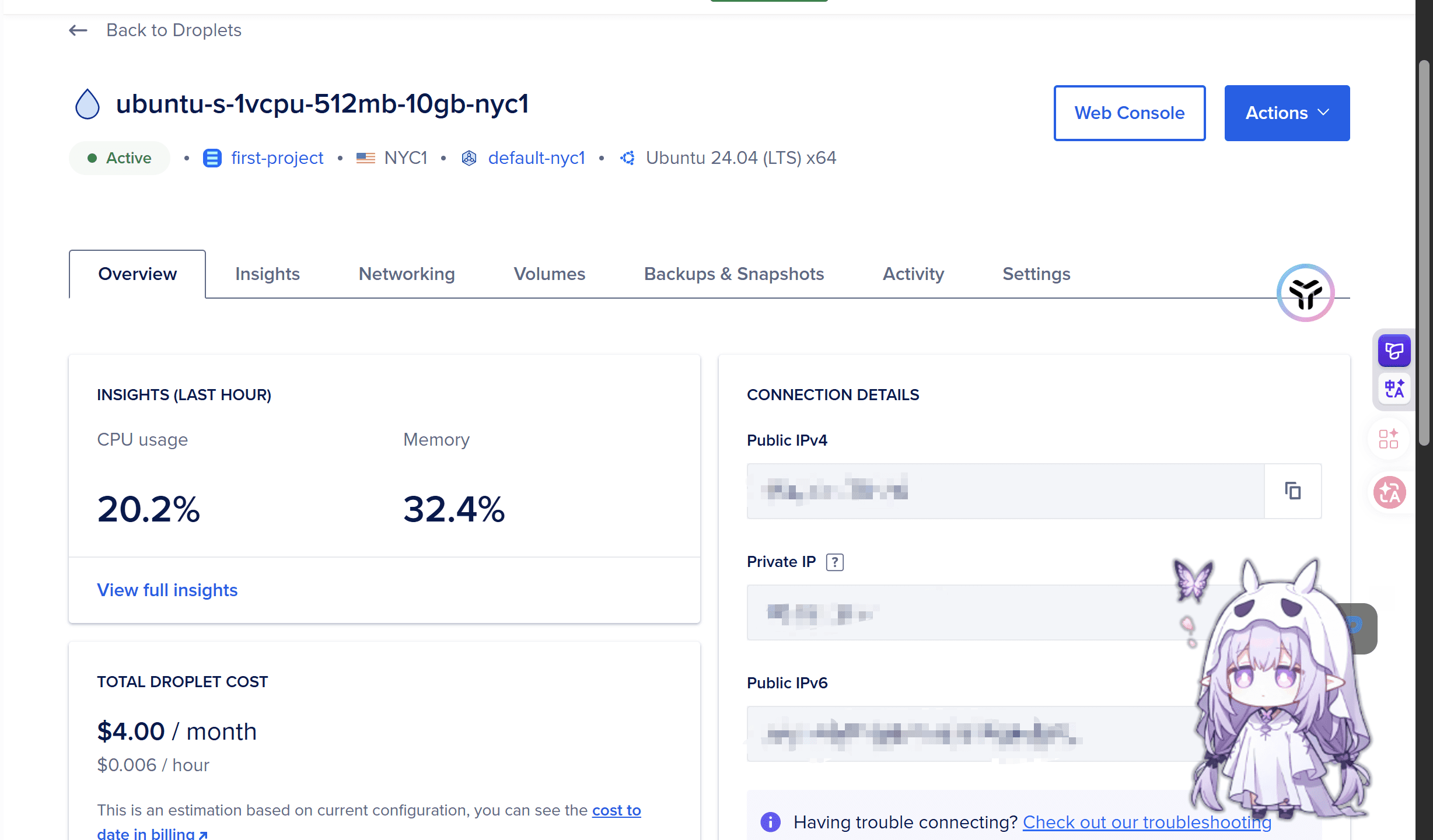
检测服务器的质量
ping.pe
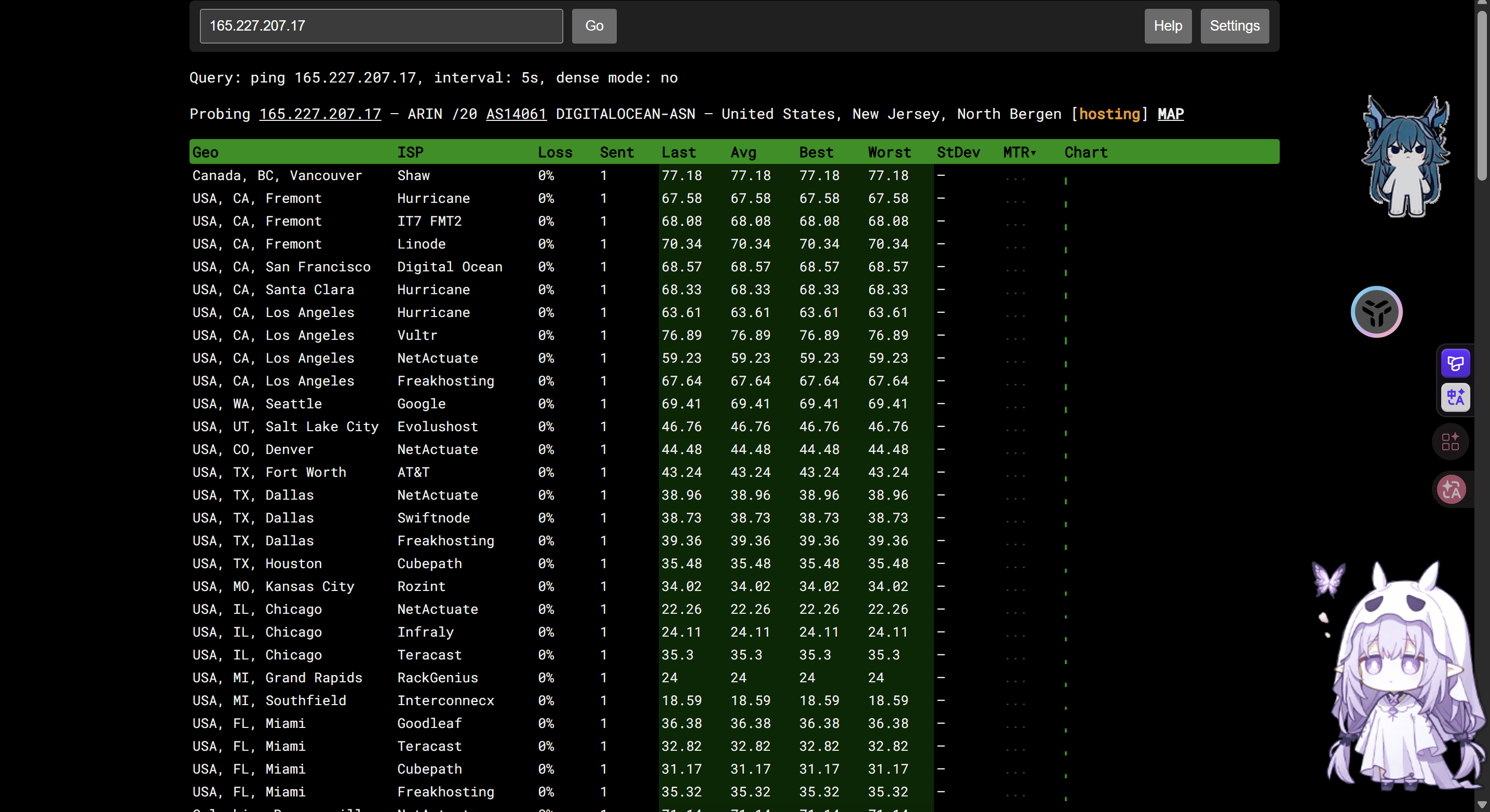
我们去这个ping.pe ping一下这个IP地址看看能不能用
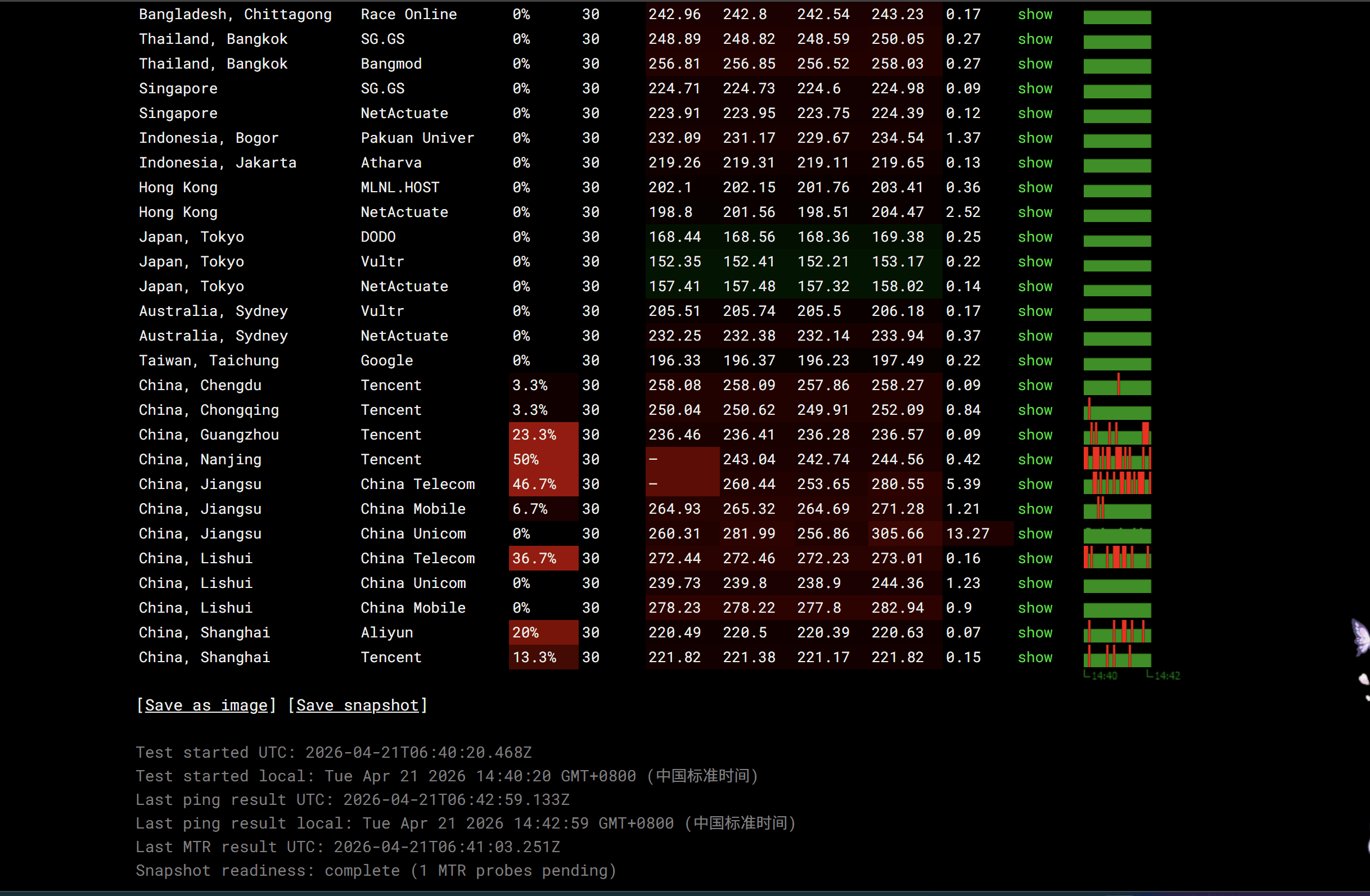
不过可以看到中国地区的服务器都是红的
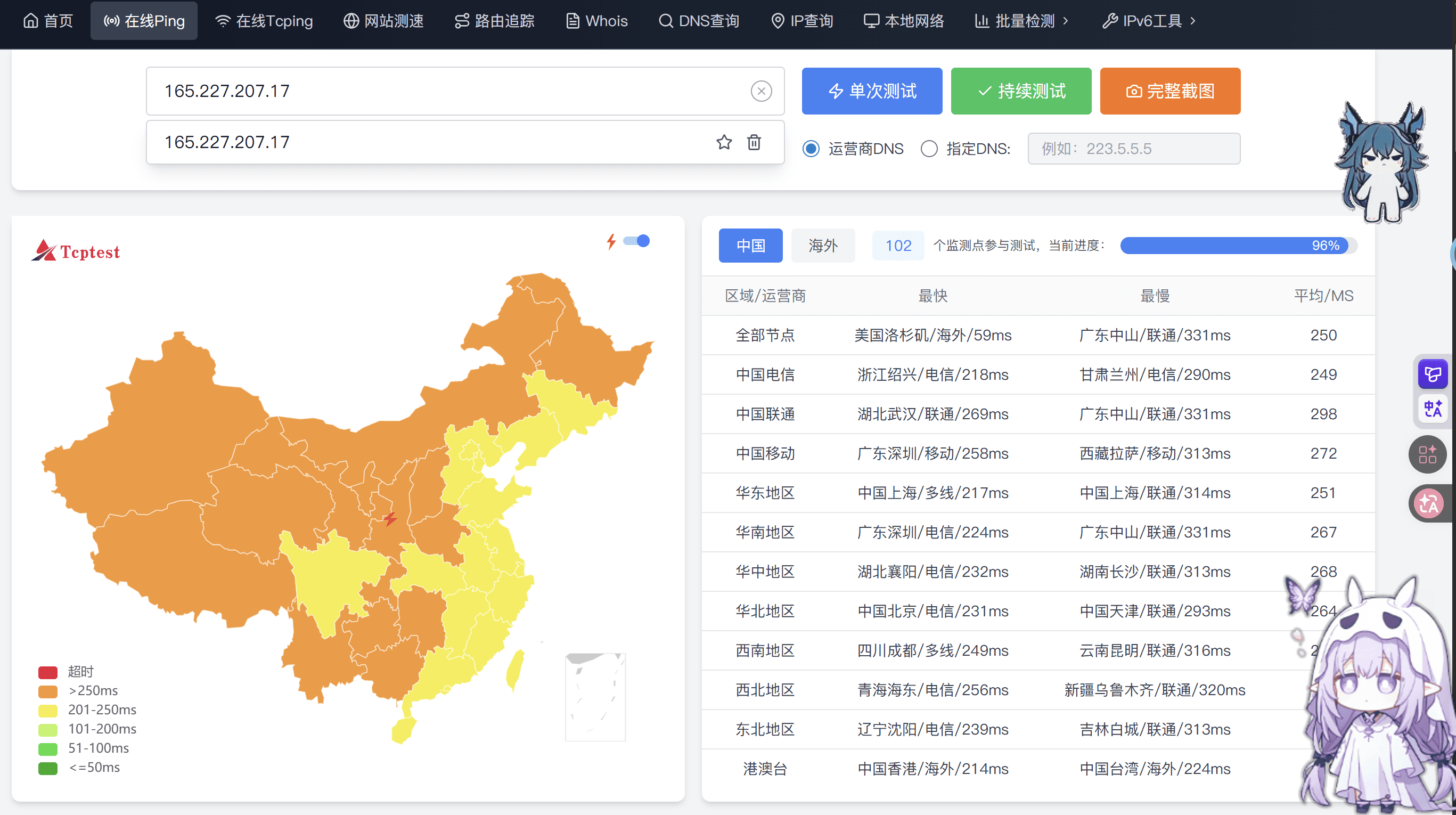
tcptest.cn
前往tcptest
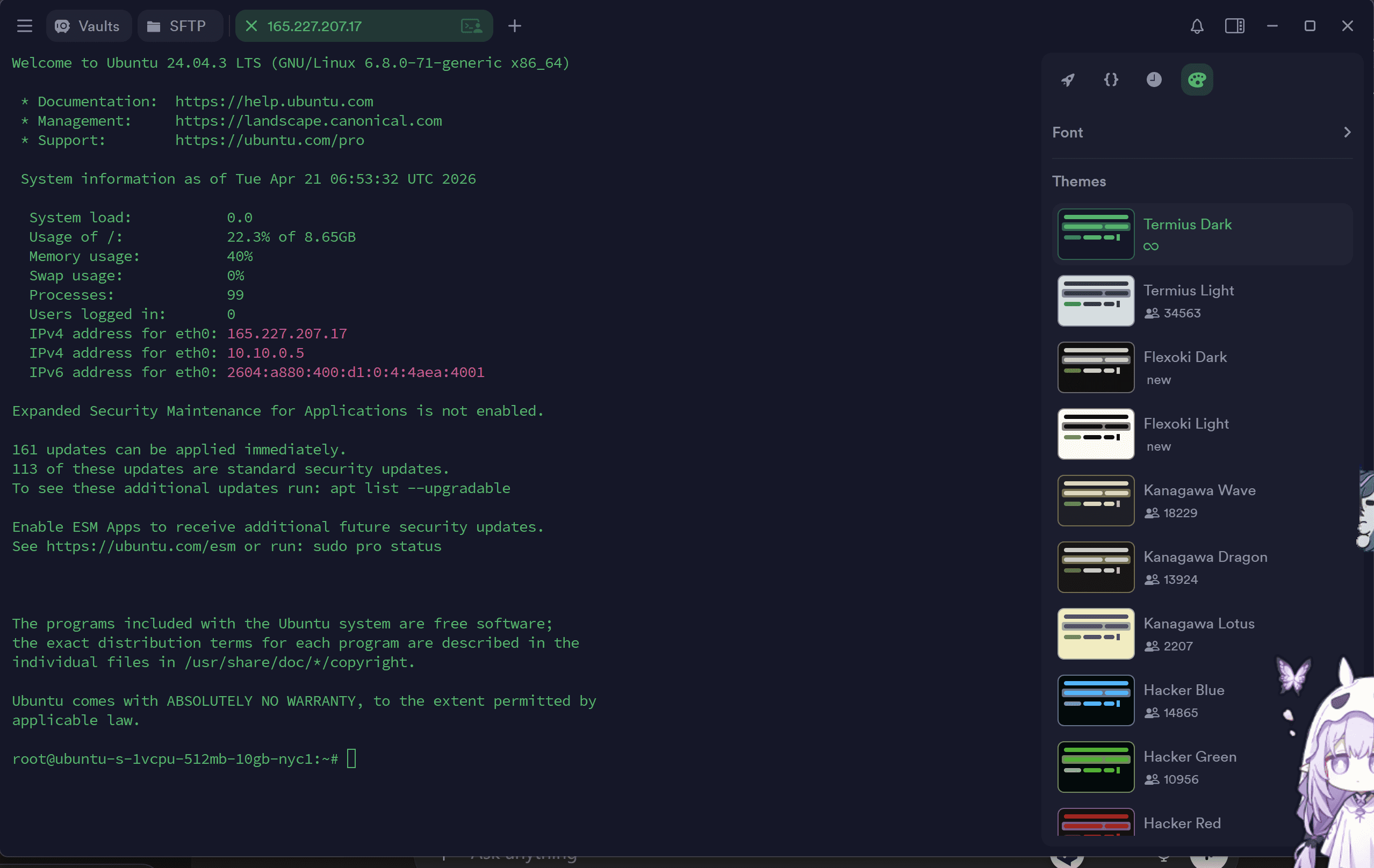
然后我们在Termius中链接这个服务器
由于我们的200美元只有一年时间,所以我们可以多开几个服务器随便造,但是到期的时候一定要全部关掉,否则开始扣钱了
于是我又开了一个带有Docker的ubuntu服务器
AstroBot部署
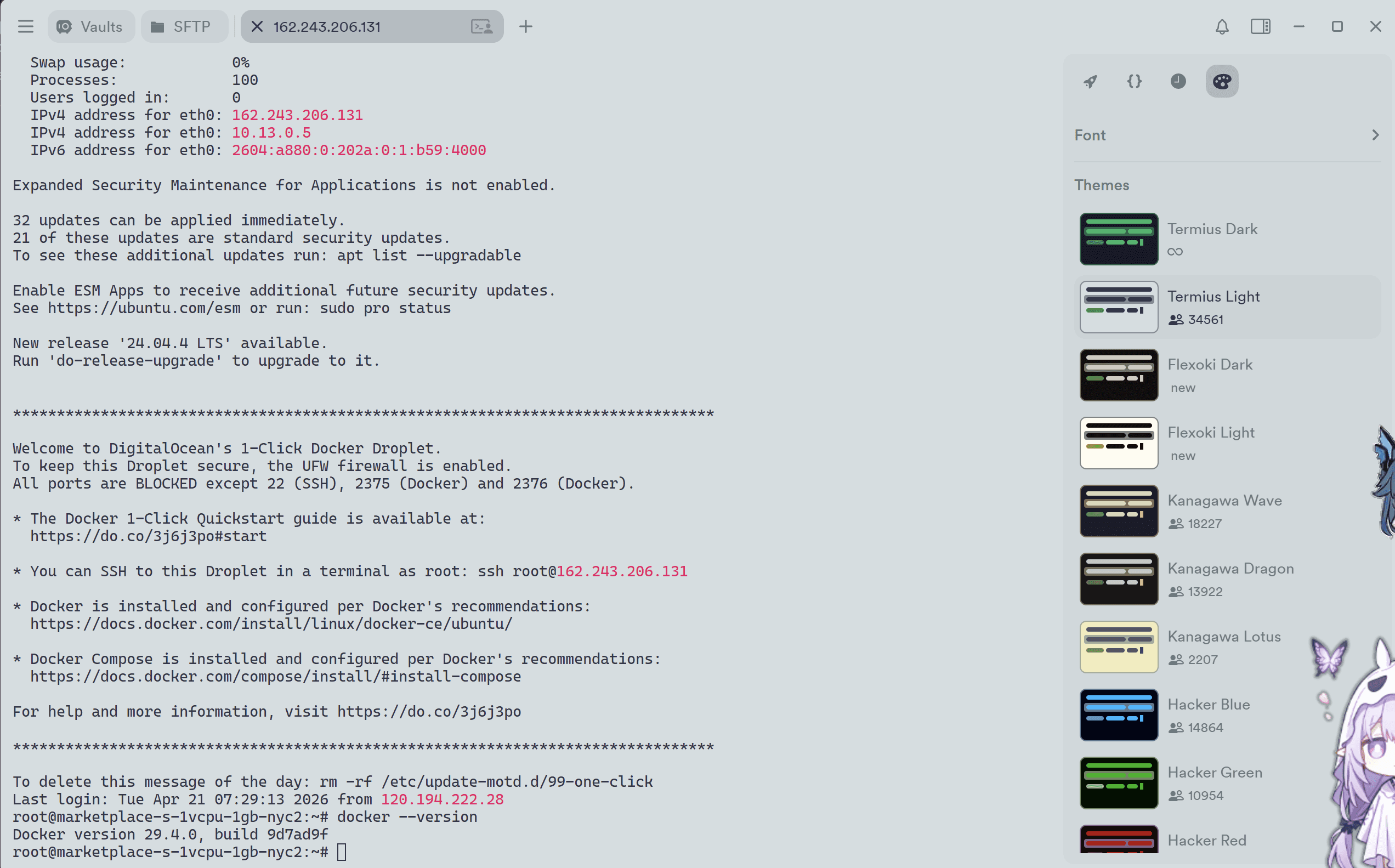
首先我选择是带有Docker的这个服务器,然后我们在Termius中检测Docker的版本
1 | docker --version |
然后分别输入下载一个可视化面板
1 | docker volume create portainer_data |
1 | docker run -d --name portainer --restart=always -p 9000:9000 -v /var/run/docker.sock:/var/run/docker.sock -v portainer_data:/data portainer/portainer-ce:latest |
确认安装好了
1 | docker ps |
然后我们在浏览器中访问这个地址,IP为刚才创建的服务器的IP
1 | http://<你的服务器IP>:9000 |
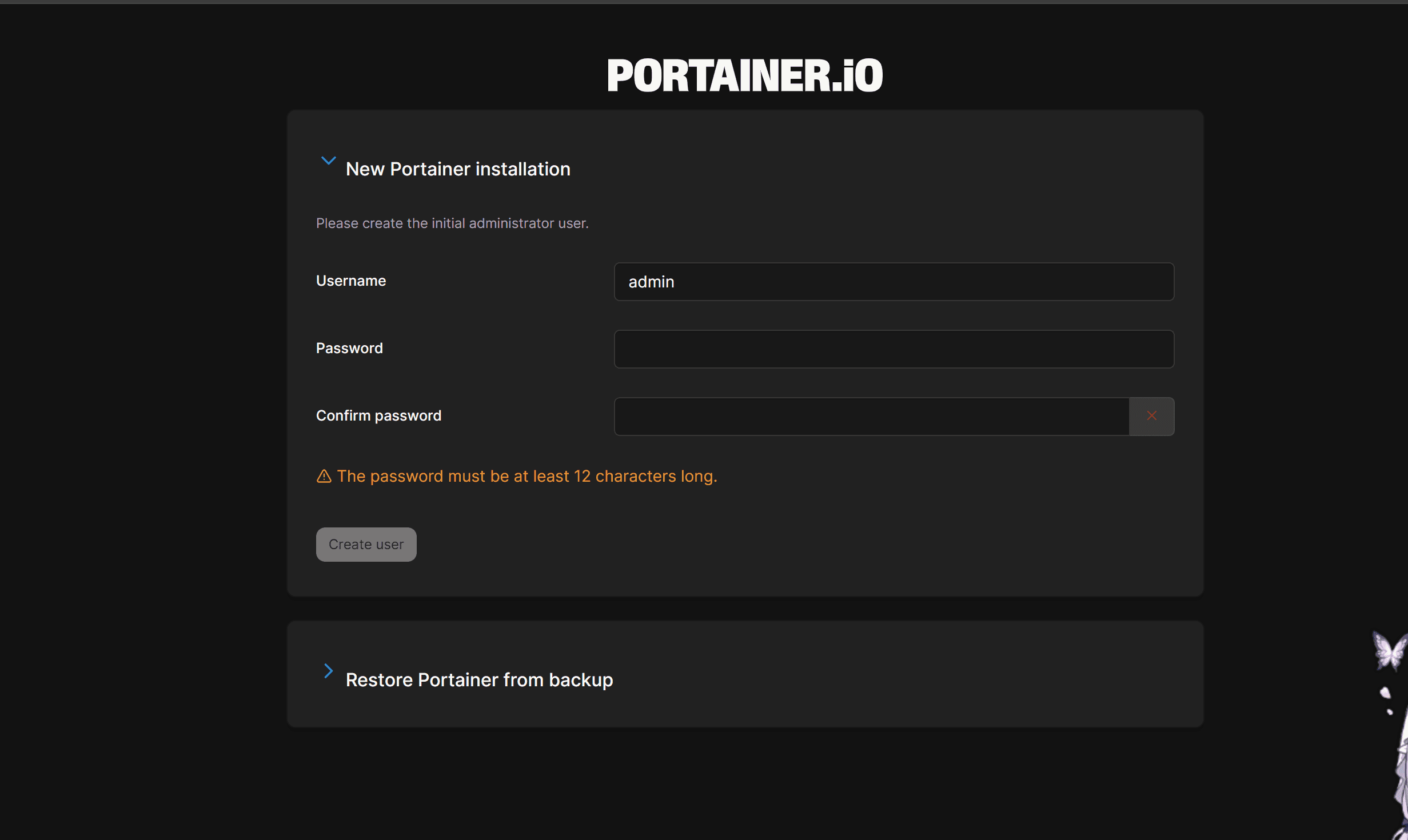
然后自己设置用户名和密码我们就会跳转到这个界面
如果你的界面出现这个
New Portainer installation Your Portainer instance timed out for security purposes. To re-enable your Portainer instance, you will need to restart Portainer. For further information, view our documentation.
需要重启一下portainer面板
1 | docker restart portainer |
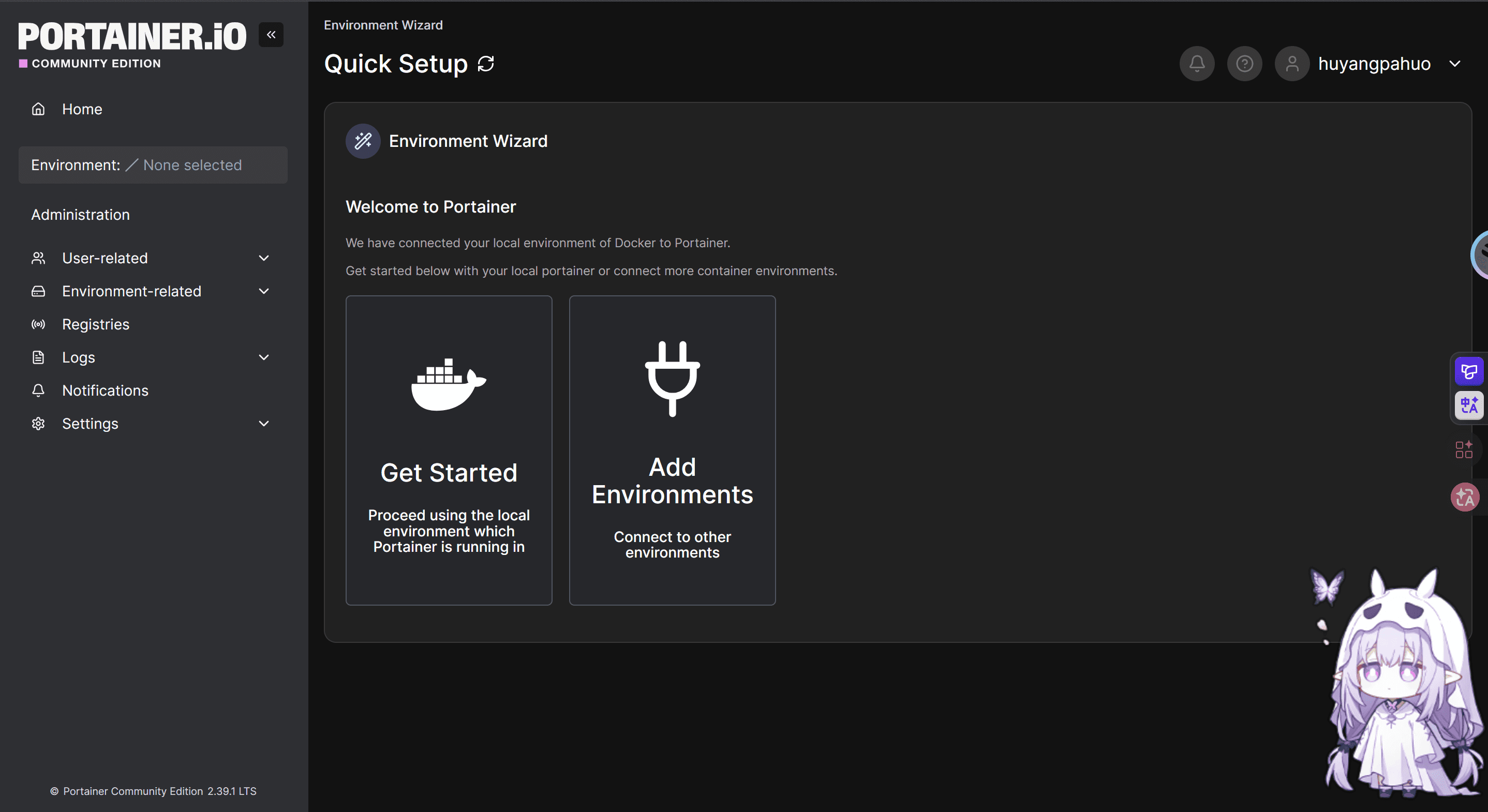
我们点击这个Get Started Docker的鲸鱼图案进入这个面板
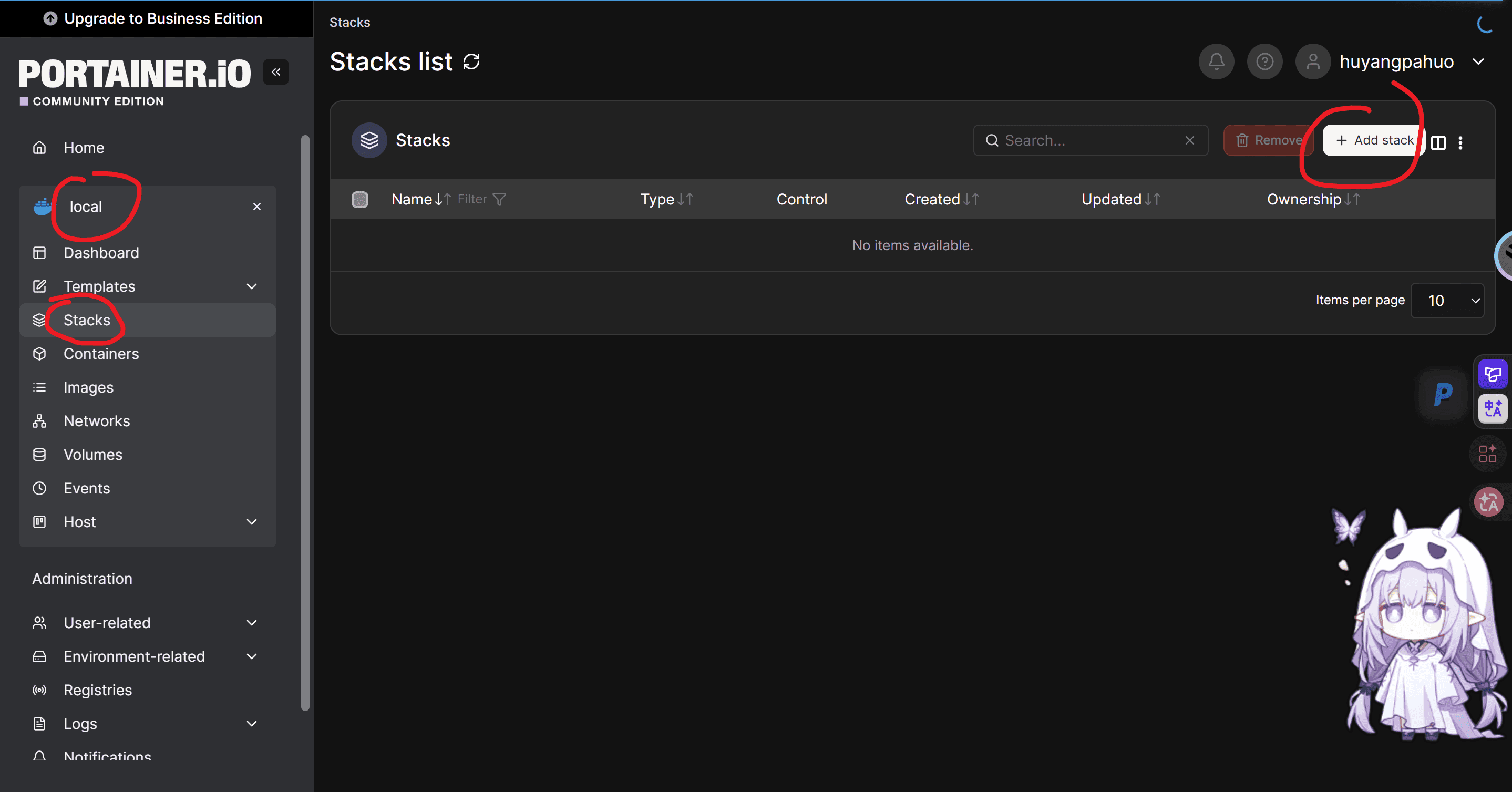
依此点击local ->Stacks->Add stack
然后按照我的填
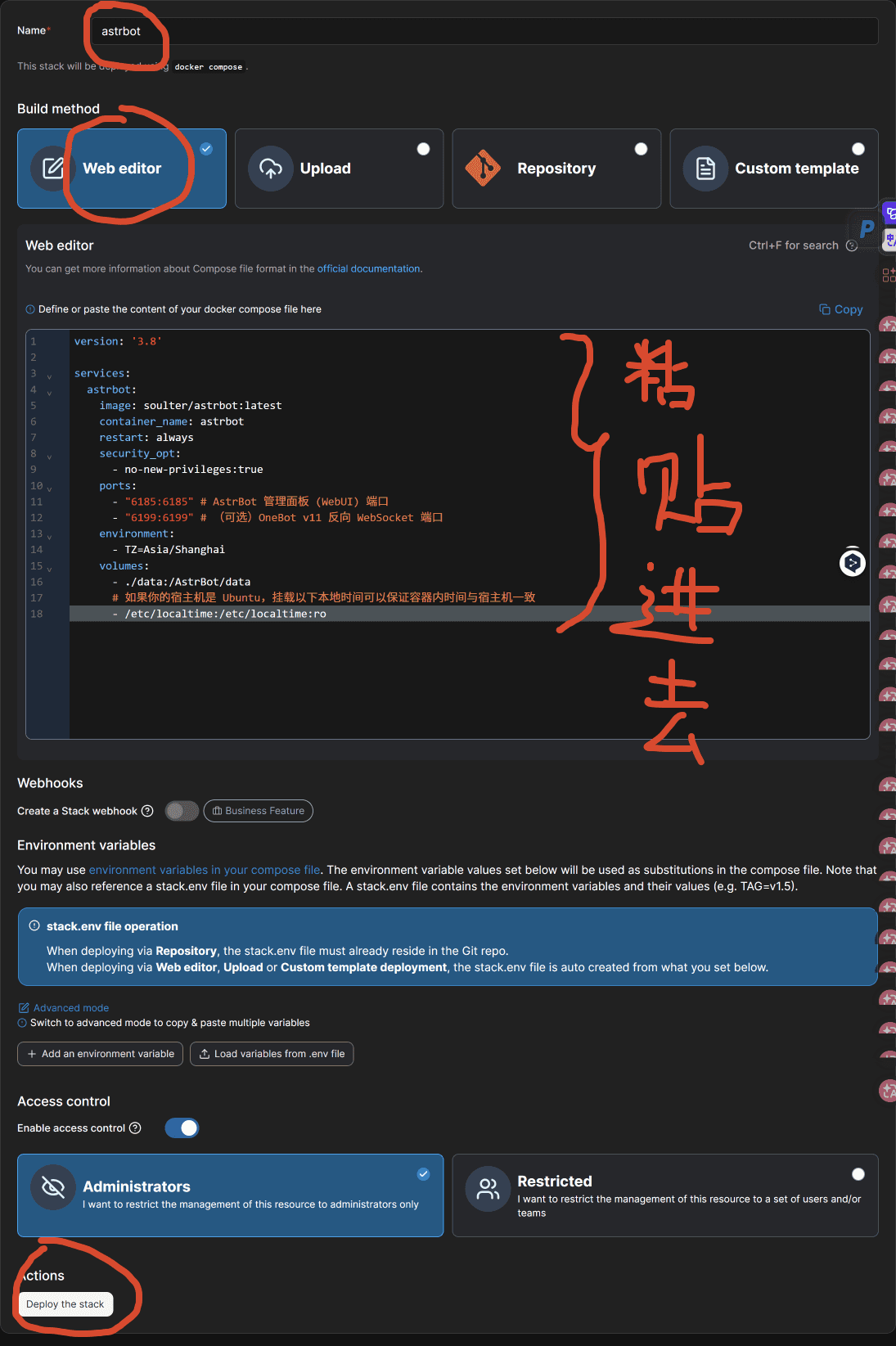
1 | version: '3.8' |
等一会之后,看到这个running之后
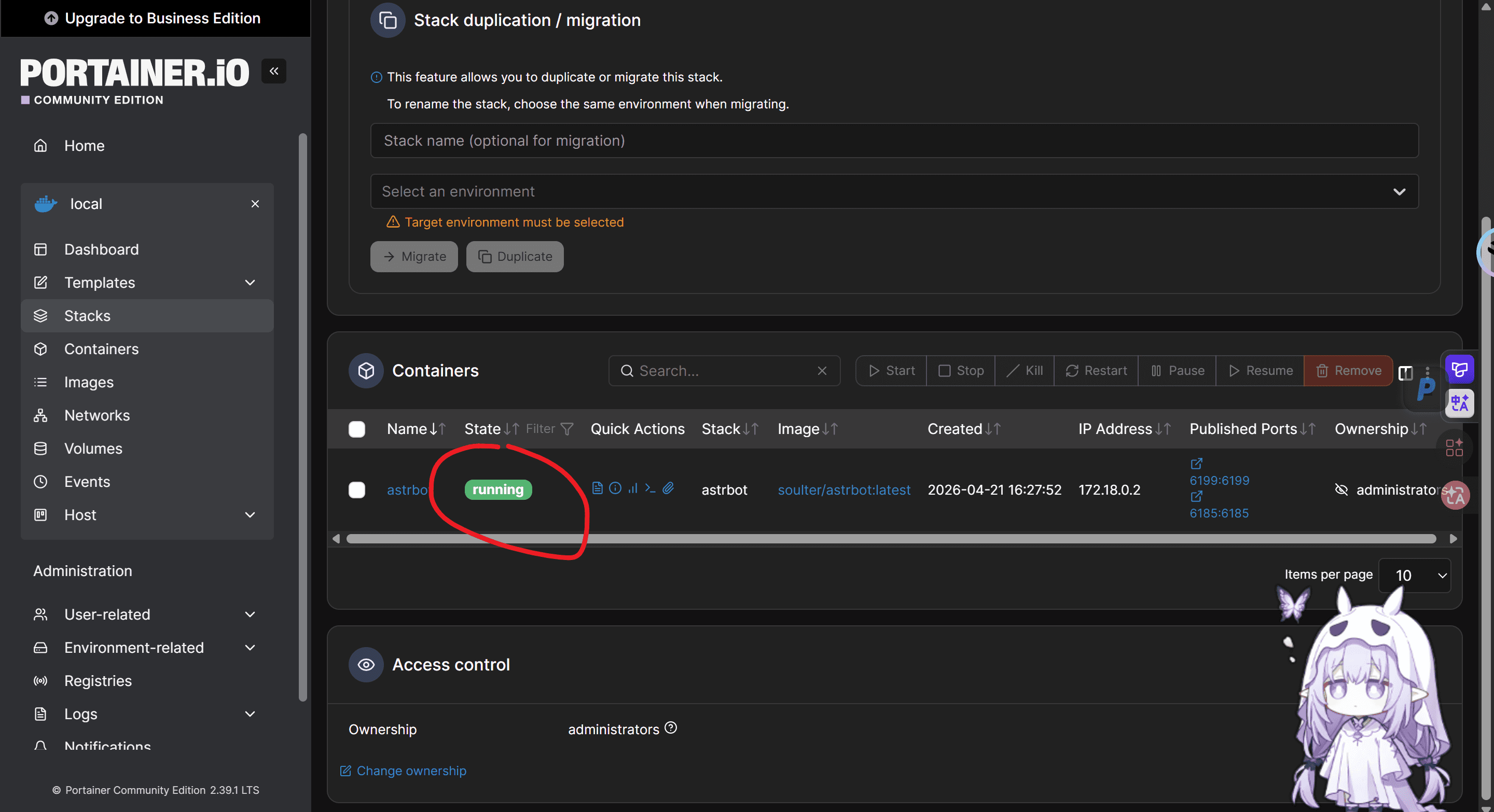
在浏览器输入
1 | http://<你的 Ubuntu 服务器 IP>:6185 |
然后就来到了我们熟悉的界面!!!
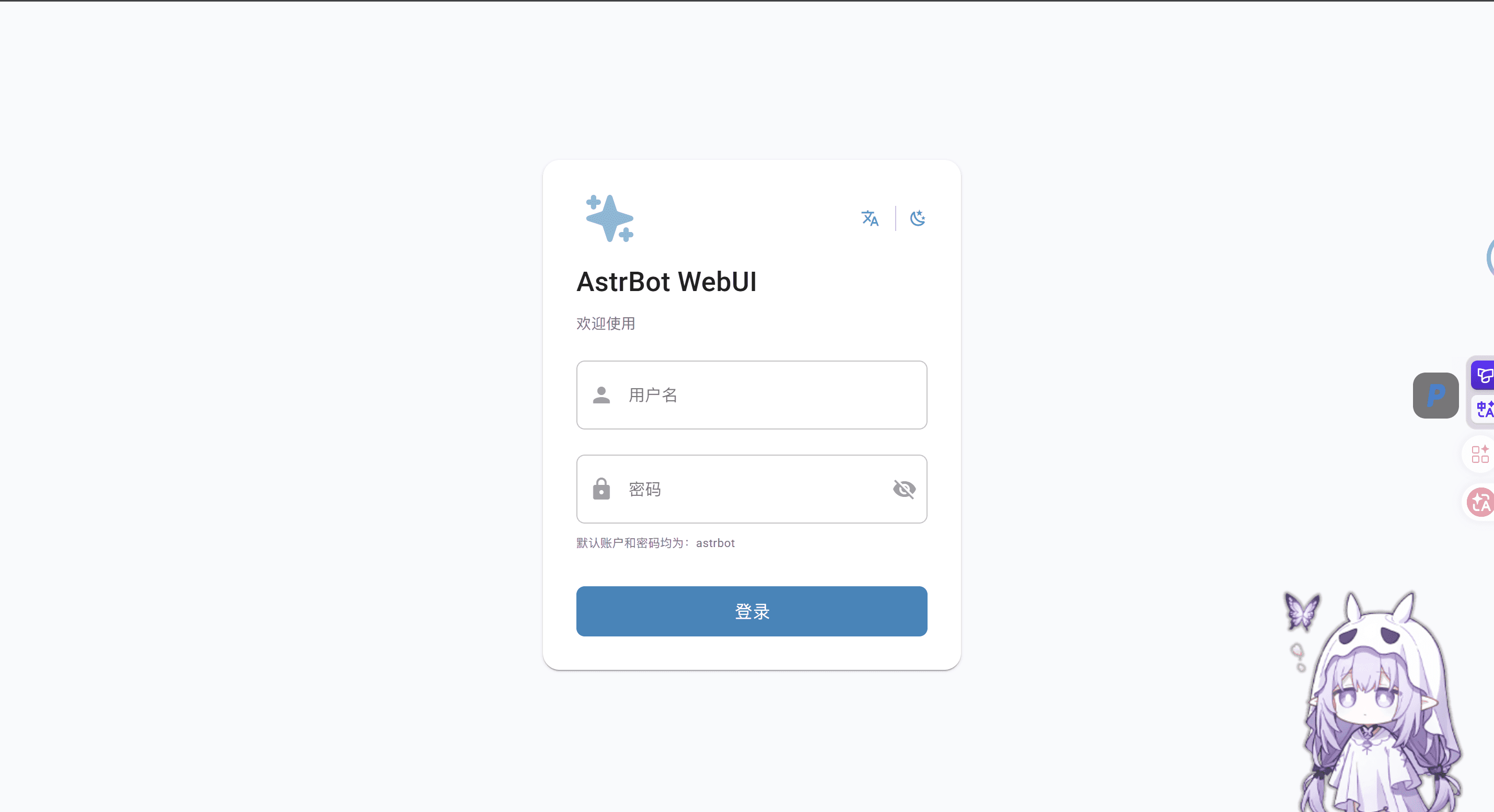
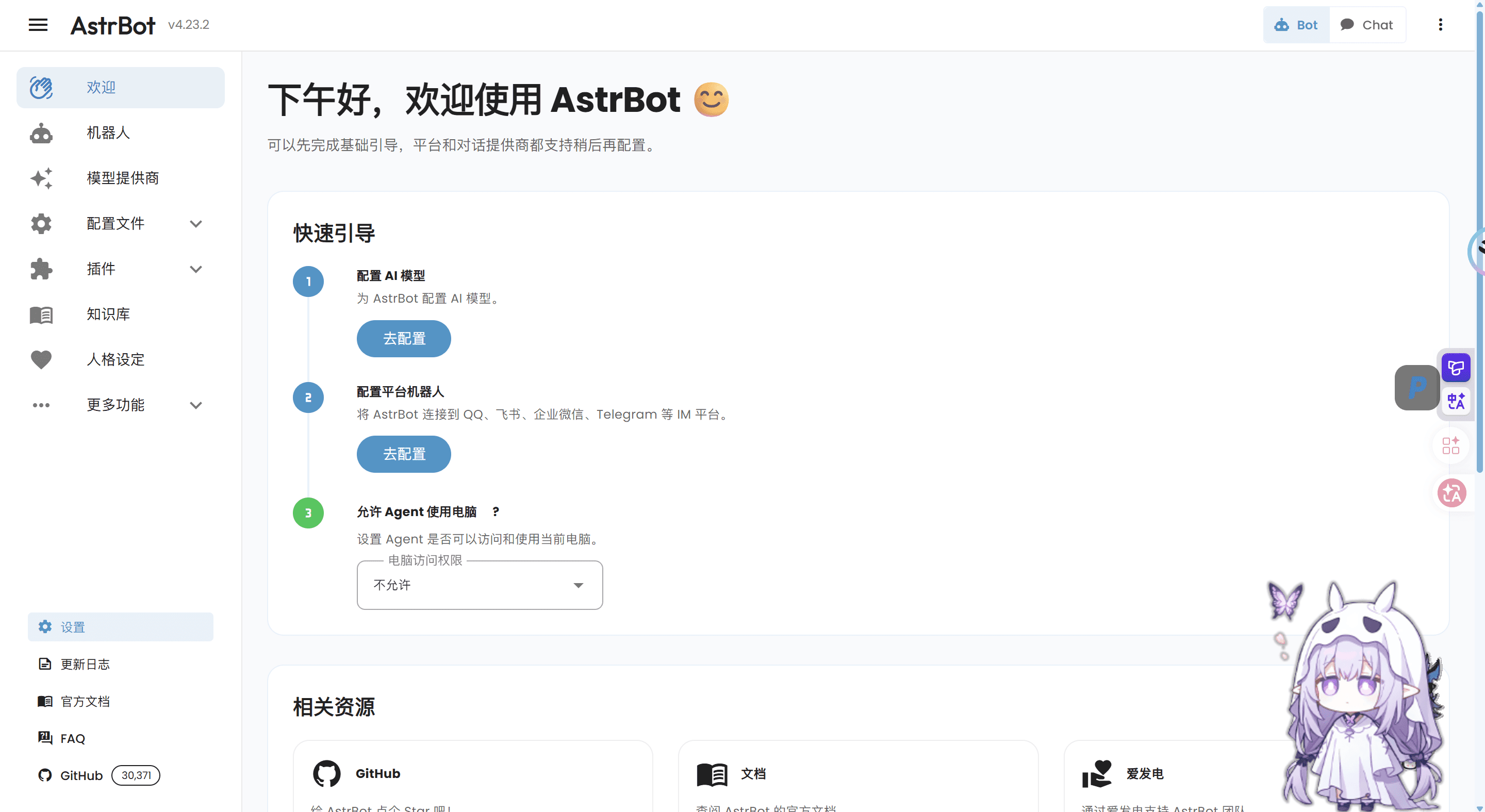
大功告成了….吗?
当然不是,我们还需要配置插件和一堆东西,唉,慢慢来吧一步一步的走
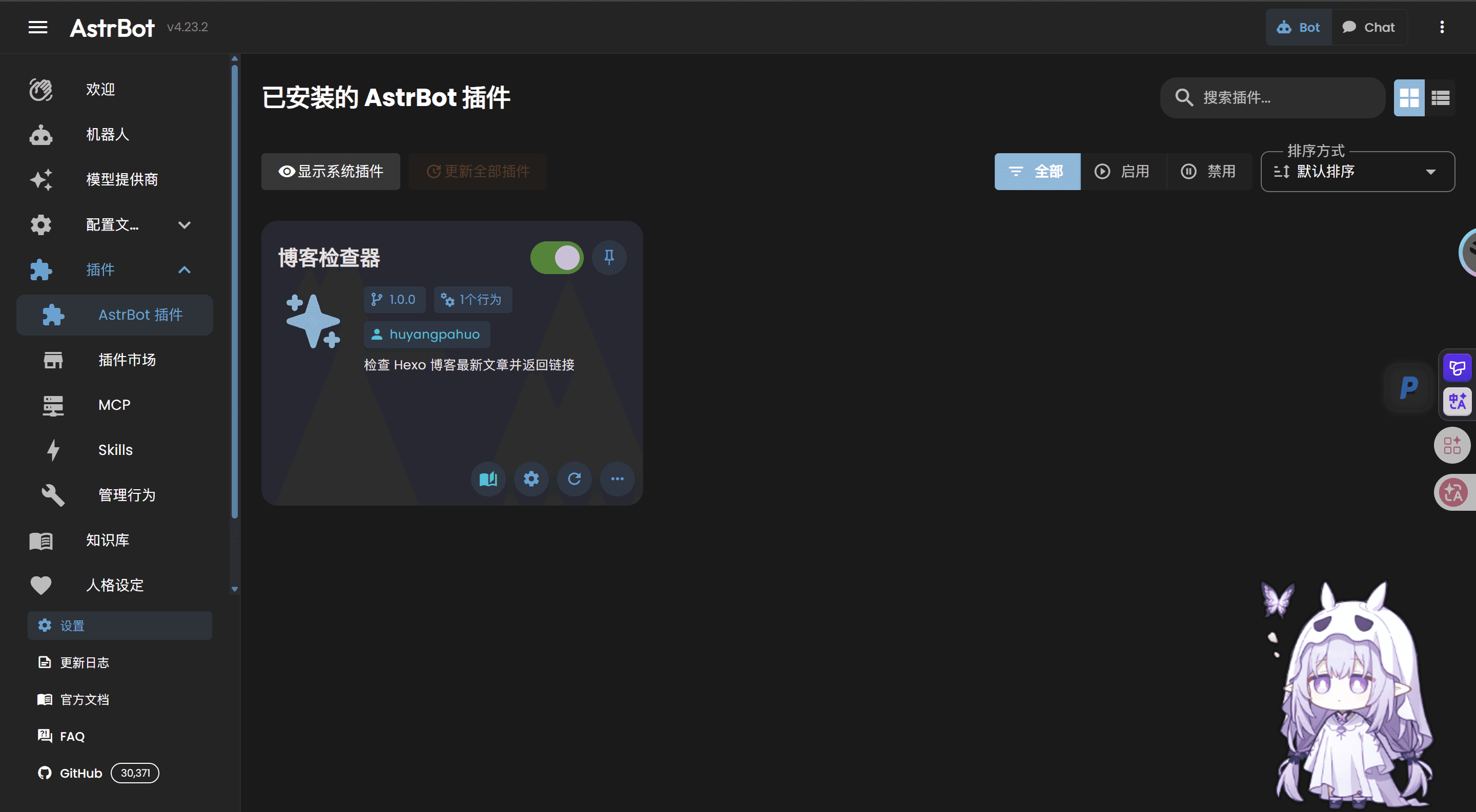
把我之前用AI制作的插件放进去
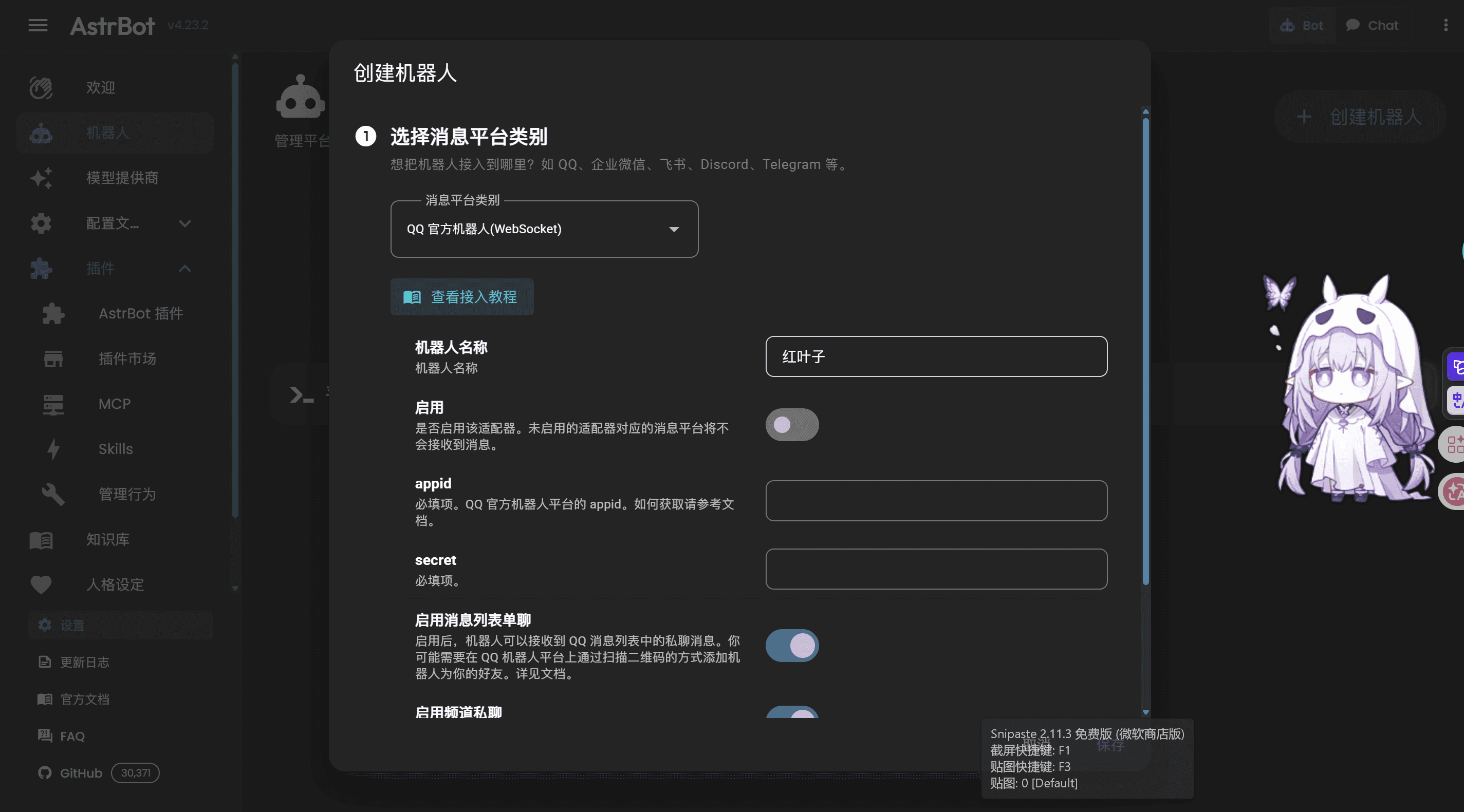
机器人的话需要去QQ的开放平台申请获得appid和secret
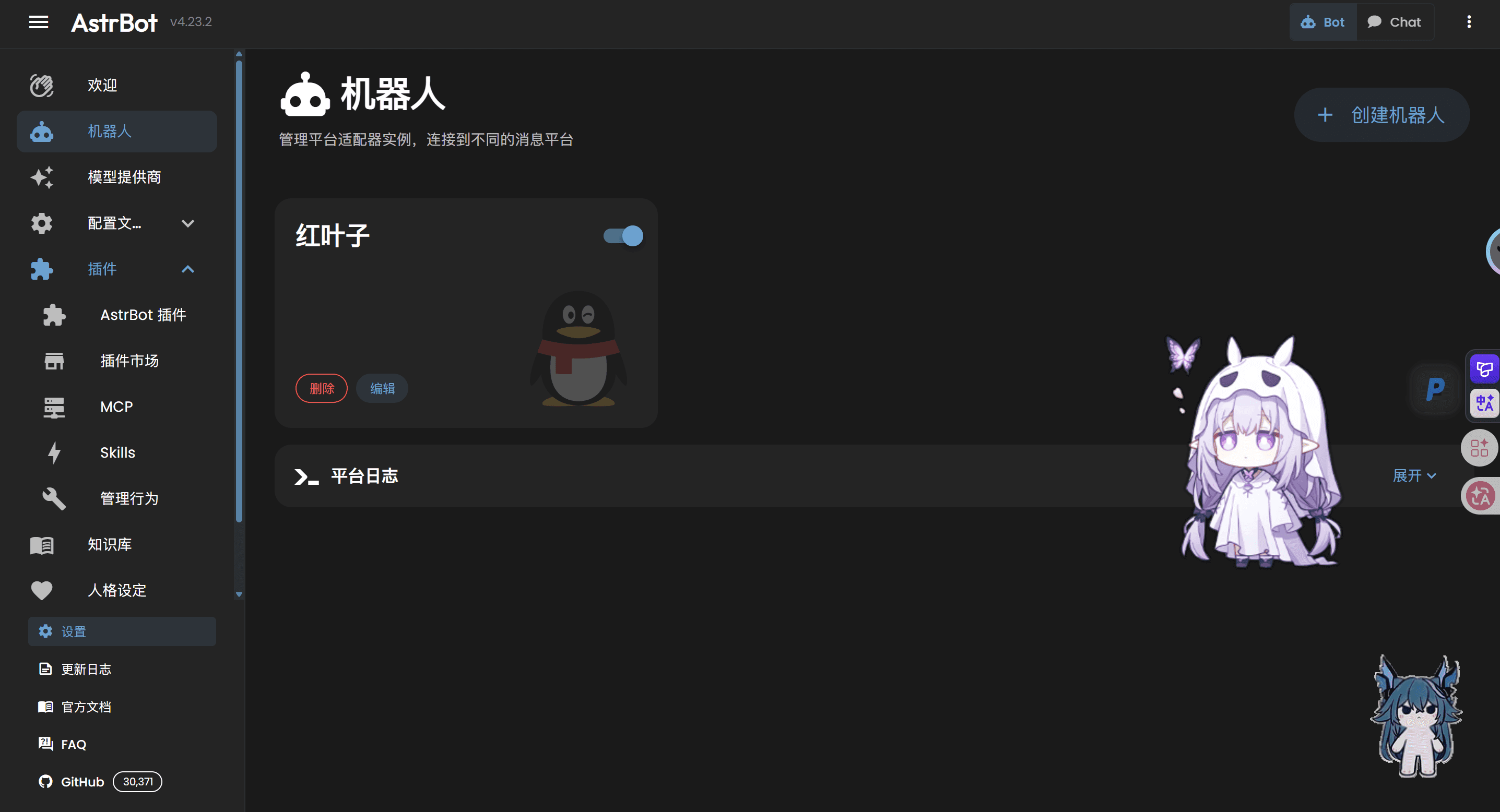

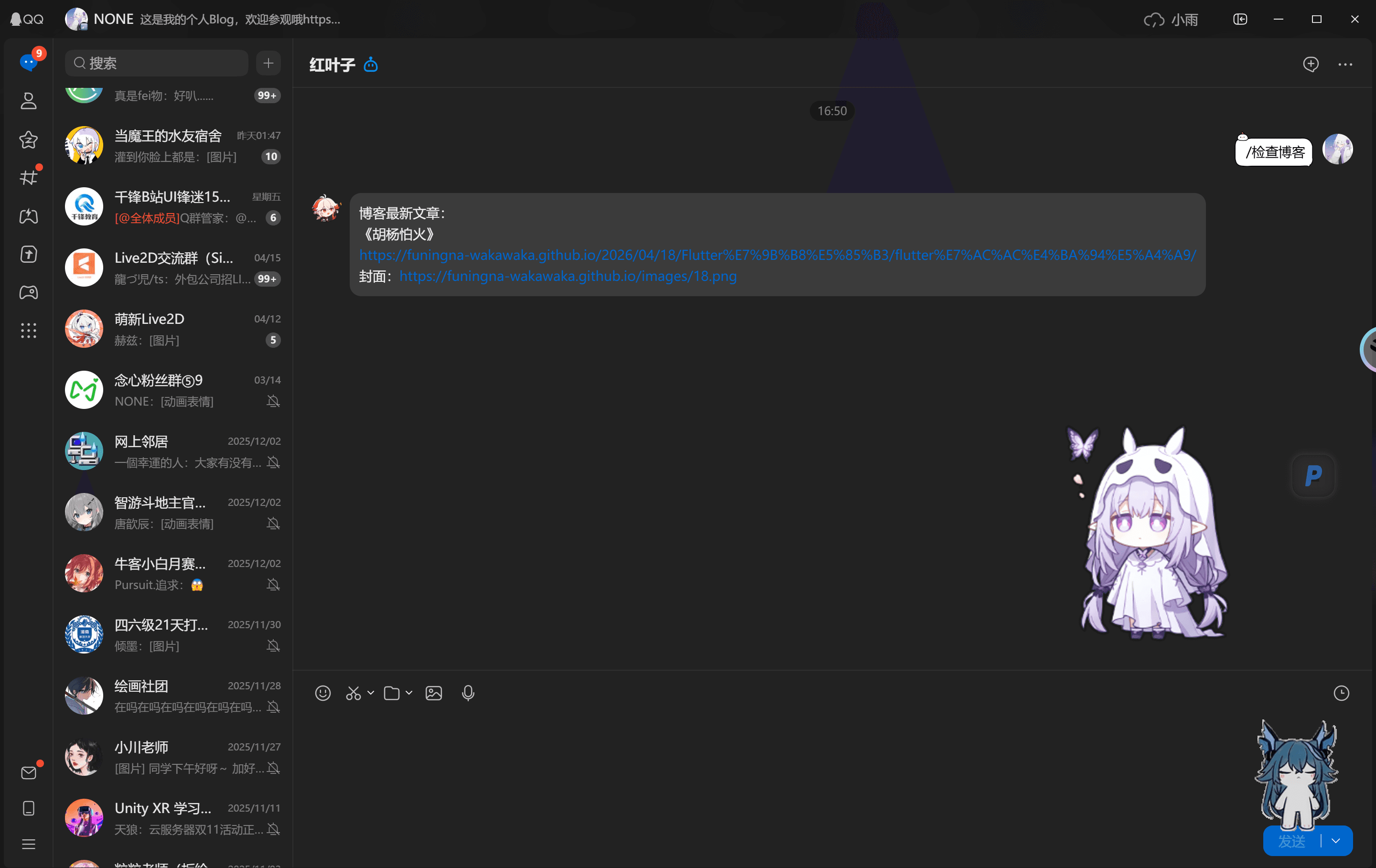
QQ机器人大功告成!!!以后我会添加更多功能给这个机器人的
之后我们只需要输入这两个网址就行了
1 | http://<你的服务器IP>:9000 //打开可视化界面 |
评论区