自从用了NyarchLinux之后总是感觉Windows终端好难看
越看越不顺眼越看越不顺眼
于是我去研究了一下怎么让终端好看
首先微软商店下载这两个软件
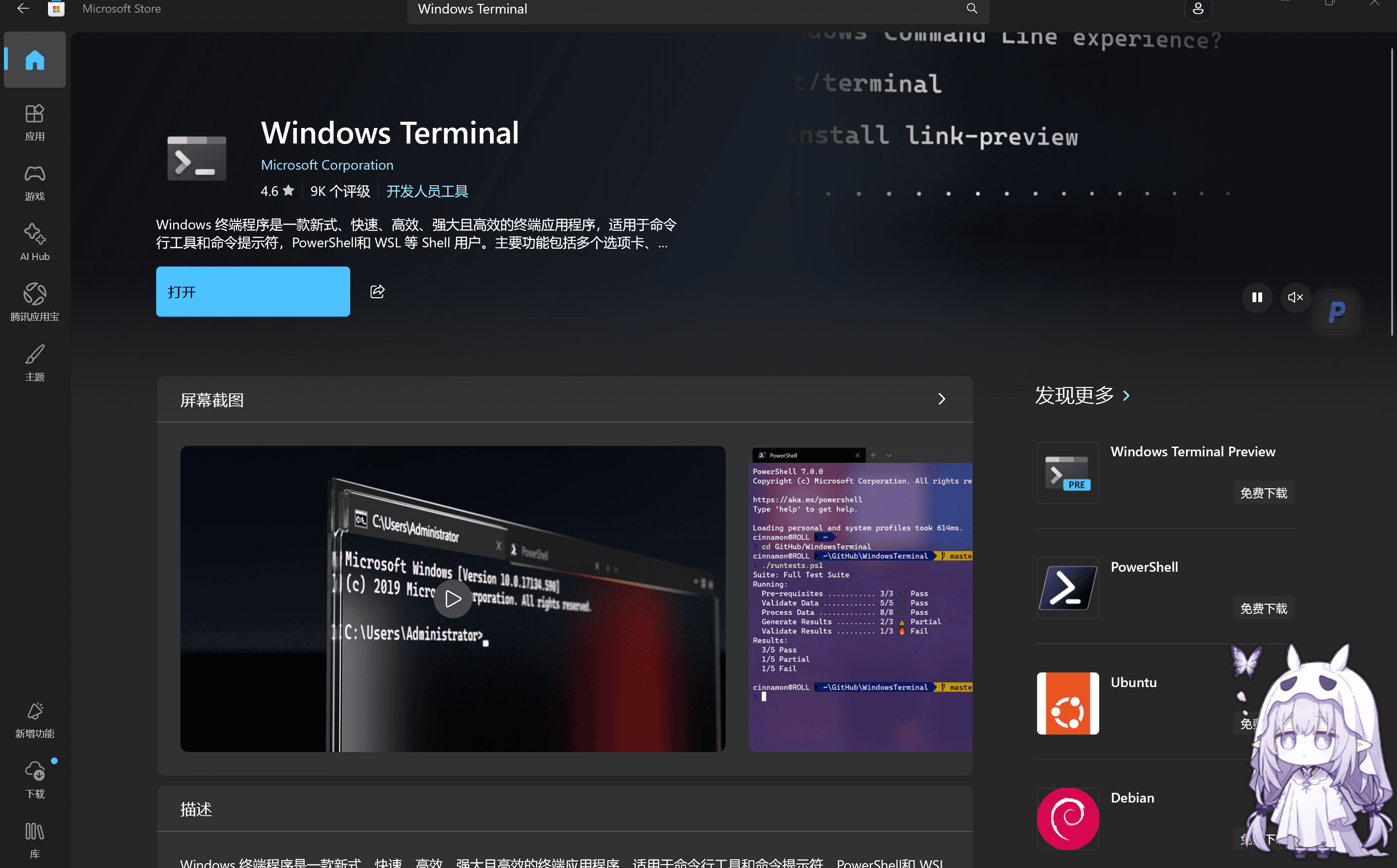
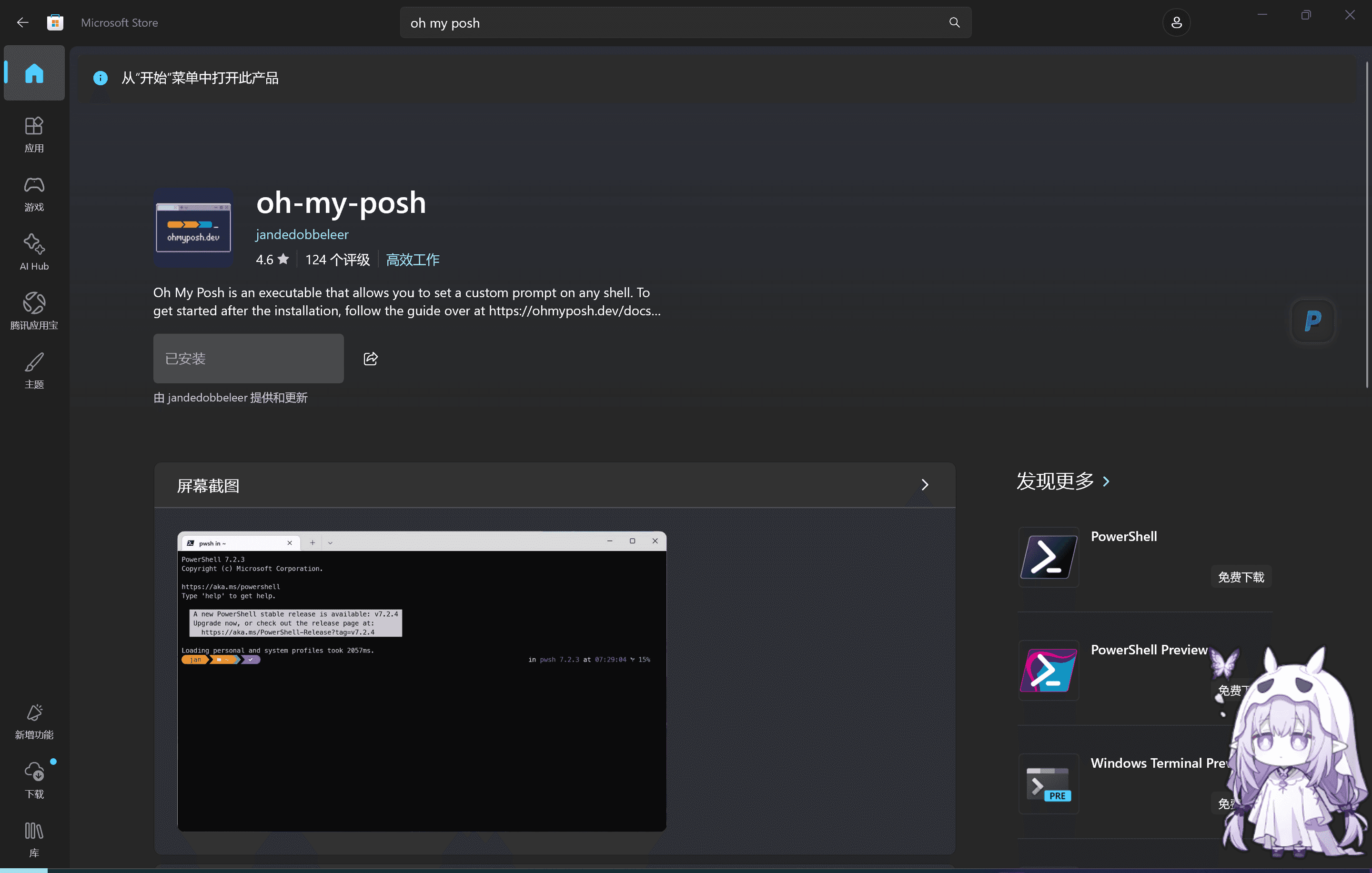
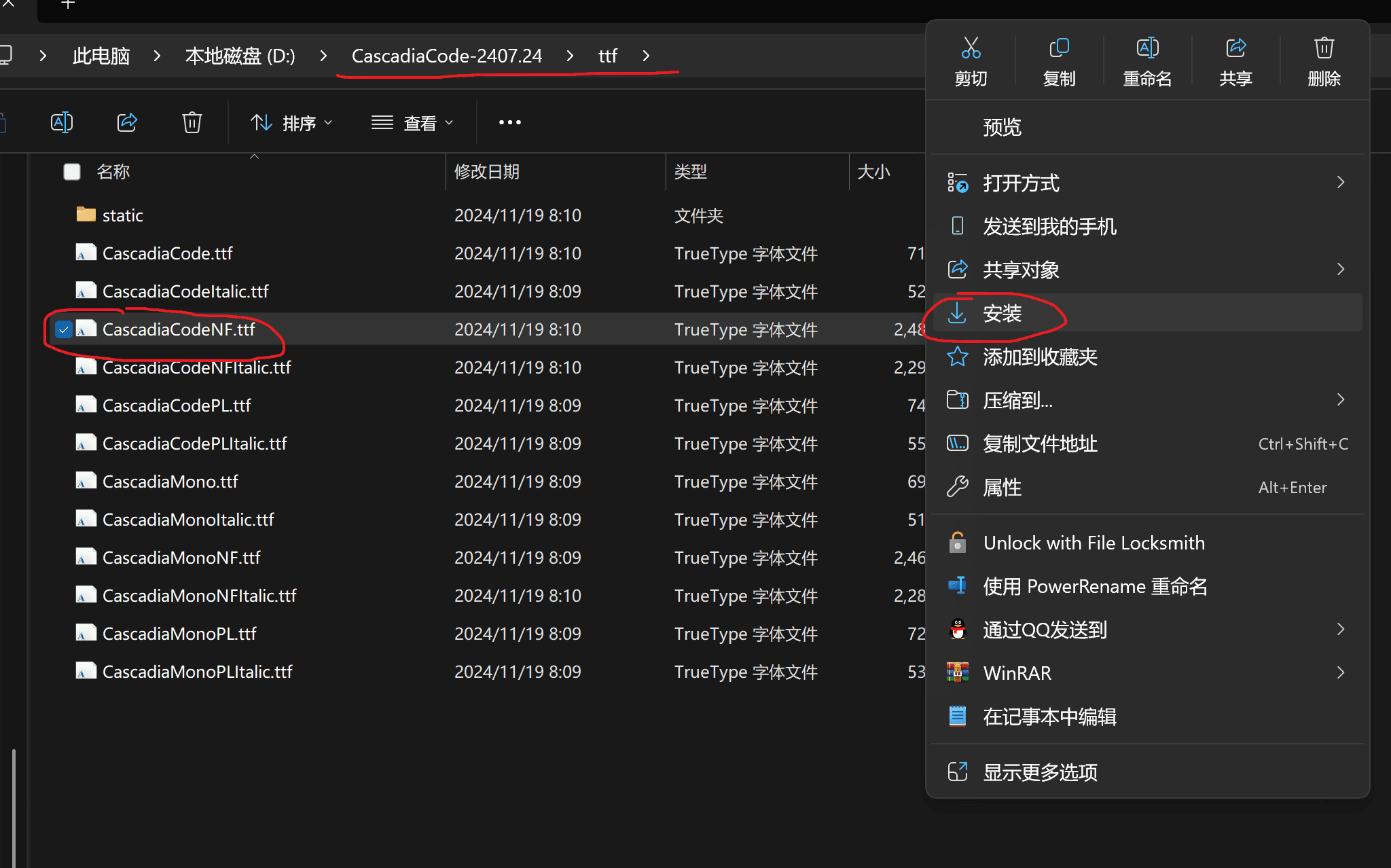
然后就是下载 Cascadia Code NF 字体
点击前往Github下载
选择这个Cascadia Code NF字体安装到系统字体
配置JSON设置文件
然后win+R 输入powershell
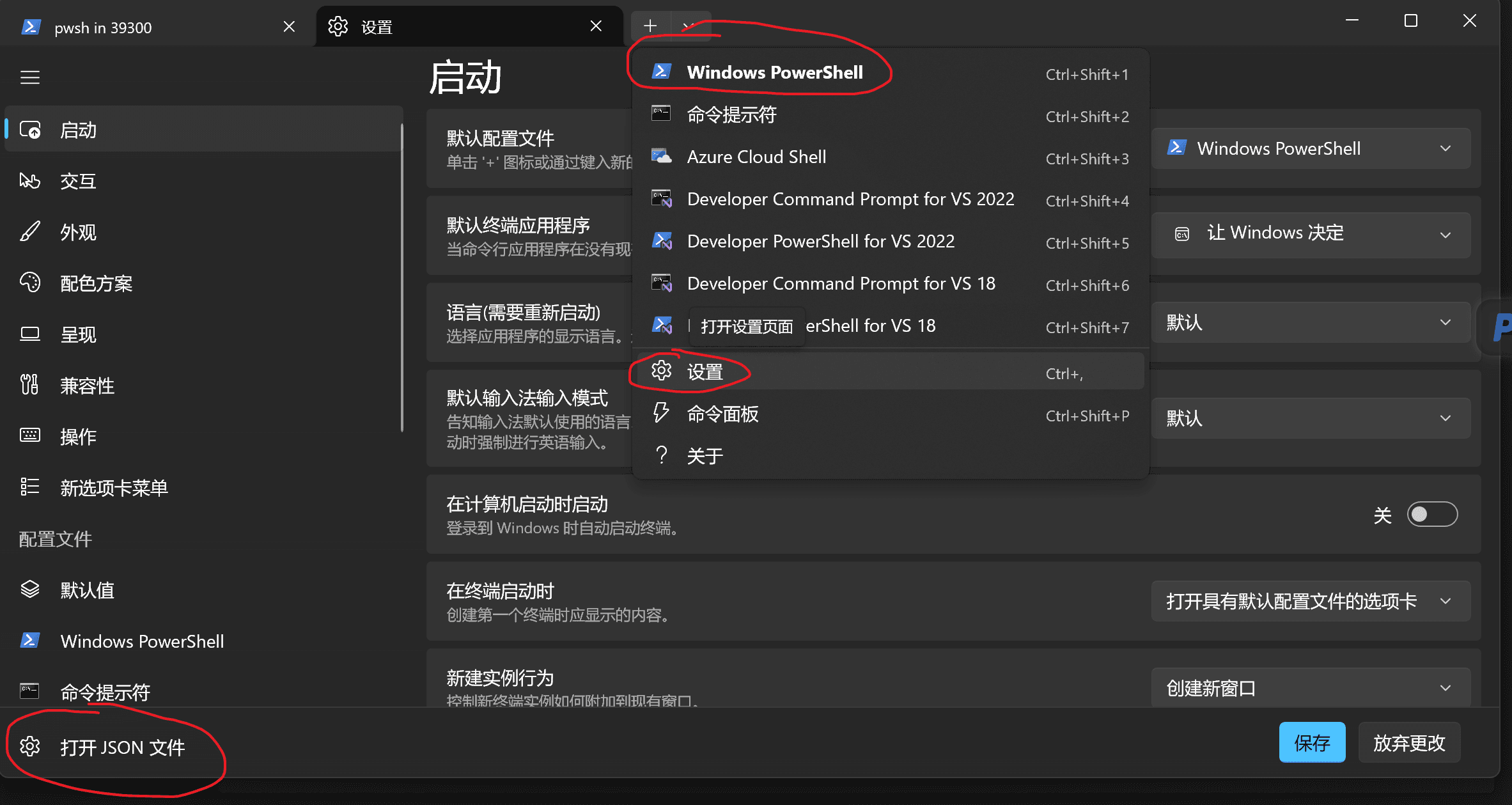
打开json后找到并更改两个地方
1
2
3
4
5
6
7
8
9
10
11
12
13
14
15
16
17
18
19
20
21
22
23
24
25
26
27
28
29
30
31
32
33
34
35
36
37
38
39
40
41
|
"profiles": {
"defaults": {
"font": {
"face": "Cascadia Code NF",
"size": 12
},
"useAcrylic": true,
"acrylicOpacity": 0.85,
"colorScheme": "Dracula",
"backgroundImage": "D:\\HuaweiMoveData\\Users\\39300\\Pictures\\高清壁纸\\01.png",
"backgroundImageOpacity": 0.2,
"backgroundImageStretchMode": "uniformToFill",
"backgroundImageAlignment": "center"
},
},
"schemes": [
{
"name": "Dracula",
"background": "#282A36",
"foreground": "#F8F8F2",
"cursorColor": "#F8F8F2",
"selectionBackground": "#44475A",
"black": "#21222C", "brightBlack": "#6272A4",
"blue": "#BD93F9", "brightBlue": "#D6ACFF",
"cyan": "#8BE9FD", "brightCyan": "#A4FFFF",
"green": "#50FA7B", "brightGreen": "#69FF94",
"purple": "#FF79C6", "brightPurple": "#FF92DF",
"red": "#FF5555", "brightRed": "#FF6E6E",
"white": "#F8F8F2", "brightWhite": "#FFFFFF",
"yellow": "#F1FA8C", "brightYellow": "#FFFFA5"
}
]
|
注意json的格式正确,壁纸请替换成实际图片路径
Terminal 有回退机制。如果你把壁纸图片删了,背景会自动无缝切换回 Dracula 主题的高级深紫黑色,非常完美。
然后完成后退出重启终端,就可以看到界面变成这个样子
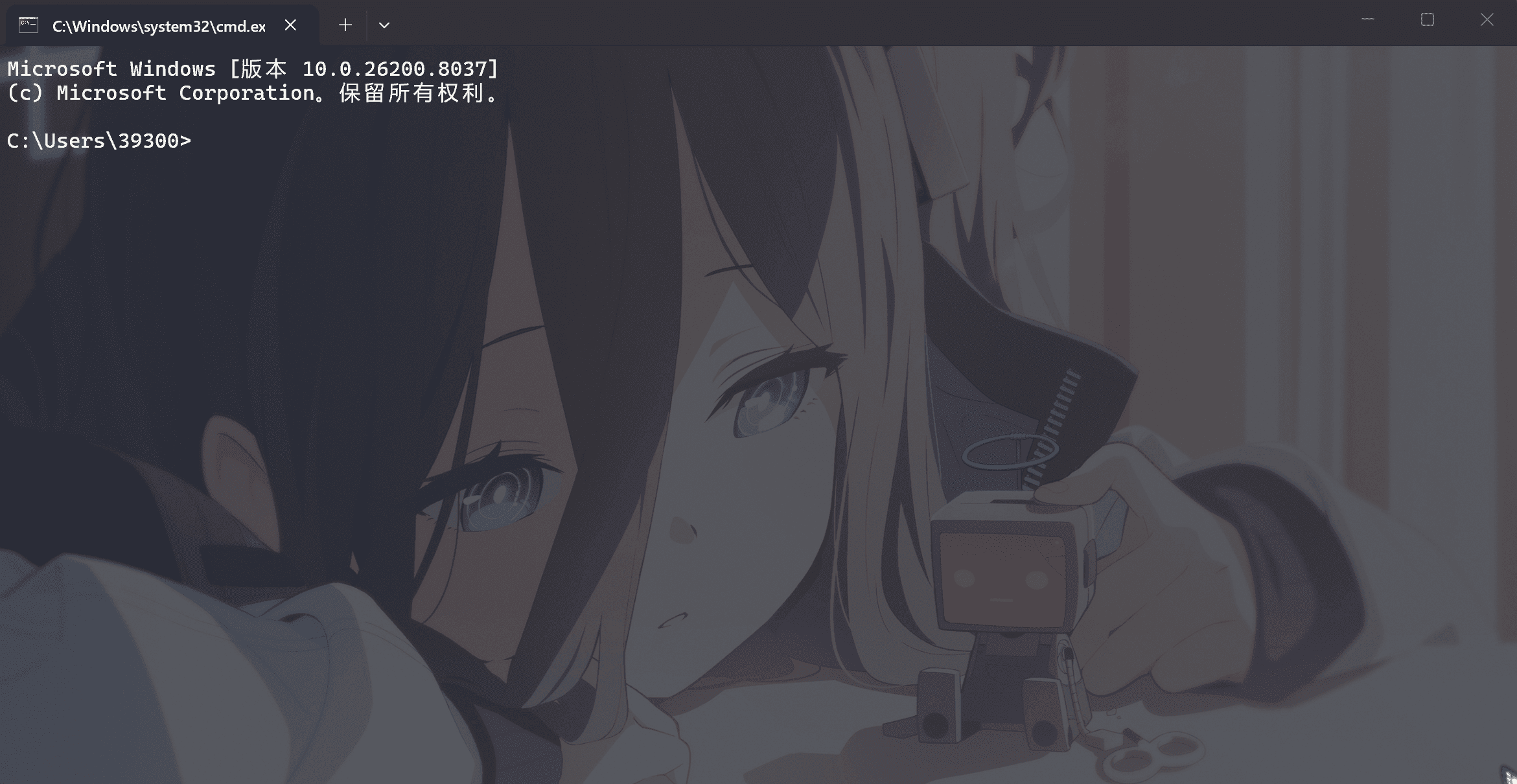
不过还不够,需要启用oh my posh的主题
powershell启用oh my posh的主题
powershell终端输入
在弹出的Microsoft.PowerShell_profile.ps1窗口里粘贴保存
1
2
| # 引入 Oh My Posh 并使用默认主题
oh-my-posh init pwsh --config "$env:POSH_THEMES_PATH\jandedobbeleer.omp.json" | Invoke-Expression
|
当然jandedobbeleer只是其中一种主题,要是想要其他主题直接替换主题名称即可
你也可以前往oh my posh官网预览并选择主题
点击前往主题官网
一般情况下比较开发者常用的主题就是 jandedobbeleer paradox atomic ,不过萝卜白菜各有所爱,其他主题其实也非常好看,风格各异
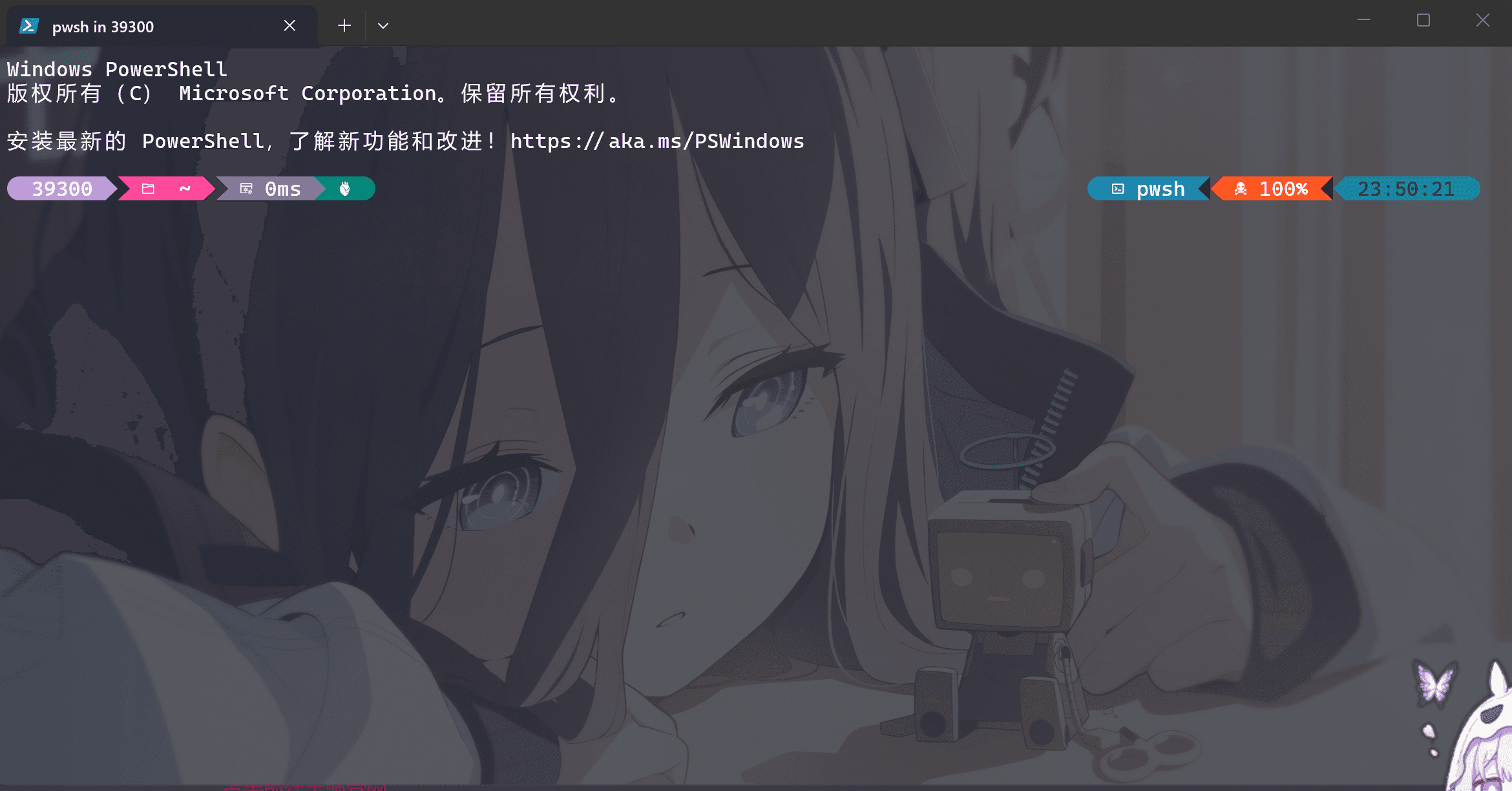
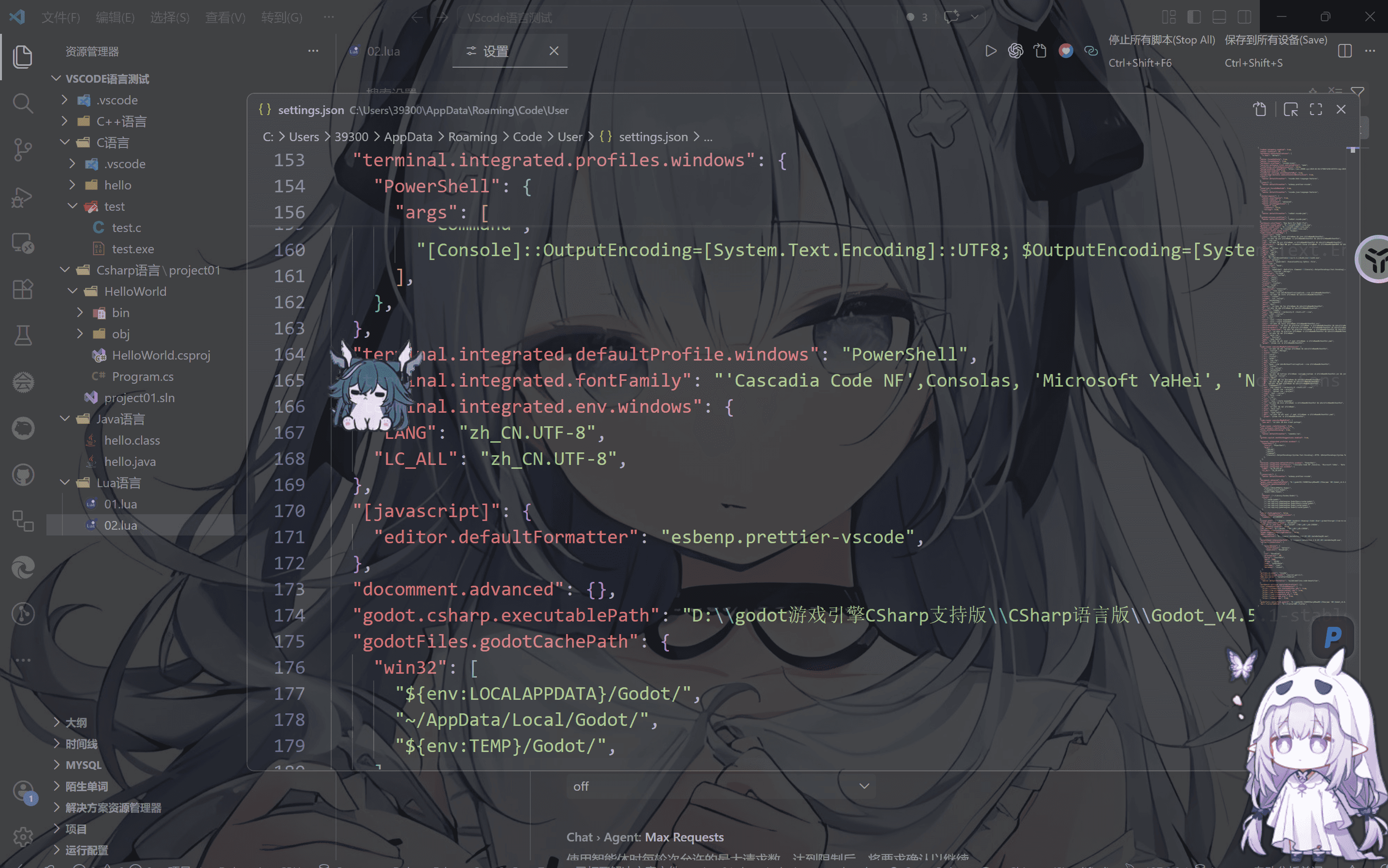
然后你会遇到一个问题就是在VScode和cursor还有trae里的终端上的oh my push主题的符号都是乱码,这个是因为我们没有告诉编译器我们要用什么字体
在VS code以及那两个的编辑器的settings.json里这么设置就行
1
2
3
4
5
6
| "terminal.integrated.defaultProfile.windows": "PowerShell",
"terminal.integrated.fontFamily": "'Cascadia Code NF',Consolas, 'Microsoft YaHei', 'Noto Sans CJK SC'",
"terminal.integrated.env.windows": {
"LANG": "zh_CN.UTF-8",
"LC_ALL": "zh_CN.UTF-8",
},
|
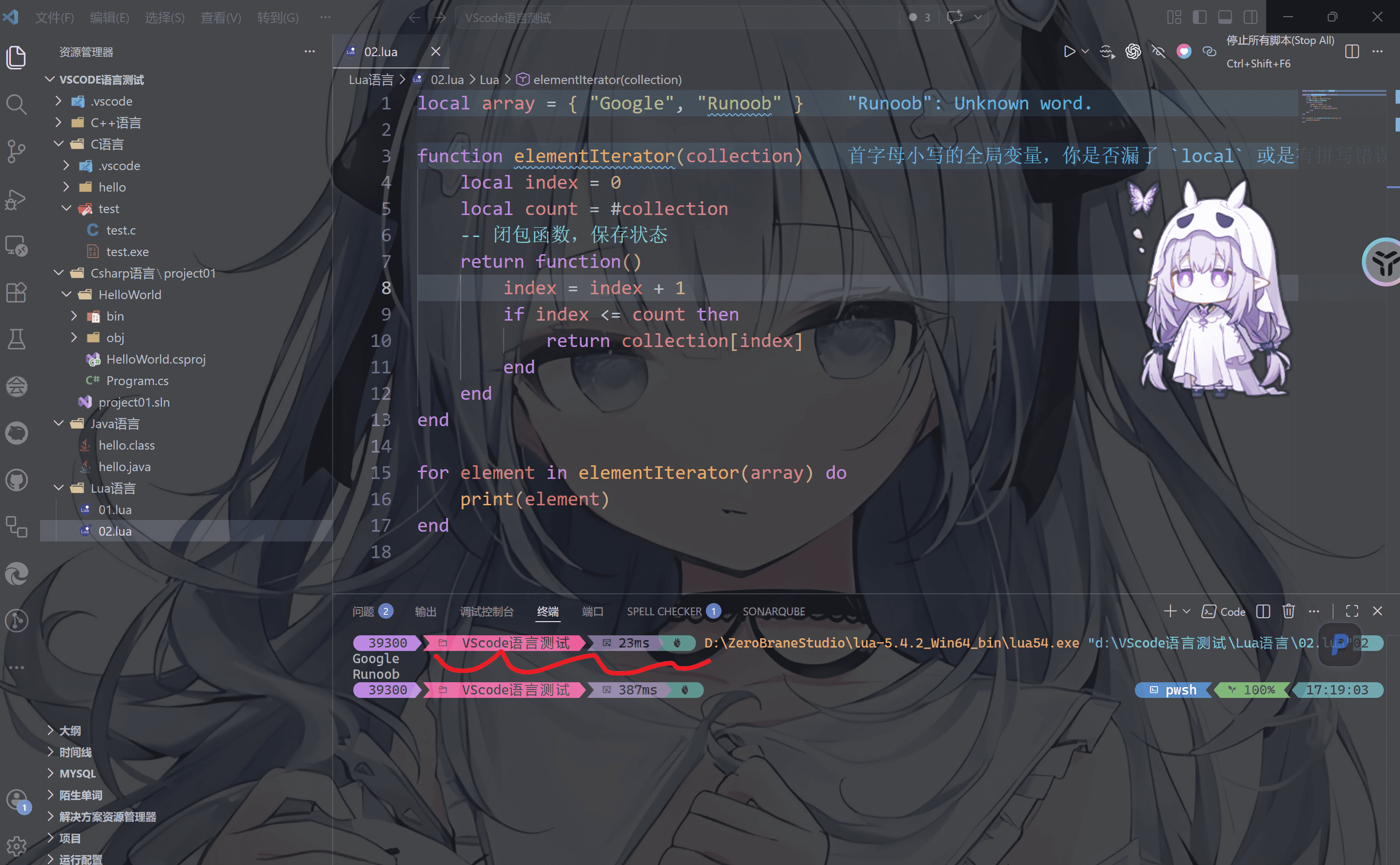
此时就可以看到正常了

评论区